

淡入淡出功能(Apple Music):增强聆听体验
音乐拥有不可思议的力量,能够将我们带入不同的世界,唤起情感,并创造难忘的回忆。无论你是结束一天的工作后放松身心,在健身房挥汗如雨,还是举办派对,合适的音乐都能将体验提升到新的高度。Apple Music 拥有庞大的音乐库和用户友好的界面,已成为全球数百万音乐爱好者的首选平台。
在平台众多功能中,淡入淡出 (Apple Music)是一项提升聆听体验的必备工具。如果您还不熟悉这个术语,淡入淡出功能可以让您将歌曲的结尾平滑地过渡到下一首歌曲的开头,消除突兀的过渡,打造流畅的音乐体验。在本文中,我们将深入探讨淡入淡出 (Apple Music) 的淡入淡出功能,探索它的优势,并帮助您掌握这项专业级功能的使用方法。
无论您是音乐发烧友,还是喜欢精心打造完美歌单的人,了解如何有效使用淡入淡出功能都能将您的 Apple Music 使用体验提升到一个新的层次。那么,让我们深入了解 Apple Music 的淡入淡出功能,打造极致的音乐融合体验。
文章内容 第1部分. 如何在手机和电脑上淡入淡出 Apple Music?第2部分. 将离线歌曲 Apple Music 淡入到 Spotify第3部分. 结语
第1部分. 如何在手机和电脑上淡入淡出 Apple Music?
Apple Music 的交叉淡入淡出功能非常出色,可让您无缝地将曲目混合在一起。无论您使用的是 Mac、Windows、Android 还是 iPhone,我们都能满足您的需求。
在本部分中,我们将指导您完成在不同设备上交叉淡入淡出的过程,以便您可以根据自己的喜好创建不间断的音乐体验。
Mac 上的交叉淡入淡出
- 在您的 Mac 上启动 Apple Music 应用程序。
- 单击菜单栏中的“音乐”,然后选择“首选项”。
- 在“播放”选项卡中,您会找到“交叉淡入淡出”选项。
- 调整滑块以设置淡入淡出效果的持续时间。您可以选择 1 秒或 12 秒。
- 做出选择后,关闭“首选项”窗口。
- 现在,当您播放歌曲时,它将无缝淡入淡出到下一首曲目。
Windows 上的交叉淡入淡出
- 在您的 Windows 电脑上打开 iTunes 应用程序。
- 单击菜单栏中的“编辑”,然后选择“首选项”。
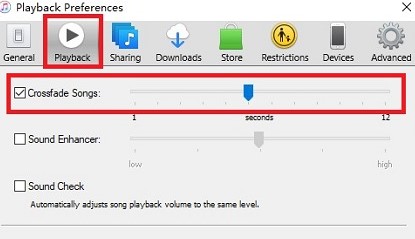
- 在“播放”选项卡中,您将找到“交叉淡入淡出播放”选项。
- 选中旁边的框 "Crossfade playback" 启用该功能。
- 调整滑块以设置交叉淡入淡出效果所需的持续时间。
- 单击“确定”保存您的设置。
- 从现在开始,您的歌曲将按照选定的交叉淡入淡出持续时间顺利过渡。
Android 上的交叉淡入淡出
- 在您的安卓设备上启动 Apple Music 应用。
- 点击屏幕底部的“库”选项卡。
- 点击右上角的三点菜单图标,然后选择“设置”。
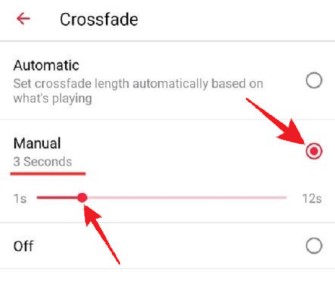
- 在“播放”部分,您会找到“交叉淡入淡出”选项。
- 启用切换开关并调整滑块以设置所需的交叉淡入淡出持续时间。
- 退出设置,现在您的曲目将无缝交叉淡入淡出。
iPhone 上的交叉淡入淡出
- 在您的 iPhone 上打开 Apple Music 应用。
- 点击 "For You" 或者屏幕底部的“库”选项卡。
- 点击右上角的个人资料图片即可访问您的帐户设置。
- 向下滚动并选择“播放和下载”。
- 在“播放”部分下,您将找到“交叉淡入淡出”选项。
- 打开开关并调整滑块以设置所需的交叉淡入淡出持续时间。
- 返回您的音乐库,播放歌曲,享受曲目之间的平滑过渡。
通过遵循这些分步说明,您可以在您喜欢的设备上启用交叉淡入淡出并享受无缝的音乐之旅。 尝试不同的交叉淡入淡出持续时间,为您的播放列表找到完美的混合,并增强您的整体聆听体验。
第2部分. 将离线歌曲 Apple Music 淡入到 Spotify
虽然 Apple Music 提供了一个欣赏音乐的好平台,但您可能会发现自己想要将您最喜欢的 Apple Music 歌曲与 Spotify 进行交叉淡入淡出。
借助TuneSolo Apple Music Converter,您可以轻松地将 Apple Music 歌曲转换并下载为离线文件。在本节中,我们将引导您完成下载 Apple Music 歌曲的简单步骤,然后使用 Spotify 设置进行淡入淡出处理。
第01步. 下载 Apple Music 歌曲,以及 TuneSolo Apple Music Converter
- 首先在您的计算机上下载并安装 TuneSolo Apple Music Converter。
- 启动程序,然后单击 “Open Apple Music Web Player”.
- 选择要转换的 Apple Music 歌曲。

- 根据您的需要,自定义输出设置,包括格式(例如,MP3, FLAC)、输出文件夹和其他偏好设置。
- 点击“转换”按钮开始转换过程。TuneSolo Apple Music Converter 会将您选择的歌曲转换为所需的格式。
- 转换完成后,您将拥有 Apple Music 歌曲的离线副本,可以将其导入到 Spotify 中。

第02步. 将 Apple Music 歌曲与 Spotify 设置进行交叉淡入淡出:
- 在您的计算机上打开 Spotify 桌面应用程序。
- 点击菜单栏中的“编辑”(在 Windows 系统上)或“Spotify”(在 Mac 系统上),然后选择“首选项”。
- 向下滚动到“播放”部分。
- 通过打开开关来启用“交叉淡入淡出歌曲”选项。
- 调整滑块以设置交叉淡入淡出效果的持续时间。
- 单击“确定”保存更改。
- 将下载的 Apple Music 歌曲添加到本地文件,即可将其导入 Spotify。在 Spotify 中,转到“设置”,然后在 "Local Files," 选择已下载歌曲所在的文件夹。
- 将歌曲添加到您的 Spotify 曲库后,您可以创建播放列表,并享受 Apple Music 歌曲之间无缝淡入淡出的效果。
通过使用 TuneSolo Apple Music Converter 下载并转换您的 Apple Music 歌曲,然后在 Spotify 中配置淡入淡出设置,您可以享受喜爱的曲目之间流畅无间断的过渡。这使您可以打造完美的淡入淡出播放列表,将 Apple Music 的最佳功能与 Spotify 的功能完美融合。
第3部分. 结语
交叉淡入淡出为您的音乐聆听体验增添了全新的维度,可实现曲目之间的无缝过渡。
虽然 Apple Music 和 Spotify 都是优秀的平台,但将 Apple Music 的庞大库与 Spotify 的淡入淡出功能结合起来,可以将您的音乐之旅提升到新的高度。
TuneSolo Apple Music Converter 作为桥梁,使您能够下载并转换您喜爱的 Apple Music 歌曲为离线文件,这些文件可以轻松导入到 Spotify 中。

