
Audible 无法下载到电脑时该怎么办
对于喜欢听有声书的人来说,通常的做法是将它们下载到本地设备上播放。然而,由于手机存储空间有限,人们往往选择将有声书下载到电脑上。值得注意的是,7 月份发生了一项重大变化。 2022, as Audible 该应用已正式从 Windows 应用商店下架,影响了 Windows 用户使用该应用。这就是原因。 Audible 无法下载到电脑.
本文首先将向您介绍原因。 Audible 即将停止提供 Windows 桌面应用程序。接下来,我们将向您展示如何在不使用应用程序的情况下收听有声读物。 Audible 应用程序。现在,跟随我们的脚步,一起踏上这段旅程吧。
文章内容 第1部分. Audible 不会下载到电脑第2部分. 如何玩 Audible 在PC上使用其他替代方案第3部分. 怎么听 Audible 在电脑上无需 Audible 应用第4部分. 结语
第1部分. Audible 不会下载到电脑
为什么是我的 Audible 无法下载到电脑? Audible 该平台为有声读物爱好者提供了海量的有声读物,彻底改变了人们的阅读习惯。尤其是在各种操作系统中, Audible 这款适用于 Windows 系统的程序已经变得非常流行。然而,自 7 月以来…… 2022, Audible 该应用已逐步从 Windows 应用商店下架。客服人员表示,此举是基于客户满意度和他们的使用体验。 Audible.
由于无法下载 Audible 使用电脑上的应用程序时,访问和欣赏有声读物库会受到限制。不过,还有一种可行的替代方案——您可以访问…… Audible您可以访问官方网站来查看和收听您的有声读物。此外,您还可以探索其他专门用于播放有声读物的应用程序,即使没有官方网站,也能通过这些应用程序以其他方式欣赏您的有声读物收藏。 Audible 在您的电脑上安装应用程序。现在,我们进入第二部分。
第2部分. 如何玩 Audible 在PC上使用其他替代方案
虽然你的 Audible 无法下载到电脑,但您仍然可以找到一些其他方式收听。 Audible 在电脑上。以下是一些选项供您选择。
没有 1. AudibleSync
AudibleSync 是一款专为下载和欣赏而设计的专用应用程序 Audible 有声书。这款应用让您在阅读电子书和沉浸于有声书之间轻松切换。其直观的界面和丰富的功能,带来便捷的用户体验,确保书迷们能够无缝地在阅读和聆听之间切换,从而提升他们与文学内容的整体互动。以下是下载方法。 Audible 与电脑 Audible同步。
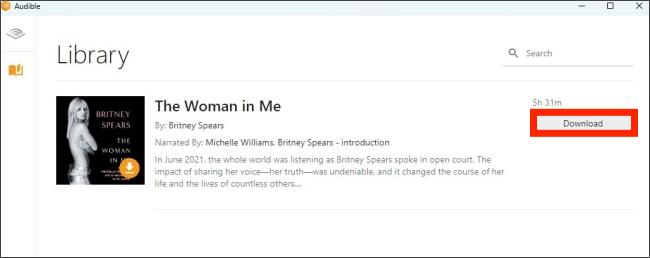
第1步. 正式上线 Audible同步并登录您的帐户 Audible 帐户。
第2步. 登录后,您可以访问您的全部内容。 Audible 通过图书馆 Audible同步。
第3步. 找到你想要的标题,然后点击“下载”按钮。
没有 2. Audible 经理
第二 1 如果你无法下载,它可以帮助你收听有声读物。 Audible 到您的电脑 Audible 经理。 Audible 经理是以下情况的绝佳替代方案: Audible 该程序帮助用户管理他们的有声读物库,包括下载和整理有声读物文件。它还提供将有声读物传输到支持的移动设备和平板电脑的工具。 MP3 设备,使其成为管理和享受的便捷工具 Audible 在多个设备上收听有声读物。
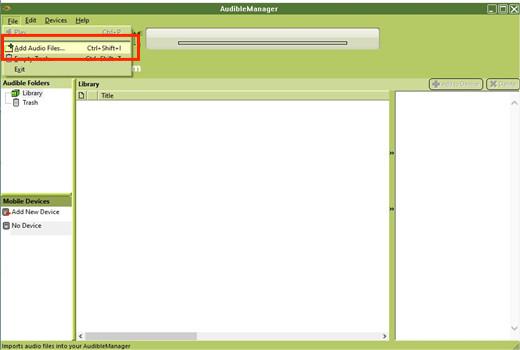
第1步. 正式上线 Audible 打开管理器,导航至左上角。点击“文件”,然后选择“添加音频文件”。
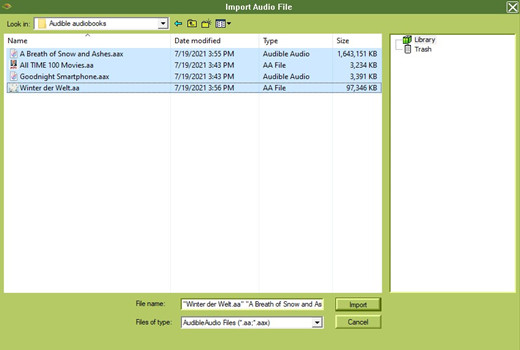
第2步. 导航至指定位置,然后单击“导入”以导入下载的文件。 Audible 文件中。
第3步. 完成后,您现在可以选择您喜欢的有声读物并点击播放。
第3部分. 怎么听 Audible 在电脑上无需 Audible 应用
将有声读物下载到电脑上并不难。但需要注意的是,因为 Audible 文件以 AAX 或 AA 格式存在,通常只能在以下格式中播放: Audible 应用程序。在没有……的电脑上收听有声读物 Audible 应用已安装,您需要转换 Audible 文件到 MP3 格式。这是你能尝试的收听方式的最佳方法。 Audible 在电脑上,尤其是在…… Audible 无法下载到电脑。
我们 Audible Converters, TuneSolo Audible Converter 脱颖而出。 TuneSolo Audible Converter 依靠强大的技术和简单的操作步骤进行转换 Audible 文件到 MP3 格式用 1 点击后,软件即可在转换过程中保持音频文件的质量,确保您的聆听体验。点击下方“安全”按钮,立即体验。
要了解有关此转换器的更多信息,请参阅我在下面解释的其功能列表。
- 转化率 Audible 文件到 MP3/M4A/WAV/FLAC.
- 分裂 Audible 按章节或时间将本书分成几个较小的部分。
- 保存 100% 无损 Audible 文件期间
- 请保留所有身份证明3 转换后的标签信息。
- 免费更新和技术支持。
 TuneSolo
Audible Converter
下载并转换 Audible AA/AAX 书籍转为无 DRM 保护 MP3
既然您已经了解如何“TuneSolo Audible Converter可以帮助您,这次我们来讨论一下如何使用这款出色的音乐转换器来收听音乐。 Audible 在电脑上无需 Audible 应用
第1步. 首先要做的是拥有“TuneSolo Audible Converter从应用商店下载软件。下载完成后,将其安装到您用于此操作的设备上。
第2步. 接下来要做的是让你的 Audible 将文件添加到转换器中。为此,您可以拖放文件。 Audible 将文件传输到转换器。
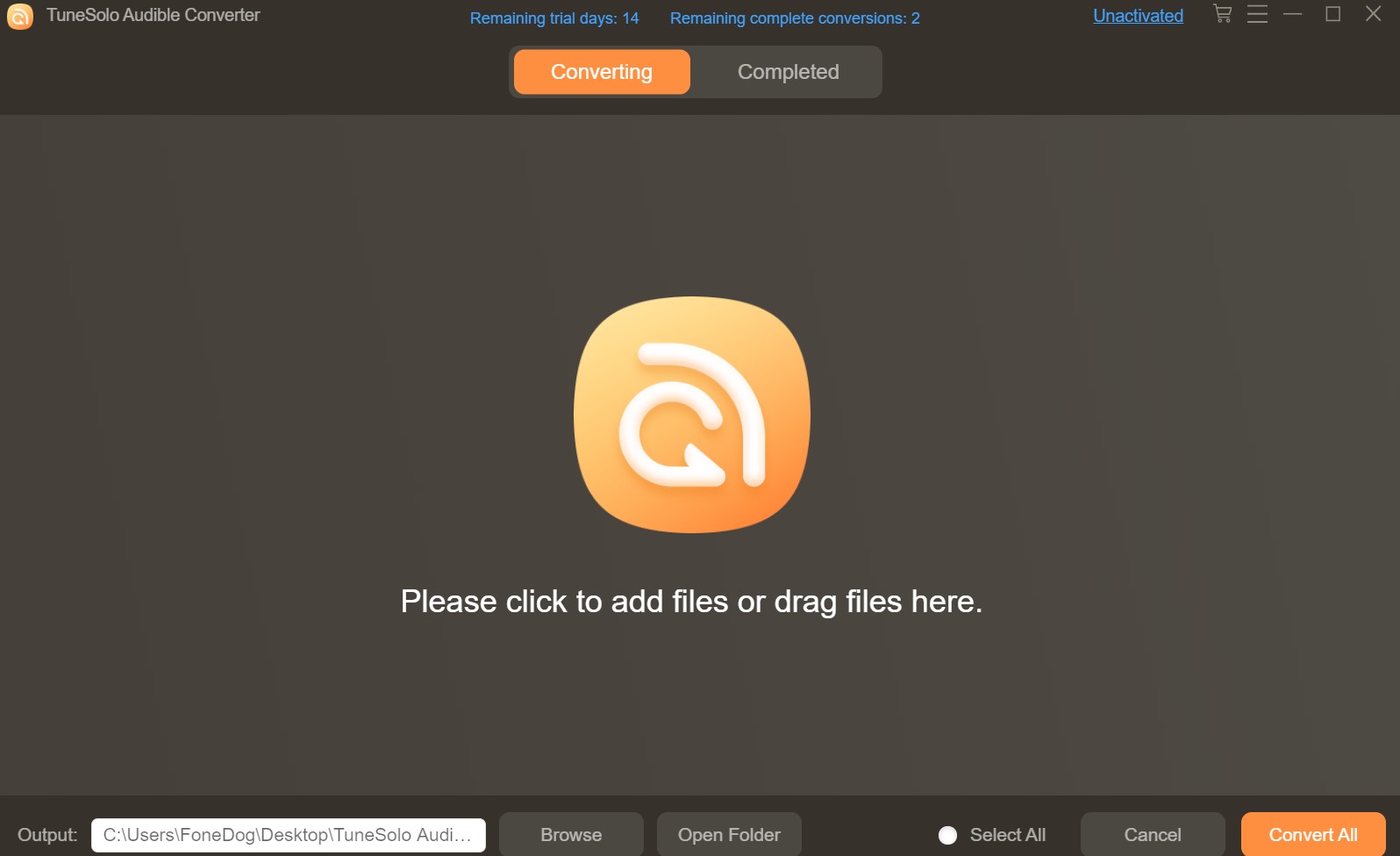
第3步. 完成上述步骤后,您现在需要选择您喜欢的输出格式。 Audible 要编码的文件。您可以单击“格式”按钮进行选择。 MP3 作为输出格式并调整其他参数,包括音频编解码器、声道、采样率和比特率。
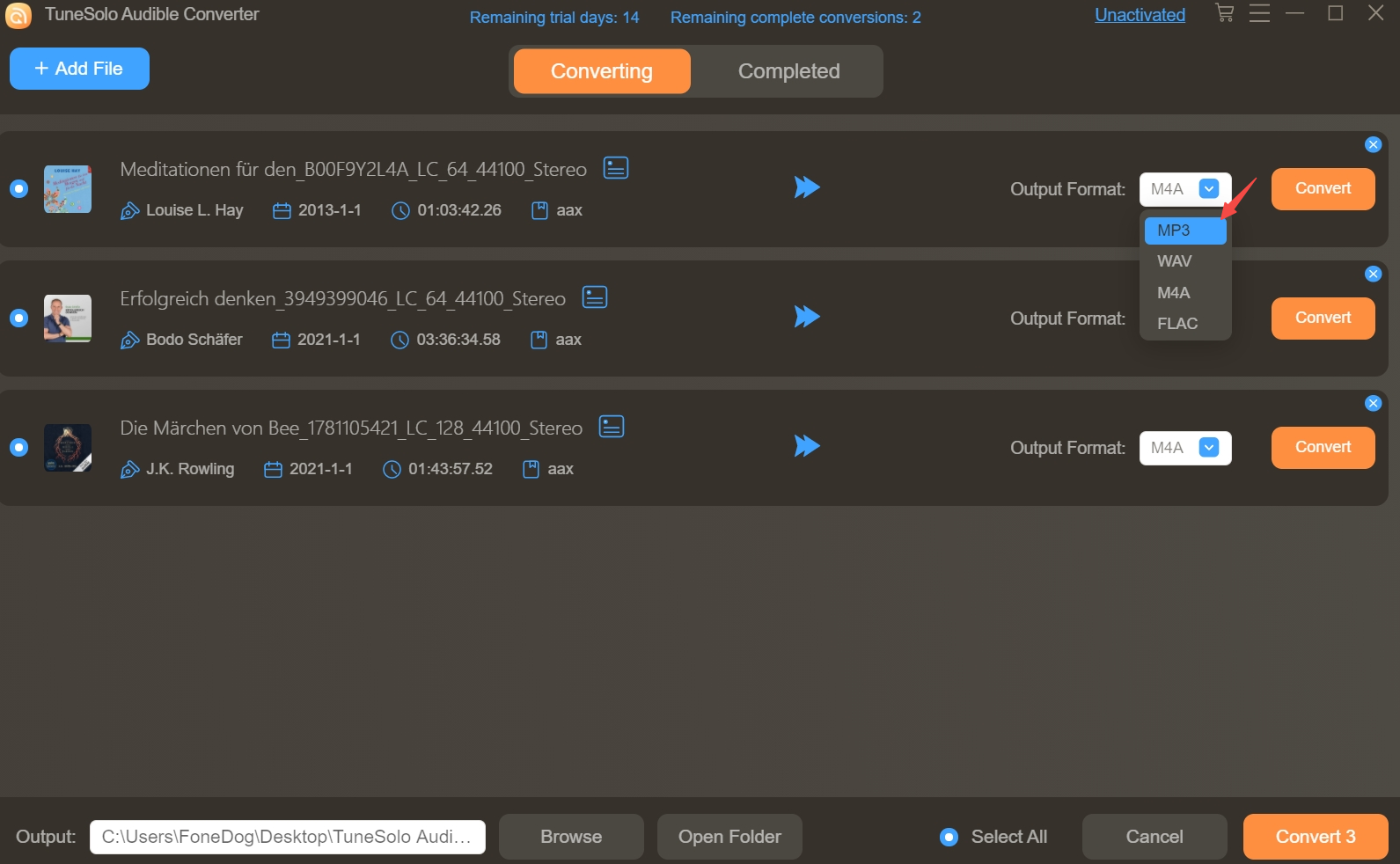
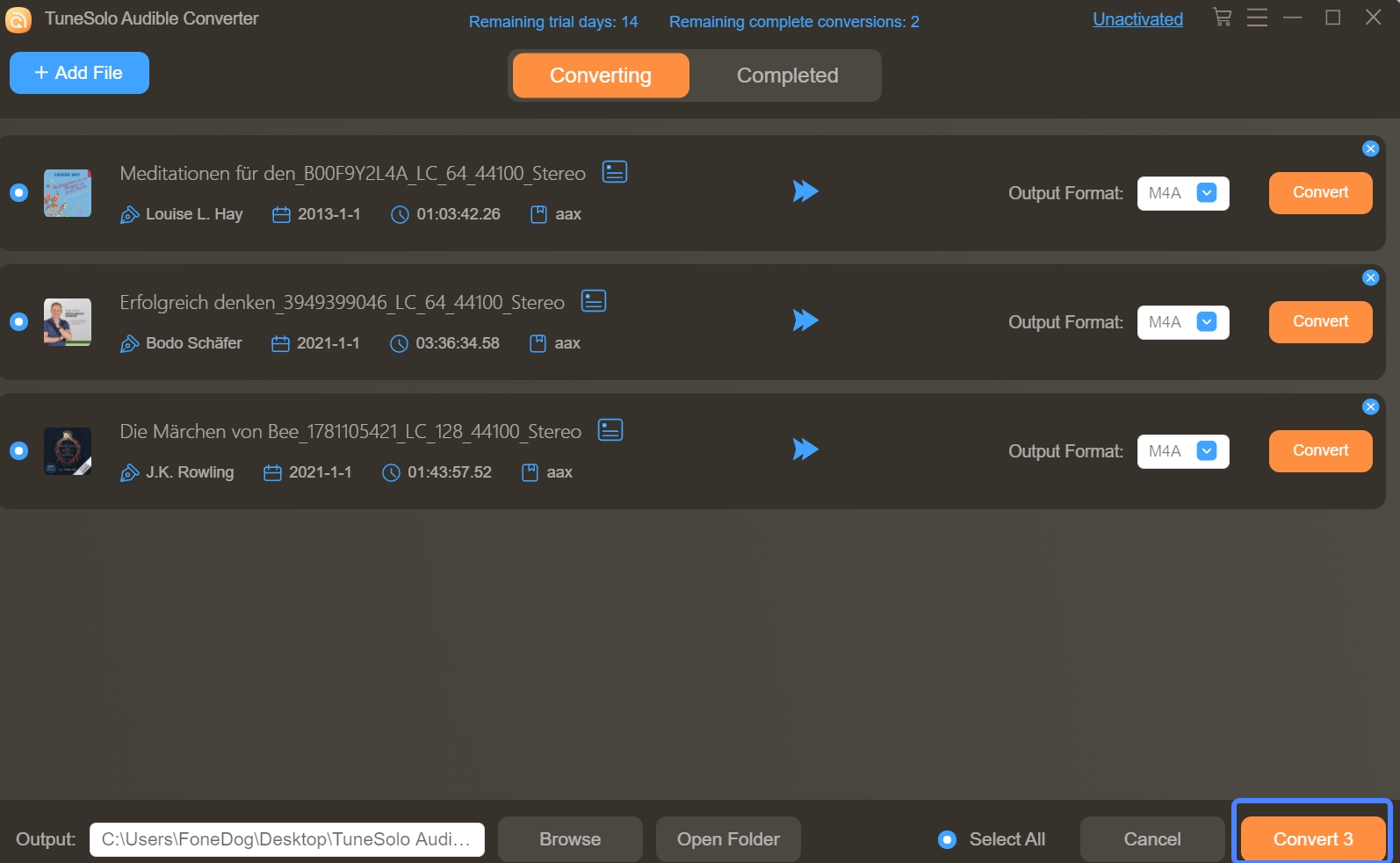
第4步. 完成选择输出格式后,单击“全部转换”按钮正式开始该过程。
第4部分. 结语
尽管目前已停止 Audible Windows上的应用 10 虽然这让很多用户感到失望,但你仍然可以借助一些工具在电脑上收听有声读物。 Audible 应用替代方案。此外,如果您想在任何设备上播放有声读物,那么 TuneSolo Audible Converter 可以帮助您轻松转换 Audible 文件到 MP3 这种格式让您可以在任何设备上播放您喜爱的有声读物。还在等什么?点击下方“安全”按钮立即体验吧!

