
在 Sonos 上播放 Audible 的 3 种方法
作为全球最大的有声读物提供商,用户目前可以在 Roku、Sonos 等不同设备上收听有声读物。您可能对 Sonos 还不太熟悉。Sonos 实际上是一个家庭音频系统,可以播放来自不同音乐平台的内容,例如音乐、播客和有声读物。有了 Sonos,您可以在家中舒适地聆听自己喜欢的音频文件,这无疑是一种绝佳的享受。但是,您知道如何在 Sonos 上播放有声读物吗?本文将为您介绍在 Sonos 上播放有声读物的最佳方法,以及如何将文件传输到 Sonos。现在,请跟随我们的步骤一起学习吧。
文章内容 第1部分. 如何通过 Audible 应用程序在 Sonos 上播放 Audible第2部分. 如何使用 Sonos 应用在 Sonos 上收听 Audible第3部分. 如何在 Sonos 上离线播放 Audible第4部分. 结语
第1部分. 如何通过 Audible 应用程序在 Sonos 上播放 Audible
Sonos 的一大亮点是其对 Google Cast 的支持,用户可以使用 Audible 应用在 Sonos 设备上播放 Audible 书籍。在 Sonos 音箱上播放 Audible 之前,请确保您的手机上已安装最新版本的 Audible 应用。请按照以下步骤在 Sonos 上播放 Audible。
第1步. 打开您的 Sonos 设备并启用其语音命令功能。
第2步. 在您的安卓和iOS设备上启动Audible 应用程序,并确认Sonos扬声器与您的移动设备连接到同一个Wi-Fi网络。
第3步. 打开 Audible 应用,进入页面底部的“图书馆”,然后选择你想播放的有声读物。
第4步. 点击 "Connect to device" 屏幕顶部的按钮。
第5步. 从出现的可用设备列表中找到并选择您的 Sonos 设备。然后单击 "Connect to device" 按下按钮即可在 Sonos 上播放音乐。
第6步. 完成上述步骤后,请阅读屏幕上显示的权限确认信息,然后点击“继续”。现在您可以在 Sonos 上播放 Audible 了。
第2部分. 如何使用 Sonos 应用在 Sonos 上收听 Audible
想在 Sonos 音箱上收听 Audible 有声读物,您可以直接通过 Sonos 应用添加 Audible 服务。请按照以下步骤将 Audible 添加到 Sonos,让您更轻松地享受有声读物。
适用于 Android 和 iOS
第1步. 首先,在您的移动设备上启动 Sonos 应用,然后导航至“设置”选项卡。接下来,选择 Audible 将其集成到您的 Sonos 应用中。然后,访问 "Services and Voice" 部分。
第2步. 在 "Music & Content" 类别,选择 "Add a music service" 在可用服务列表中找到 Audible。要在 Sonos 应用程序中验证 Audible,请选择 "Add to Sonos" 请输入您的 Audible 帐户凭据。
第3步. 授权成功后,您的设备上将显示确认屏幕。
对于Windows和Mac
第1步. 首先在 Windows 和 Mac 电脑上启动 Sonos 应用程序,开始该过程。
第2步. 导航到 "Choose a Music Source" 进入该部分,然后选择该部分继续。 "Add Music Service" 按钮。
第3步. 从可用选项中找到 Audible 并单击 "Add to Sonos." 然后,输入您的 Audible 登录凭据以验证集成。
第4步. 在 Sonos 应用程序中成功授权 Audible 后,您现在可以在 Sonos 系统上开始播放 Audible 书籍。
按照上述 2 的方法操作后,您现在应该可以在 Sonos 上播放 Audible 了。虽然这些方法相对简单,但一些用户反映,即使连接了 2,Audible 也无法在 Sonos 上运行。如果您遇到这种情况,以下信息或许能帮助您避免该问题。
第3部分. 如何在 Sonos 上离线播放 Audible
要在 Sonos 上播放 Audible,有两种方法:使用 2 App 或 Sonos App。但是,这两种方法都需要稳定的网络连接。避免网络问题或设备连接问题的最佳方法是将 Audible 下载到 MP3,然后将其传输到 Sonos。
TuneSolo Audible Converter是一款强大的工具,可以将 AA 或 AAX 格式的 Audible 转换为 MP3,、WAV, 或 FLAC。您只需单击一下即可移除 DRM,无需使用 Audible 应用,即可在 Sonos 上播放 Audible。
以下是 TuneSolo Audible Converter 的一些主要特性和优势
无损转换: TuneSolo Audible Converter 保证无损转换过程,在整个转换过程中保持 AA/AAX 文件的原始音频质量。
批量转换:该软件还提供便捷的批量转换功能,使用户能够同时将多个 AA/AAX 文件转换为 MP3 格式。这项高效的功能有助于简化流程,节省用户的时间和精力。
保留元数据:转换器能够无缝保留重要的元数据,例如书籍标题、作者和章节信息。
直观的用户界面: TuneSolo Audible Converter 提供用户友好的界面,使用户能够轻松地完成转换过程。
免费升级,保持最新: TuneSolo Audible Converter 将自动更新,以兼容最新版本的 Mac 和 Windows 操作系统。同时,我们将提供免费技术支持和免费升级服务,为您带来更佳的使用体验。
 TuneSolo
Audible Converter
下载并转换 Audible AA/AAX 书籍为 DRM-free MP3
了解了 TuneSolo Audible Converter 的优势之后,现在是时候学习如何在 Sonos 上离线播放 Audible 了,以下是详细步骤。
第1步. 下载并启动 TuneSolo Audible Converter
首先,您需要访问官方网站或点击下方安全按钮,将 TuneSolo Audible Converter 下载并安装到您的电脑上。安装完成后,请在您的电脑上启动该程序。
第2步. 将有声读物导入 TuneSolo Audible Converter
进入主界面后,您会看到可以立即上传 Audible 书籍的选项。添加文件非常简单——只需点击上方的“添加文件”按钮,或者更方便地直接将文件拖放到主界面即可。此外,您还可以一次性添加多个有声书文件,实现快速批量转换。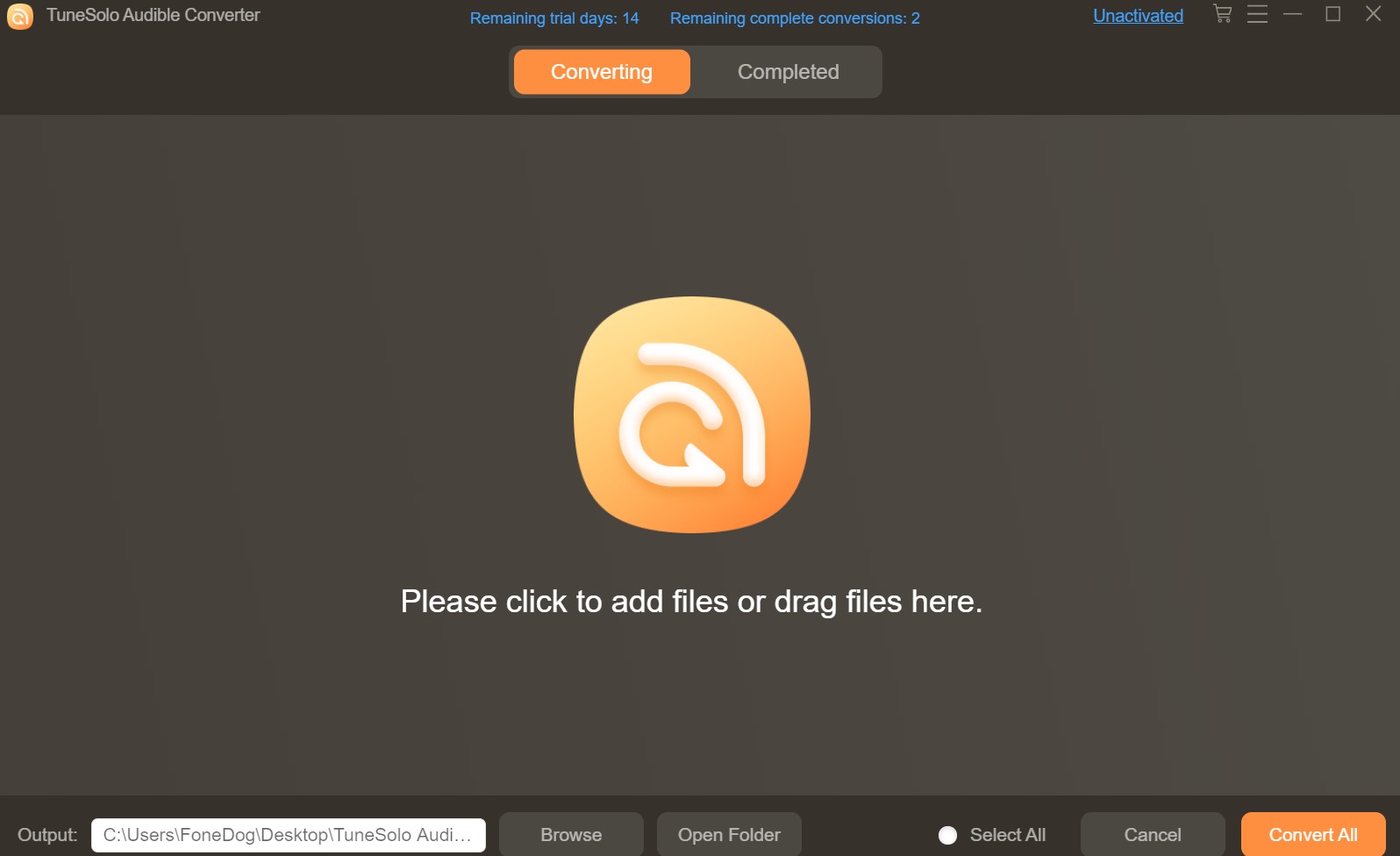
第3步. 配置输出格式
将有声书导入 TuneSolo Audible Converter 后,最有趣的部分就开始了——选择最适合您音频体验的输出格式。您可以从众多精美选项中挑选,例如 MP3,、M4A,、FLAC, 和 WAV。对了,这里还有一个小技巧:点击主屏幕底部,您还可以调整目标文件夹,用来存放所有新转换的有声书。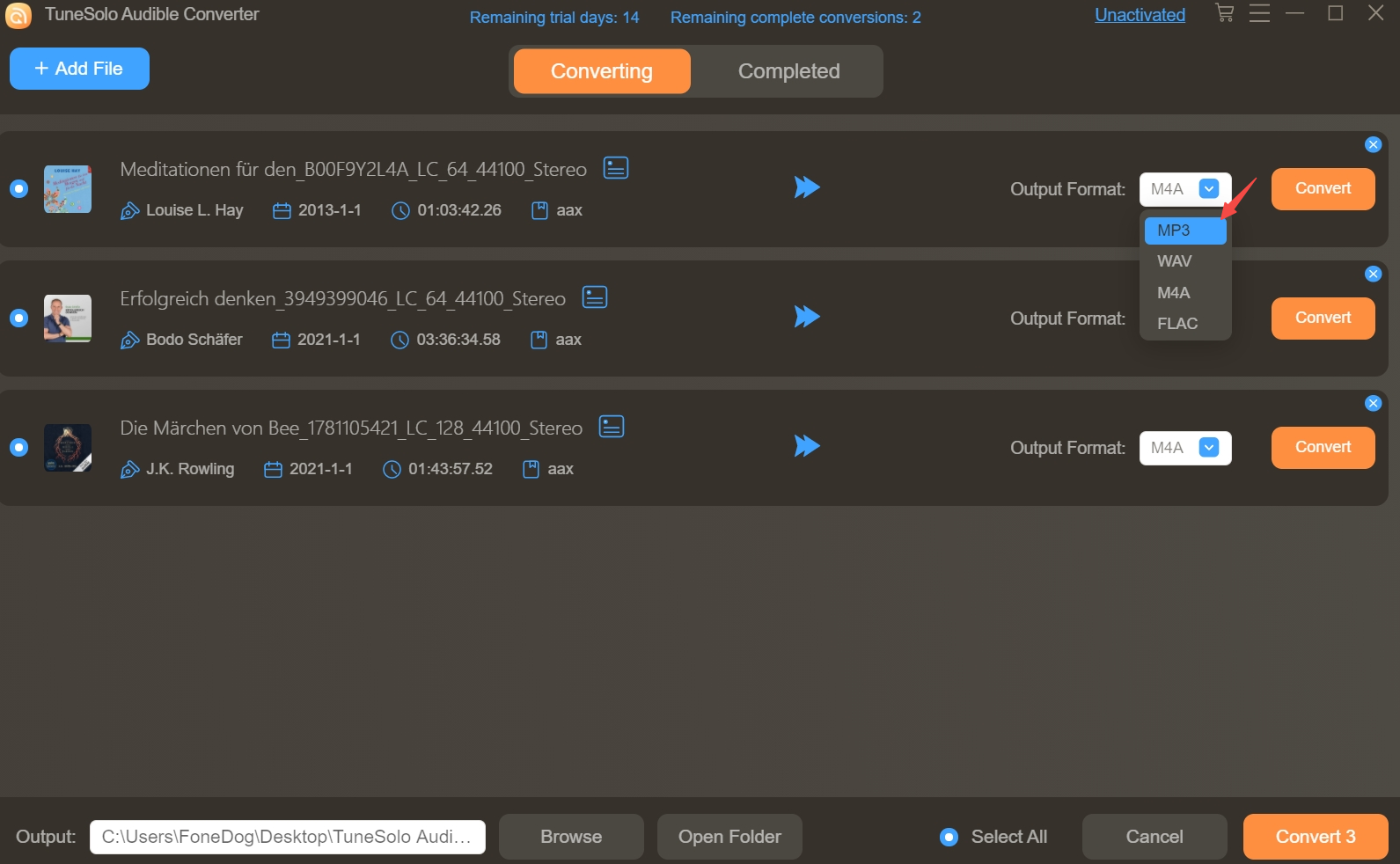
第4步. 开始将 Audible AAX 有声读物转换为 MP3
一旦您选定了心仪的格式,就到了按下“全部转换”按钮的时候了,看着那些 AAX 或 AA 格式的有声读物变成炫酷的 MP3/M4A/FLAC/WAV 音频文件吧。转换完成后,跳转到“已完成”选项卡,然后点击 "Open File" 发现您新转换的 Audible 书籍。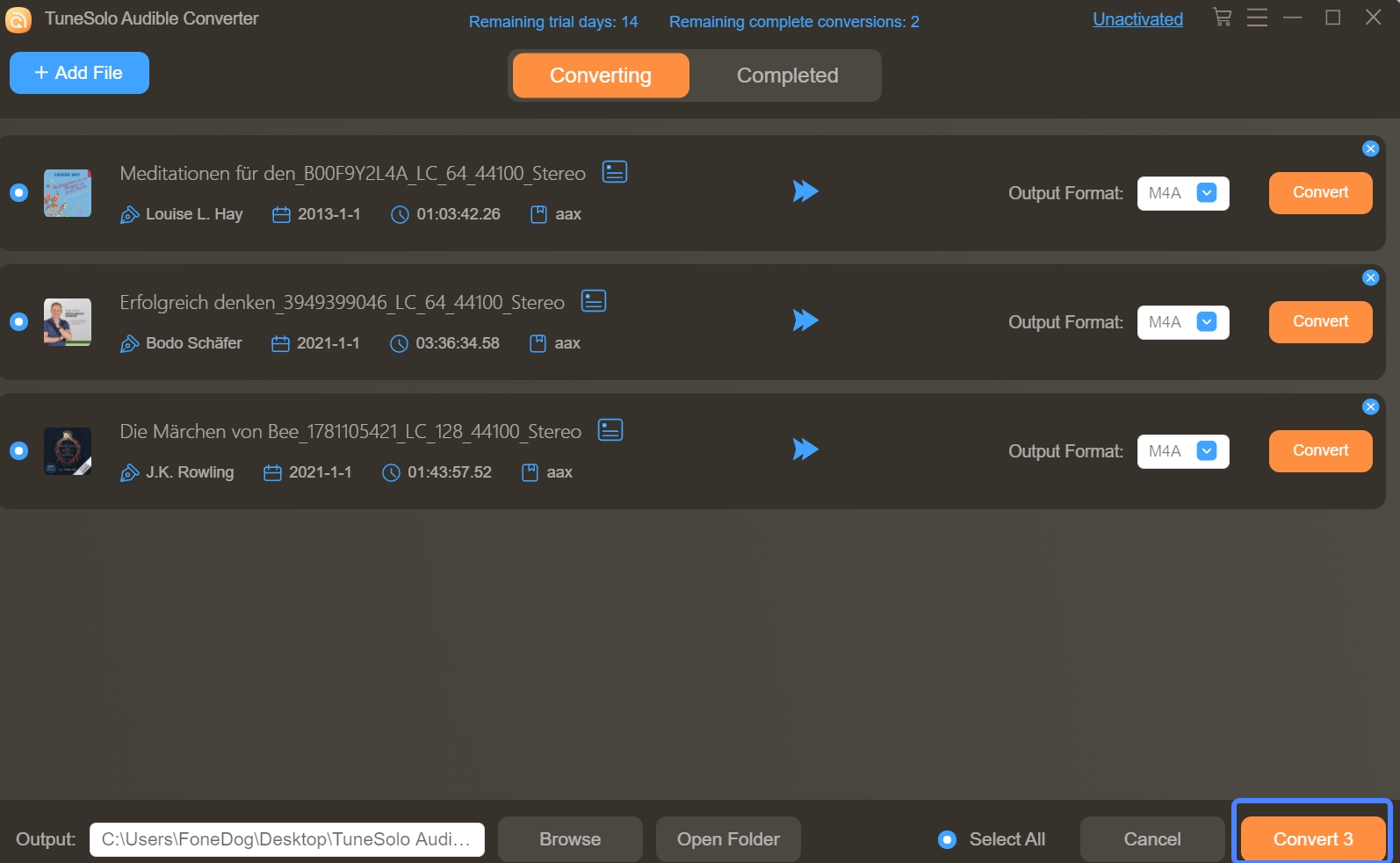
您已成功将 Audible 文件转换为 MP3 文件。现在您可以将转换后的 Audible 书籍传输到 Sonos 设备进行收听。
第4部分. 结语
在 Sonos 上播放 Audible 并不难。关键在于,如果你想在 Sonos 上离线播放 Audible,可能会有点困难,但幸运的是,TuneSolo Audible Converter 让这一切变得简单。现在,你可以尝试在任何设备上自由收听 Audible 有声读物了。

