

适用于 Windows 系统的五款最佳有声读物转换器(免费和付费)
2025年,有声书的受欢迎程度持续增长,尤其是在像Audible. 这样的平台上。然而,并非所有设备都支持Audible. 使用的AA或AAX格式。对于希望在任何设备上离线欣赏有声书,甚至永久保存有声书的用户来说,使用有声书转换器就显得至关重要。
市面上有很多工具可以将有声读物转换为 MP3 或其他通用格式。但是,如何选择适合自己需求的 1 格式呢?尤其是在使用 Windows 系统的情况下?本指南将介绍 2025 年适用于 Windows 系统的顶级 5 有声读物转换器。我们将讨论它们的优缺点,更重要的是,向您展示如何使用最佳的 1 – TuneSolo Audible Converter转换器。
文章内容适用于 Windows 的顶级 5 有声读物转换器常見問題解答结语
适用于 Windows 的顶级 5 有声读物转换器
1. TuneSolo Audible Converter
TuneSolo Audible Converter是一款功能强大且易于使用的工具,可将 Audible AA 和 AAX 文件转换为 MP3,、M4A,、WAV, 和 FLAC 格式。它会移除 Audible 和 DRM 格式,并保留章节和原始音频质量。此外,它还支持批量转换,非常适合重度有声读物用户。
如何使用 TuneSolo Audible Converter
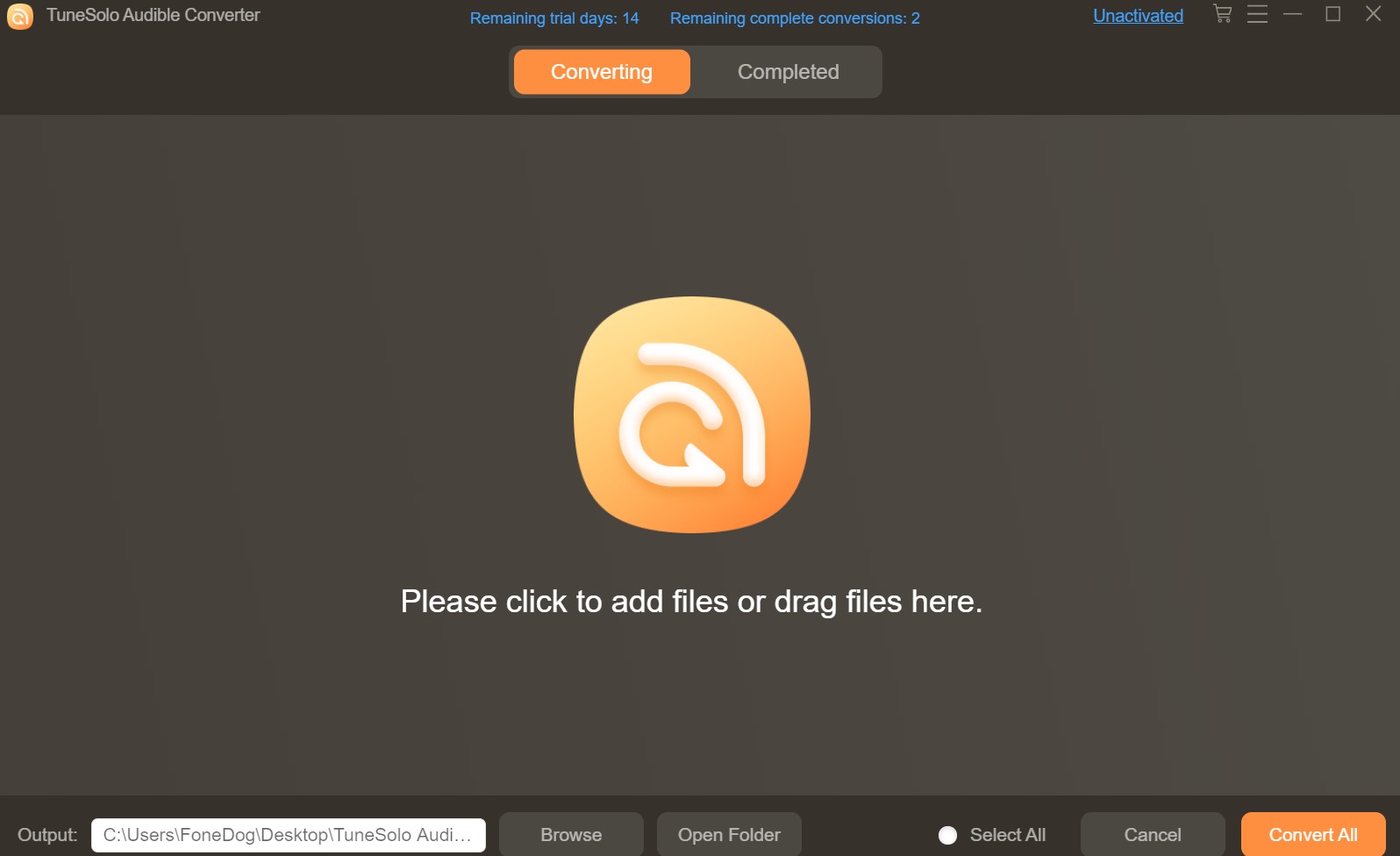
第1步. 启动软件,点击界面添加您的 Audible 有声读物(AA/AAX)。
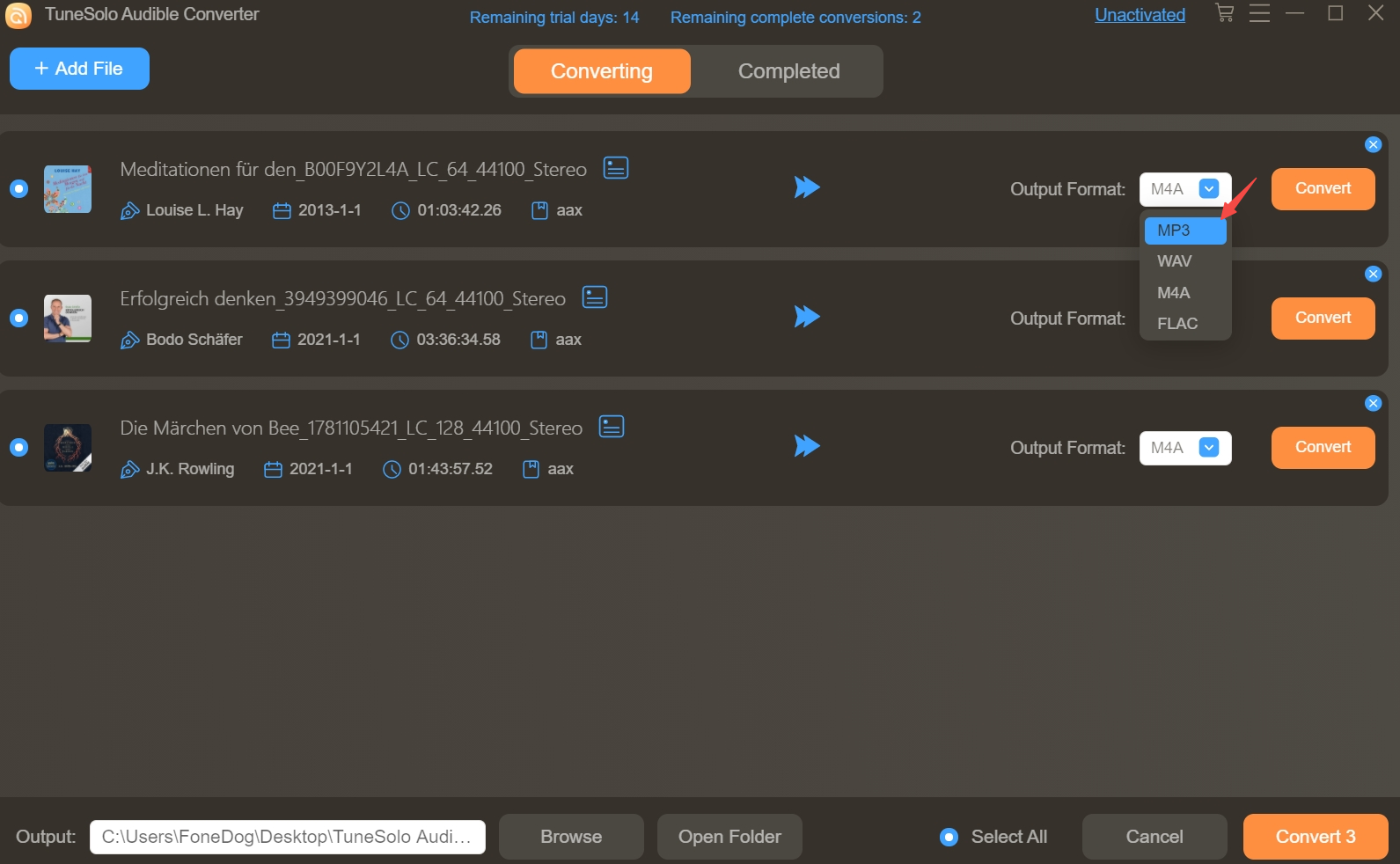
第2步. 选择您喜欢的输出格式,例如 MP3,、M4A, 或 FLAC。
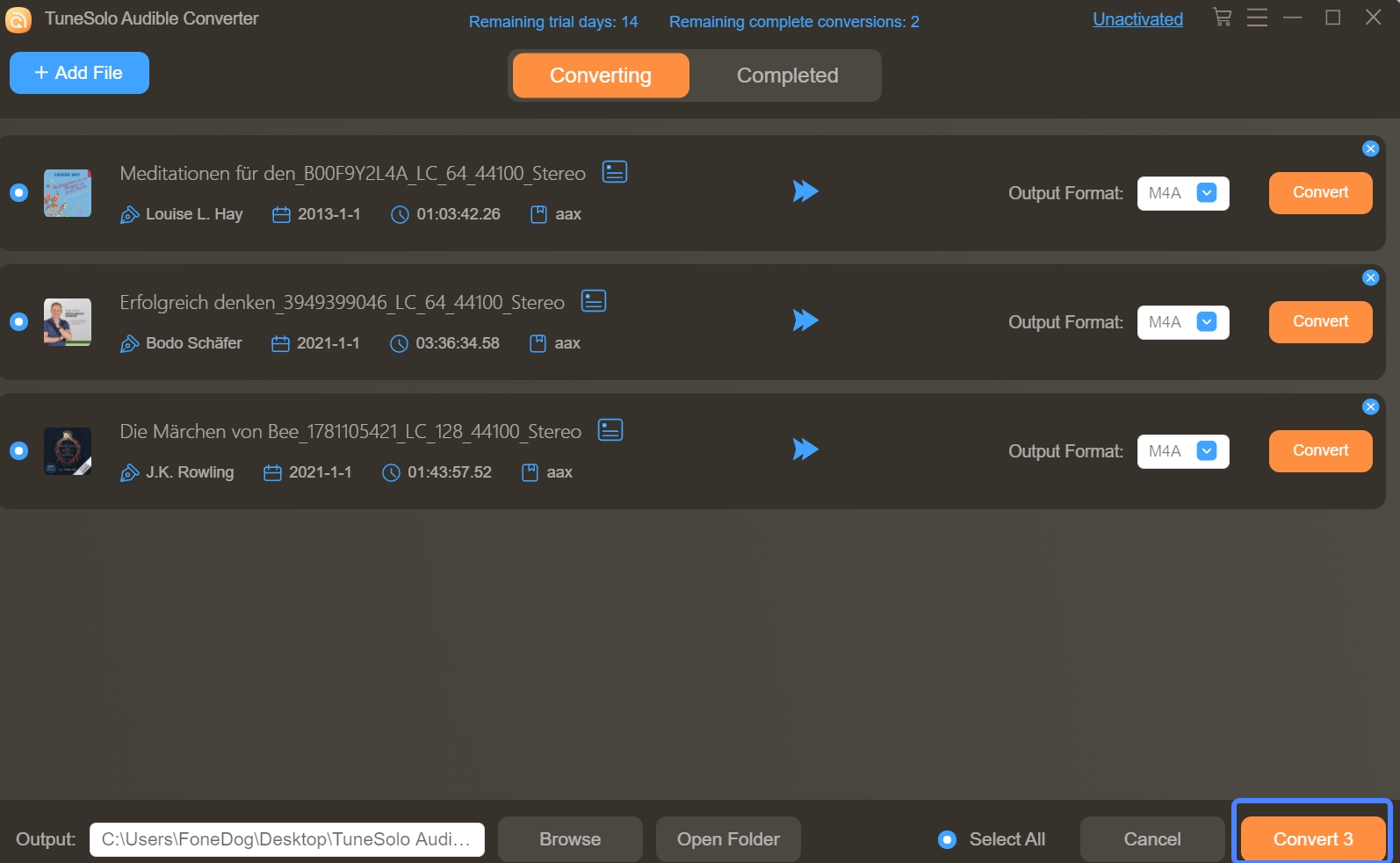
第3步. 点击“转换”开始转换。输出文件将保存到您选择的文件夹中。
有关如何将 AA 转换为 MP3或删除 Audible DRM的更多详细信息,请查看我们的专门教程。
2. OpenAudible
OpenAudible 是一款流行的开源 Audible 有声书管理器。它支持将 AA/AAX 格式转换为 MP3 格式,并能自动分割章节。虽然免费,但它的界面可能不如付费软件那样直观。
3. AudKit Audible Converter
AudKit 提供快速转换和 ID3 标签编辑功能。它还支持多种输出格式并保留章节信息。但是,试用期结束后需要购买许可证。
4. Epubor Audible Converter
Epubor 提供便捷的 AAX 文件转换功能,只需点击一下即可完成转换。用户界面简洁,支持批量转换。但与竞争对手相比,其编辑功能较为有限。
5. TunesKit Audible Converter
这款工具转换速度很快,并支持按章节拆分有声读物。不过,它的价格比其他工具略高,而且试用版功能有限。
常見問題解答
2025 年适用于 Windows 的最佳有声读物转换器是什么?
在我们的测试中,TuneSolo Audible Converter在性能、易用性和输出质量方面达到了最佳平衡。
我可以免费将 Audible 格式的图书转换为 MP3 格式吗?
有些工具,例如 OpenAudible,提供免费服务,但可能缺少一些高级功能。您可以先试用TuneSolo 的免费试用版来测试其功能,然后再决定是否购买。
将 Audible 书籍转换为其他格式合法吗?
这取决于您所在国家/地区的版权法。个人使用转换文件通常是允许的,但重新分发转换后的文件可能违反版权条款。请参阅我们的受保护有声读物播放指南了解更多信息。
我可以在 iPhone 上播放转换后的文件吗?
是的,转换成 MP3 或 M4A, 格式后,您可以使用 iTunes 或任何音频应用程序进行传输和播放。请参阅我们关于在 iPhone 上下载 Audible 格式书籍的完整教程。
结语
在2025年找到一款可靠的有声书转换器比以往任何时候都更容易。无论您是偶尔听听有声书,还是有声书爱好者,像TuneSolo 这样的工具都能提供您所需的灵活性和质量。凭借其简洁的界面、批量转换功能以及DRM 移除功能,它是Windows用户的首选。
如果您正在寻找更多解决方案,请查看如何将 AAX 转换为 MP3或探索2025 年Audible 的最佳替代方案。

