

轻松将 Spotify Music 添加到 OBS Studio 和 Streamlabs
对于许多主播来说,音乐是直播中不可或缺的一部分。它可以定下基调,营造氛围,甚至有助于吸引观众。如果您使用 OBS 进行直播,您可能想知道如何将 Spotify Music 添加到 OBS 中。
幸运的是,有很多方法可以做到这一点,从投屏应用到使用音乐转换器传输下载的歌曲。在本文中,我们将介绍所有将歌曲添加到 OBS 和 Streamlabs 的方法,以便您可以选择最适合您的方法。您还将看到下载您最喜欢的歌曲的最简单方法,这样您就可以在任何设备上随时随地收听它们。
文章内容 第1部分. Streamlabs OBS 和 OBS Studio 是什么?第2部分. 如何通过投屏 Spotify 应用在 OBS 上播放 Spotify Music?第3部分. 如何快速将 Spotify Music 添加到 OBS Studio?第4部分. 如何将 Spotify 歌曲下载并传输到 OBS Streamlabs?第5部分. 结语
第1部分. Streamlabs OBS 和 OBS Studio 是什么?
Streamlabs OBS(简称 SLOBS)是一款免费开源的直播软件,专为在 Twitch、Facebook Gaming 等平台上进行直播而设计。它凭借其用户友好的界面、预置模板以及一系列满足主播需求的功能,成为 OBS(Open Broadcaster Software)的热门替代品。
Streamlabs OBS 包含自定义叠加层、提醒、聊天机器人和小部件等功能,让您轻松打造专业级直播画面。它还集成了多种平台和服务,包括 Spotify。这意味着您可以直接将 Spotify 中的音乐添加到直播中,而无需在不同的软件应用程序之间切换。下一节,我们将探讨如何通过投屏 Spotify 应用,在 OBS 中播放 Spotify Music。
OBS Studio是目前使用最广泛的直播编码器之一,它是一款免费开源的屏幕录制和直播应用程序。
它可以将视频流传输到任何支持 RTMP 协议的平台,包括 Twitch、Instagram 和 Facebook,是创建免费高质量直播的理想工具。用户可以使用 OBS Studio 录制视频,连接到任何平台进行直播或视频会议,并使用任何数码相机进行直播。

第2部分. 如何通过投屏 Spotify 应用在 OBS 上播放 Spotify Music?
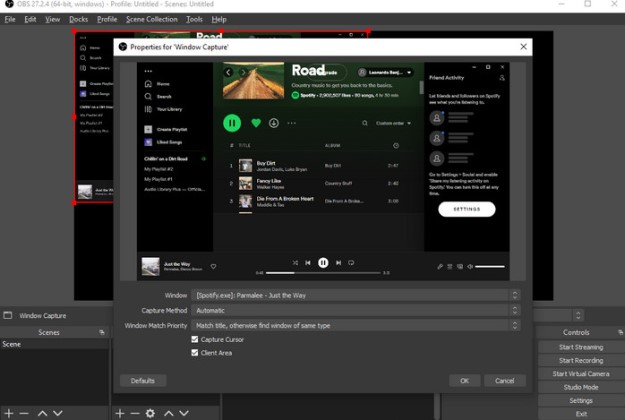
将 Spotify 应用投射到 OBS 上是播放 Spotify 应用中音乐的最简单方法之一。以下是具体步骤:
- 第1步: 在电脑上打开 Spotify 应用程序,然后选择要在流媒体中播放的播放列表或曲目。
- 第2步: 启动 OBS 并创建一个新场景,或者向现有场景添加一个新源,以便播放 Spotify Music。
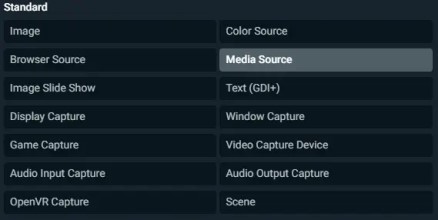
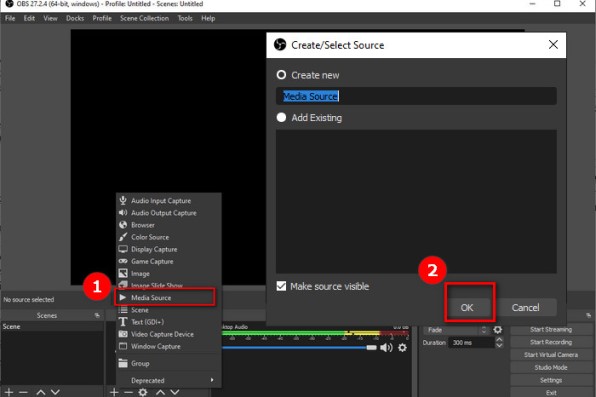
- 第3步: 单击“来源”部分下的“+”按钮,然后选择“媒体来源”。
- 第4步: 为您的媒体源命名,然后按“确定”。
- 第5步: 在媒体源的属性窗口中,选择“输入”部分下的“添加”,然后选择“窗口捕获”。
- 第6步: 在“窗口”下拉菜单中,选择“Spotify”。
- 第7步: 访问 “Capture Cursor” 选中方框,然后按“确定”。
- 第8步: 根据需要使用 OBS 中的混音器.
第3部分. 如何快速将 Spotify Music 添加到 OBS Studio?
使用 OBS Music 等第三方工具可以快速有效地将 Spotify Music 添加到 OBS Studio 中。以下是具体步骤:
- 第1步: 从官方网站下载并安装 OBS Music。
- 第2步: 打开 OBS Music 应用程序,并使用您的 Spotify 帐户凭据登录。
- 第3步: 在“来源”部分,点击“+”按钮,然后选择“Spotify”。
- 第4步: 选择要在流中播放的播放列表或曲目,然后单击“添加”。
- 第5步: 打开 OBS Studio,创建一个新场景,或者在现有场景中添加一个新源,以便播放 Spotify Music。
- 第6步: 单击“来源”区域下的“+”按钮,然后选择“OBS Music”。
- 第7步: 在名为“来源”的选项卡中,选择您添加的 Spotify 来源。 第4步.
- 第8步: 使用 OBS Studio 中的混音器根据需要调整音乐的音量。
搞定!现在你应该能在直播中听到 Spotify Music 这首歌了,而且音质应该比上一节介绍的投屏方式要好。OBS Music 还提供了一些附加功能,例如自动跳过歌曲和内置点歌系统。
在下一节中,我们将探讨如何使用 TuneSolo Spotify Music Converter 下载和转换 Spotify 歌曲以供 OBS Streamlabs 使用。
第4部分. 如何将 Spotify 歌曲下载并传输到 OBS Streamlabs?
TuneSolo Spotify Music Converter是一款第三方工具,用户可以使用它下载歌曲 Spotify 并将其转换为与多种设备和应用程序兼容的格式。它是一款功能强大且易于使用的工具,对于想要在直播中添加音乐的主播来说尤其有用。
TuneSolo 具有快速的转换速度和对多种输出格式的支持,是任何想要将音频质量提升到更高水平的流媒体用户的完美工具。

第1步. 下载并转换 Spotify 歌曲,使其适用于 OBS Streamlabs。
以下是将Spotify 歌曲下载并转换为 MP3或其他与 OBS 应用兼容的格式的步骤:
- 下载并安装到您的电脑上。启动 TuneSolo 软件。
- 点击该选项 “Open Spotify Web Player” 登录您的 Spotify 帐户。
- 在 TuneSolo 中,选择要下载的 Spotify 曲目或播放列表。
- 选择输出格式和质量。
- 单击“转换”开始转换过程。

第2步. 将 Spotify Music 添加到 OBS
转换过程完成后,您现在可以将歌曲添加到您的 OBS 平台。 为此,您必须按照以下步骤操作:
- 转换完成后,打开 OBS Streamlabs,创建一个新场景或向现有场景添加一个新源,以便播放 Spotify Music。
- 单击“来源”部分下的“+”按钮,然后选择“媒体来源”。
- 为您的媒体源命名,然后按“确定”按钮。
- 在媒体源的属性窗口中,选择“输入”部分下的“添加”,然后选择“浏览”。
- 导航到您保存转换后的 Spotify 歌曲的位置,选择要播放的文件,然后按“确定”。
- 使用 OBS Streamlabs 中的混音器根据需要调整音乐的音量。
搞定!现在你应该能在直播中听到 Spotify Music 了,音质应该很棒。TuneSolo 还提供批量转换和保留 ID3 标签等附加功能,使其成为任何主播的得力助手。
第5部分. 结语
总之,将 Spotify Music 添加到 OBS Streamlabs 或 OBS Studio 可以极大地提升您的直播体验,并保持观众的参与度。
我们探索了将音频添加到 OBS 的几种方法,包括投屏 OBS 应用和使用第三方工具(例如第三方工具)。虽然这两种方法都有效,但使用 OBS 可以提供更高质量的音频体验以及批量转换和标签保留等附加功能。
它是一款功能强大且用户友好的工具,强烈推荐给想要在广播中添加高质量音乐的主播。 那么为什么不今天就试一试,将您的流媒体体验提升到一个新的水平呢?

