

如何在电脑和手机上的视频应用中添加 Spotify Music
观看带有特效、滤镜和音乐的视频会更加赏心悦目。添加与视频内容完美契合的音乐,能够显著提升视频的整体效果。正如前面提到的,Spotify 是寻找视频音乐的最佳去处。然而,Spotify 上的所有音乐文件都受到保护,因此,自行将Spotify Music 添加到视频应用中可能会比较困难。在这种情况下,您需要借助专业的工具。
在这篇文章中,我将讨论一款可以帮助您将 Spotify Music 添加到视频应用的最佳工具。同时,我还会推荐一些您在创建视频时可以使用的编辑器。
文章内容 第1部分. 将 Spotify Music 添加到视频的最佳方法第2部分. 如何下载 Spotify Music 以添加到视频中?第3部分. 如何在电脑上将 Spotify Music 添加到视频中?第4部分. 如何在手机上将 Spotify Music 添加到视频中?第5部分. 关于将 Spotify Music 添加到视频的常见问题第4部分. 结语
第1部分. 将 Spotify Music 添加到视频的最佳方法
与大多数音乐流媒体服务一样,Spotify 在音乐流媒体播放方面存在一些限制。例如,Spotify 具有 DRM 保护机制,因此您无法分享从 Spotify 下载的歌曲并在其他设备上播放。同样,您也无法将 Spotify Music 添加到视频应用中。这是由于 DRM 复制保护加密到 Spotify 曲目中造成的。因此,为了继续操作,您必须先将歌曲转换为与您计划使用的视频编辑器兼容的音频格式。
在这种情况下,你需要一个专业的工具来帮助你 移除 DRM 并将歌曲转换为兼容格式。最著名的工具是 TuneSolo Spotify Music Converter。凭借其精心设计的功能,TuneSolo Spotify Music Converter 可以将 Spotify 转换为 MP3,、FLAC,、WAV 以及许多其他视频编辑器支持的常见格式。转换速度非常快,歌曲的所有信息(包括 ID3 标签和元数据)都会批量保存。使用此软件,您可以获得本地 Spotify Music 文件。然后,您可以免费将 Spotify Music 添加到手机和电脑上的视频中。
TuneSolo Spotify Music Converter 的主要特点
- 将 Spotify 专辑、播放列表和播客转换为 MP3/M4A/WAV/FLAC。
- 下载 Spotify 歌曲 最高支持 320 kbps MP3 音频。
- 使用内置的 Spotify 网络播放器快速批量下载和转换。
- 转换后保留 100% 无损 Spotify Music。
- 转换后保留所有 ID3 标签信息。
- 免费更新和技术支持。

第2部分. 如何下载 Spotify Music 以添加到视频中?
在了解了 5-star 的优势之后,在本部分中,您将学习如何使用 TuneSolo Spotify Music Converter 将 Spotify 歌曲下载到您的计算机,以便添加到您的视频编辑器中。
第1步. 下载并启动 TuneSolo Spotify Music Converter
您要做的第一件事就是前往应用程序商店并从那里下载应用程序。 另一种选择是单击下面的安全按钮立即下载。 完成下载应用程序后,立即将其安装在您的设备中并运行。
第2步. 将歌曲上传到 TuneSolo Spotify Music Converter
安装应用程序后,等待几分钟,直到它读取并识别您的音乐库。 完成后,您现在可以开始将歌曲上传到转换器中。 在上传时,您只需复制链接,然后将其粘贴到为其分配的区域中。 另一种选择是从您的音乐库中拖动歌曲,然后将它们放入音乐转换器中。
第3步. 选择歌曲的输出格式和输出文件夹
歌曲上传到您的设备后,即可选择输出格式。您可以选择 MP3,、WAV,、AAC, 和 FLAC 这几种输出格式。为了确保大多数视频编辑器能够识别这些音乐文件,我们强烈建议您选择 MP3 作为输出格式。之后,您还可以选择保存转换后歌曲的输出文件夹。
第4步. 点击“全部转换”按钮
歌曲上传完毕且输出格式设置完成后,您现在可以点击按钮了。 “Convert All” 终于开始转换过程了。
第5步. 获取转换后的歌曲
转换完成后,您现在可以查看歌曲并将其直接保存到您的设备上。点击按钮即可找到歌曲。 “View Output File”.
第3部分. 如何在电脑上将 Spotify Music 添加到视频中?
现在您已经将想要添加到视频中的歌曲下载到电脑上,接下来您将学习如何将它们添加到视频中,因此您可能需要选择一款视频编辑器。事实上,无论您使用电脑还是移动设备,都有许多视频编辑器可供选择。以下列出了几款最受推荐的视频编辑器,它们可以帮助您在 Mac 和 PC 上的视频应用程序中添加歌曲。
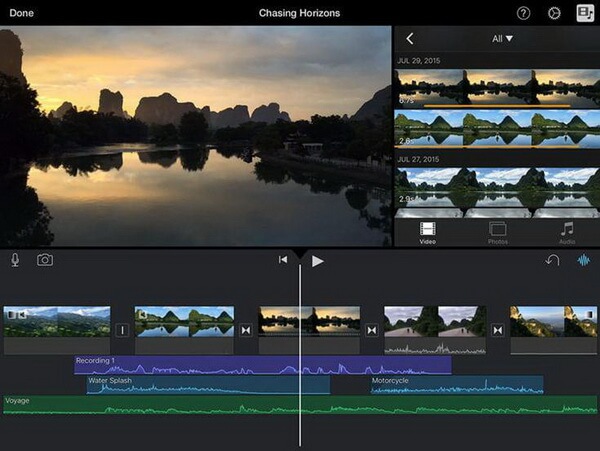
iMovie中
iMovie是最受欢迎且使用最广泛的视频编辑器之一。它尤其受到 Mac、iPad、iPhone 和 iPod 用户青睐。iMovie 允许用户在视频中添加任何音轨作为背景音乐。以下步骤将指导您如何使用 iMovie 将 Spotify Music 添加到视频中。
第1步. 首先打开 iMovie 应用,然后点击你当前正在处理的项目。
第2步. 在浏览器最顶部,点击音频选项。
第3步. 之后,点击“媒体浏览器”按钮。这是为了启动前面提到的浏览器。
第4步. 完成上述操作后,找到您保存已准备好的 Spotify Music 文件的文件夹。
第5步. 您可以先预览所选歌曲,然后再将其拖到时间轴上。
AceMovi 视频编辑器
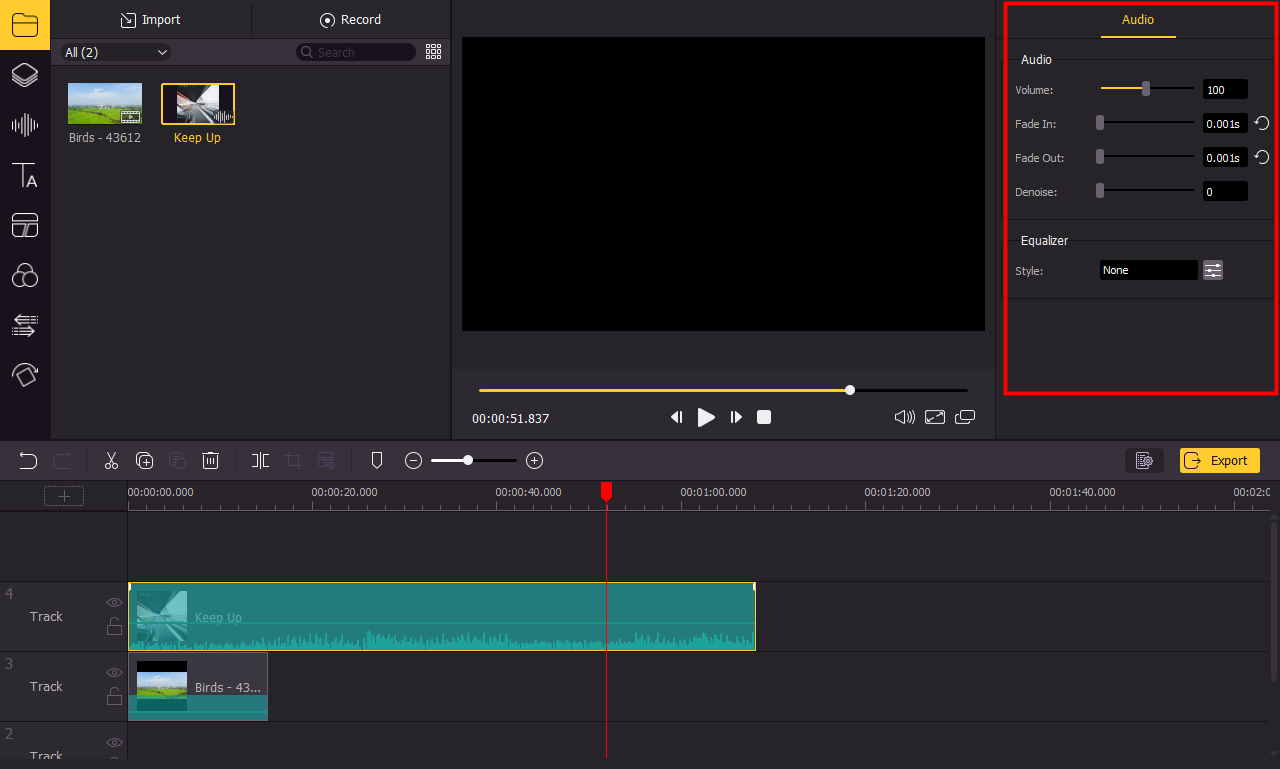
接下来要介绍的是一款可以帮助您将 Spotify Music 添加到视频中的应用程序——AceMovi 视频编辑器。这款应用以其便捷的服务而闻名。它界面简洁,却集成了许多高级视频编辑软件功能,对所有用户都非常实用。使用 AceMovi,您可以将 Spotify Music 添加到视频中,甚至可以根据视频的需要修改Audible。
让我们来看看如何使用这款视频编辑器来帮助您将 Spotify Music 添加到视频应用中的简单步骤。
第1步. 要开始此过程,您首先需要在您的 Mac 或 PC 上下载该应用程序。
第2步. 下一步是安装并运行该应用程序。
第3步. 现在,打开它并开始一个新项目。
第4步. 然后,您需要找到“+”按钮或“导入”按钮并点击,才能将您准备好的所有 Spotify 歌曲导入 AceMovi。您也可以选择直接拖放歌曲到媒体库中。
第5步. 下一步,只需将选定的歌曲拖放到时间轴上即可。
第6步. 如果您需要对歌曲进行任何修改或调整,只需调整音频片段即可。您还可以调整音量、歌曲的淡入淡出效果等等。
Premiere Pro
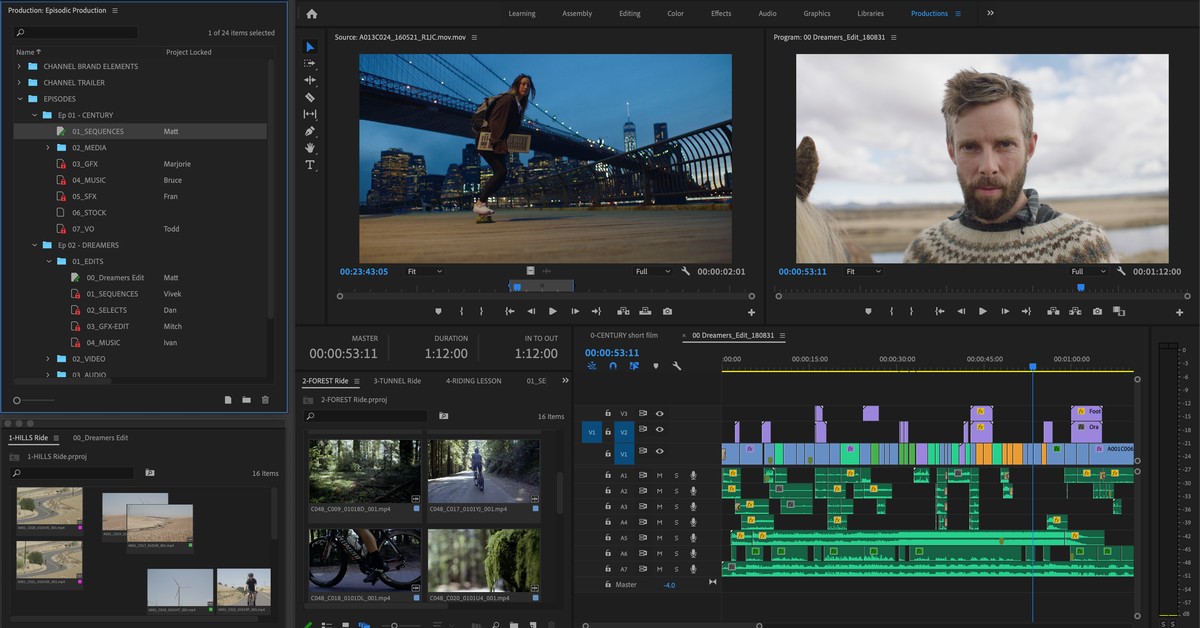
如果您正在寻找更专业的视频编辑软件,可以使用 Premiere Pro。这款工具功能强大,可以用于更复杂的视频编辑和修改。接下来,我们将介绍 Premiere Pro 如何帮助您将 Spotify Music 添加到视频应用中。
第1步. 打开你当前正在处理的项目。
第2步. 现在,在当前屏幕的最上方,点击“音频”。或者,您也可以点击“窗口”,然后点击“工作区”,再点击“音频”,以找到您保存的 Spotify Music 文件。
第3步.完成上述步骤后,您需要打开媒体浏览器。为此,请点击“窗口”,然后点击“媒体浏览器”,然后开始查找并决定添加 Spotify 歌曲。
第4步. 在搜索结果中,点击您想要添加的每首歌曲(例如 Spotify)。然后点击“导入”按钮,即可将歌曲添加到项目面板中。
第5步. 之后,点击“窗口”,然后点击“项目”打开项目面板。然后选中添加的音频文件。
第6步. 您需要双击音频文件,才能在“源”面板中打开它。现在您可以决定将音频文件添加到时间线面板的哪个位置。
第4部分. 如何在手机上将 Spotify Music 添加到视频中?
如果您使用的设备是手机,也有很多手机视频编辑应用程序可供您使用。事实上,一些用户觉得用手机编辑视频比用电脑更方便,因为它更便携、更易操作。让我们来看看哪些最佳编辑器可以帮助您将 Spotify Music 添加到视频应用程序中。
跃升
InShot 是一款专业的视频编辑工具,可以帮助您将 Spotify Music 添加到移动设备上的视频应用中。这款工具允许您调整视频、剪辑视频、添加滤镜、特效、贴纸、文字等等。请查看以下步骤,了解如何使用 InShot 编辑视频并将 Spotify Music 添加到视频应用中。
第1步. 第一步是打开 InShot 应用程序,然后创建一个新的项目。为此,请点击“视频”菜单。
第2步. 现在,决定你要添加哪个视频,并为它配上背景音乐。
第3步. 请查看屏幕下方,点击“音乐”菜单。在出现的选项中,点击“曲目”。
第4步. 下一步是点击我的音乐标签,开始浏览你为这个新项目准备的 Spotify 文件。
第5步. 每首歌旁边都有一个使用按钮,点击该按钮即可将其添加到您的视频中。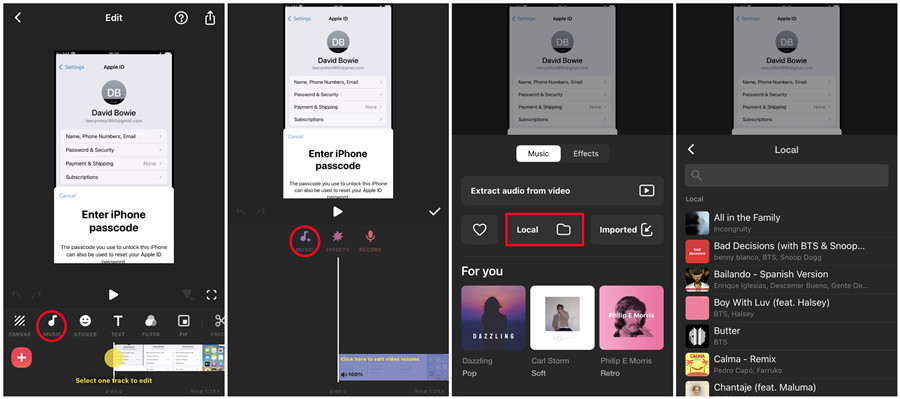
快客
下一个视频编辑器名为 Quik。这款应用在 GoPro 用户中非常熟悉,因为它是 GoPro 的官方移动编辑应用。除了能够剪辑视频、调整画面、添加特效和滤镜之外,Quik 应用还允许你将 Spotify Music 或任何你自己的音乐添加到视频中。
以下步骤将向您展示如何使用 Quick 将 Spotify Music 添加到视频应用。
第1步. 如果您的移动设备上已经安装了 GoPro Quik 应用程序,请打开它。
第2步. 下一步是创建一个新项目,然后导入你想编辑的视频,并为其添加背景音乐。
第3步. 在屏幕下方的工具栏中,点击音乐菜单。
第4步. 从菜单中,点击我的音乐,找到你为此过程准备的 Spotify Music 文件。
第5步. 从您自己的音乐收藏中,选择您希望在此过程中使用的每一首歌曲。
第5部分. 关于将 Spotify Music 添加到视频的常见问题
Q1:有没有可以直接添加 Spotify Music 的视频编辑应用程序?
A1:抱歉,目前没有视频编辑应用程序可以直接添加 Spotify Music。要添加 Spotify Music,您仍然需要先将 Spotify Music 下载到本地设备,然后再将其添加到视频编辑应用程序中。
Q2:我可以将 Spotify Music 添加到 Instagram 视频中吗?
A2:要将Spotify Music 添加到 Instagram视频,您必须先将 Spotify Music 下载到您的本地设备,然后才能添加它。
前面提到的输出格式在很多设备上都可用。因此,您可以将歌曲从 1 设备复制或传输到其他设备,并选择任何您喜欢的设备来播放您喜爱的音乐。
第4部分. 结语
无论您是使用电脑还是移动设备编辑视频,都有很多选择。上面提到的视频编辑器是我推荐的一些工具。请务必正确按照步骤操作,才能获得理想的效果。另外,请记住,如果没有 TuneSolo Spotify Music Converter 的帮助,您无法直接将Spotify Music 添加到视频应用中。这款工具非常可靠且易于使用,只需几个简单的步骤即可完成。

