

如何在 PowerPoint 中添加 Spotify Music [2025 年完整指南]
Microsoft PowerPoint 是众所周知的用于演示的 Microsoft Office 应用程序。 它是一款功能强大的软件,它使用幻灯片放映通过任何设置呈现相关信息,例如图像或文字。 更令人着迷的是,用户可以通过向 Powerpoint 添加音乐来完善他们的演示文稿。
微软PowerPoint 演示文稿是呈现任何内容的一种奇妙而有效的方式。 您可以使用应用内模板创建演示文稿,也可以通过创建自己的模板来应用您的创造力。 您可以添加和修改过渡、电影动作和动画。 这还不止于此。 您还可以添加文本、视频、艺术作品,现在,甚至 Spotify Music!
而且,您可以方便地将您的 Powerpoint 演示文稿直接保存在您的计算机或移动设备上。 如果您以前从未这样做过,或者您对它的可能性感到惊讶,那么请坐好。 我将向您介绍有关如何用 PowerPoint 演示文稿留下深刻印象的最直接的提示和技巧。 所以让我们开始吧!
文章内容 第1部分. 我可以添加音乐吗? Spotify 到 PowerPoint?第2部分. 如何为我的 PowerPoint 演示文稿添加音乐?第3部分. 在结论
第1部分. 我可以添加音乐吗? Spotify 到 PowerPoint?
我可以添加音乐吗 Spotify 到 PowerPoint? 这是每个人在使用PowerPoint时都会问的问题。 每个人想要添加的音乐可能都不同。 例如,有些人想要将音乐添加到 PowerPoint Spotify 或 YouTube但无论你在 PowerPoint 中添加何种类型的音乐或视频,你都可以实现。
那么,在哪里可以下载音乐并添加到 PowerPoint 中? 将音乐添加到 Powerpoint 中应该不会有太多麻烦。 TuneSolo Spotify Music Converter 在转换方面是您的最佳选择 Spotify Music 您可以随时按照自己的节奏向 PowerPoint 演示文稿添加内容。使用这款出色的应用程序, TuneSolo Spotify Music Converter,您可以:
- 有权下载并 转换任何 Spotify Music 通用格式 PowerPoint 支持的功能包括: MP3/AAC/WAV/FLAC.
- 下载并转换您喜欢的 Spotify Music 在几秒钟内以最快的速度 5x
- 保留并保存无损数据 100% 原有品质 Spotify Music
- 保留所有必要的身份证明3 标签和元数据已加密 Spotify Music
- 有权访问自动软件更新
- 获取技术支持 24/7

按照这些 4 只需几个简单有效的步骤,你就可以在一分钟内开始为 PowerPoint 演示文稿添加音乐:
第1步. 安装软件 TuneSolo Spotify Music Converter
通过下载和安装最好的免费软件开始您的设置 TuneSolo Spotify Music Converter 通过这个 链接. 您可以在笔记本电脑、计算机或智能移动设备上使用它。
第2步. 选择和导入音乐
正式上线 TuneSolo Spotify Music Converter 在您的设备上,找到“复制网址并粘贴到此处,或将文件拖到此处:”框,然后选择 Spotify 您要导入的歌曲并选择其中一种方法。

第3步. 选择输出
确保您已选择所有 Spotify 您想要的歌曲,通过在下拉菜单中选择可用格式来修改“输出格式”设置。 然后,在“输出文件夹”选项中选择一个目标文件夹来保存您的文件。

第4步. 转换音乐
在这一步中,您现在可以开始转换您的 Spotify Music选择“全部转换”菜单并等待转换完成。之后,点击“查看输出文件”按钮,即可找到所有已成功下载和转换的文件。 Spotify Music.

第2部分. 如何为我的 PowerPoint 演示文稿添加音乐?
和你最喜欢的 Spotify Music 转换完成后,音乐已下载到您的设备,可以添加到 PowerPoint 中了。接下来,我们将介绍如何在 PowerPoint 中添加音乐。在本文的这一部分,我已经准备好了相关步骤。 3 您可以遵循以下方法以更精确地使用 Spotify PowerPoint 演示文稿中的歌曲。
方法 1. 将单首歌曲添加到PowerPoint
第1步. 选择起始幻灯片
在计算机或移动设备上启动 PowerPoint 演示文稿。 选择特定的Got 播放。
第2步. 插入音乐
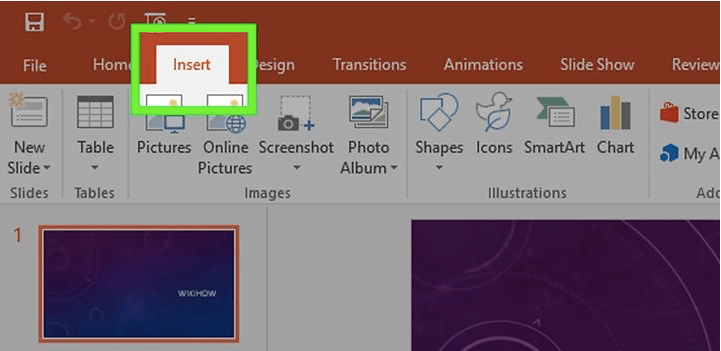
转到 PowerPoint 界面上的“插入”按钮,然后在 PowerPoint 界面上查找“音频”按钮或图标。
第3步. 导入音乐
单击“音频”按钮或图标,然后选择“来自我的 PC 的音频”选项。 继续查找要用于 PowerPoint 演示文稿的音乐。
第4步. 选择播放选项
在这一步中,您有 2 在 PowerPoint 中播放音乐时,您可以选择多种方式。您可以手动点击播放按钮播放歌曲,也可以选择让音乐在后台自动播放。
第5步. 修改音频设置
您还可以通过进行基本的音乐编辑来访问 PowerPoint 功能,这些功能允许您更改或调整音频的音量、淡入和淡出等等。
方法 2. 将多首歌曲添加到PowerPoint
第1步. 使用应用程序合并音频文件 大胆.
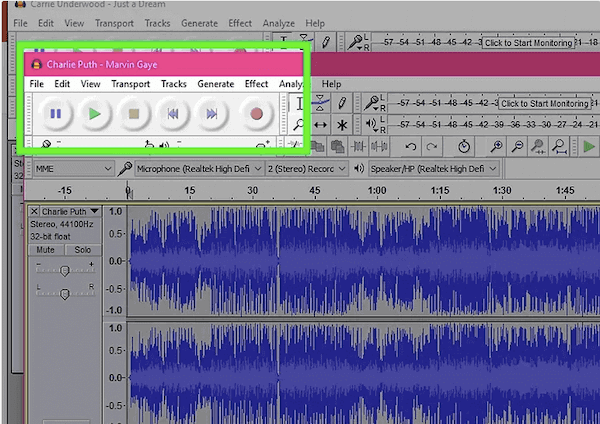
第2步. 启动 Audacity。点击“文件”按钮,然后选择“打开”选项。接着在 PowerPoint 中选择要合并的歌曲。
第3步. 要开始混合歌曲,请从第一首歌的结尾部分开始添加下一段音乐。重复此步骤,直到所有歌曲混合完毕。
第4步. 您也可以同时按下“Ctrl”和“A”键来选择所有歌曲。
第5步. 然后继续复制所有歌曲。
第6步. 打开播放列表中的第一个音频文件,然后选择“粘贴”。
第7步. 要剪掉音轨之间不需要的静音部分,请选择有间隙的音轨部分,然后同时按下“Ctrl”和“X”键进行剪切。
第8步. 完成后,转到“文件”菜单,然后单击“导出音频”。将“保存类型”菜单设置为“MP3 文件。”给文件命名,然后点击“保存”。
第9步. 在 PowerPoint 中,点击“插入”按钮,选择之前保存的文件。将文件插入到您希望它开始播放的幻灯片中。
方法 3. 将音乐添加到PowerPoint 2003/2007
第1步. 选择要开始播放音乐的幻灯片。然后转到“插入”选项。单击“声音”按钮,然后选择“从文件播放声音”。
办公用 2003:
单击菜单“插入”。 然后选择“电影和声音”按钮并选择选项菜单“文件中的声音”。
适用于 PowerPoint 2003 和 2007:
将您的 PowerPoint 文件和音频文件保存到 1 文件夹。并对每个文件夹重复此过程。 第1步.
第2步. 请前往“声音”菜单选择播放选项。您可以选择“自动”或“点击时”选项。
第3步. 要延长音乐播放时间,请右键单击新的音频图标,然后选择“自定义动画”。
第4步. 选择“多媒体设置”选项卡菜单,然后选择“继续幻灯片放映”按钮。
第5步. 选择“之后”选项,然后决定歌曲将继续播放多少张幻灯片。
第6步. 要保存 PowerPoint 演示文稿,请转到“文件”,然后选择“打包到 CD”菜单。
第3部分. 在结论
总而言之,在 PowerPoint 中添加音乐是一件很简单的事情。你不需要遵循那些复杂的方法。 1 诸如此类的事情还有很多。您只需安装一款效果卓越的应用程序,您和其他人即可轻松高效地使用它。使用 TuneSolo Spotify Music Converter有了它,你就能轻松驾驭任何 PowerPoint 演示,让你的听众和读者惊艳不已。 TuneSolo Spotify Music Converter,你可以下载 Spotify Music 适用于 PowerPoint。从此,您的 PowerPoint 演示文稿将不再枯燥乏味。现在就点击下方安全按钮,免费试用!

