

【已修复】:Alexa Spotify 应用支持不可用
亚马逊创建了自己的人工智能助手,名为 Alexa。 另一方面,谷歌有谷歌助手,而苹果有 Siri。 Alexa 可用于执行某些命令,例如在 Spotify. 但是如果 Alexa的 Spotify 应用程序支持不可用?
有时,您会面临这些人工智能 (AI) 技术的问题。 例如, Alexa的 Spotify 应用程序支持不可用。 或者,Alexa 无法理解您实际上在说什么。 或者,您使用的设备可能存在问题。
所以,如果 Alexa Spotify 应用程序支持不可用,我们已为您服务。 在这里,我们将讨论如何轻松解决问题。 我们将告诉您无法连接的主要原因 Spotify 应用到 Alexa。 而且,我们将为您提供手动修复它的方法。 最后,我们将在最后给出问题的最佳解决方案。
文章内容 第1部分. 为什么是 Spotify 在 Alexa 上不可用?第2部分. 如何解决 Alexa 问题 Spotify 应用支持不可用?第3部分. 为了避免使用 Alexa Spotify 应用程序支持不可用问题使用 TuneSolo第4部分. 结语
第1部分. 为什么是 Spotify 在 Alexa 上不可用?
为什么是 Alexa Spotify 应用支持不可用? 在讨论这个问题之前,让我们先简要概述一下 Spotify 和Alexa。
Spotify 是一种音乐流媒体服务,提供免费和付费订阅计划。 使用免费版本,您仍然可以收听数千万首曲目。 但是,您将不得不在两者之间收听广告。 付费版没有广告。
另一方面,Alexa,也称为亚马逊Alexa,是电子商务巨头亚马逊开发的语音助手。 与 Siri 和 Google Assistant 一样,您可以使用 Alexa 通过语音执行命令。 例如,您可以要求 Alexa 为您播放曲目。
因此,我们想知道为什么 Alexa Spotify 应用程序支持不可用。
其中一些原因包括:
- Alexa 设备未设置为 Spotify。 所以, Spotify 不是该 Alexa 设备的默认音乐应用程序。
- 互联网或蓝牙连接低于标准。
- 您的 Spotify 帐户未登录到您的 Alexa 应用程序。
- Alexa或 Spotify 没有更新到最新版本。
- 硬件问题。
- Echo 设备实际上已静音。
- 您使用了错误的命令。
- Alexa 不明白你在说什么。
第2部分. 如何解决 Alexa 问题 Spotify 应用支持不可用?
那么,如何修复 Alexa Spotify 应用程序支持不可用的问题? 我们为您提供了一些解决方案。 在下面查看它们:
解决方案 01. 修改区域设置
如果您去过 Alexa 所在的县 Spotify 应用程序支持不可用,您可能需要更改您的国家或地区设置。 为此,请按照以下步骤操作:
- 访问 亚马逊网站 并登录到您的帐户。
- 登录后,访问 Accounts & Lists 菜单。 从那里,单击您的内容和设备。
- 然后,在上部菜单中,单击首选项。
- 修改 Alexa 支持的国家或地区设置,并 Spotify.
解决方案 02. 使用笔记本电脑连接
有时,您可能会遇到 Alexa 问题 Spotify 应用程序支持不可用。 因此,您可能希望将您的应用程序 Alexa 链接到笔记本电脑或台式机。 以下是如何做到这一点:
- 打开您的笔记本电脑或台式电脑。 在这种情况下不要使用移动设备。
- 现在,请使用浏览器登录 Alexa 网站。通常情况下,这是 Alexa.Amazon.com.
- 登录您的 Alexa 或 Amazon 帐户并输入相应的密码。
- 在 Alexa 的页面上,将 Echo 设备链接到您的帐户 Spotify.
解决方案 03. 固定 SpotifyEcho 设备中的状态
有时,亚历克萨 Spotify 由于连接中断,应用程序支持不可用。 2 有故障。以下是解决方法:
- 确保您拥有最新版本的 Amazon Alexa 应用程序。
- 打开您的 Echo 设备并再次将其关闭。 在重新打开之前等待大约一分钟。
- 访问 Alexa 应用程序。 从那里访问设置,然后转到首选项。
- 在首选项中,访问音乐和播客部分。 选择 Spotify 从那里。
- If Spotify 未登录,请确保输入您的帐户详细信息。
- 现在,再次进入 Alexa 应用程序的主界面。
- 访问设置,然后转到首选项。 之后,选择音乐和播客。
- 现在,选择 Spotify 作为播放音乐的默认服务。
第3部分. 如何避免使用 Alexa Spotify 应用程序支持不可用的问题?
如何避免Alexa的问题 Spotify 应用支持不可用? 您可以简单地使用转换器来执行此操作。 当然,你必须尽职尽责。 必须使用最好的转换器来获得曲目而不会失去其质量。
为此,我们建议 TuneSolo Spotify Music Converter. 该工具允许用户获取所有 Spotify 他们想要的曲目。然后,它们可以被转换成 MP3 或其他文件类型。使用步骤非常简单。请查看以下内容:
- 抓取并安装。 访问 TuneSolo.com 并获取其安装程序。 Spotify Music Converter现在,安装该工具。
- 打开并添加曲目。 接下来,在您的计算机上打开该工具并通过复制和粘贴链接来添加您喜欢的曲目。
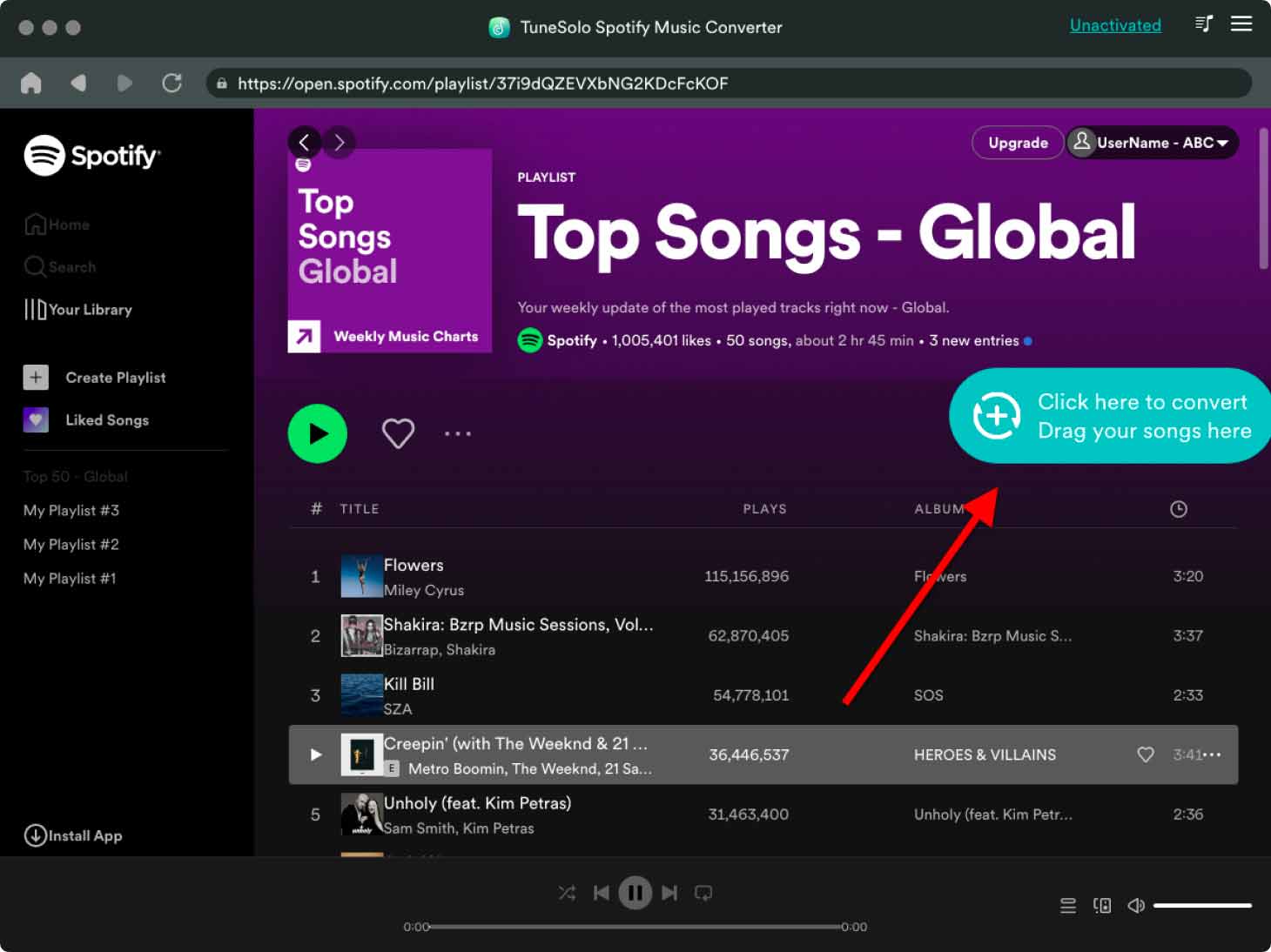
- 选择所需设置。获取 MP3 选择输出文件类型。然后,点击“浏览”按钮选择目标文件夹。
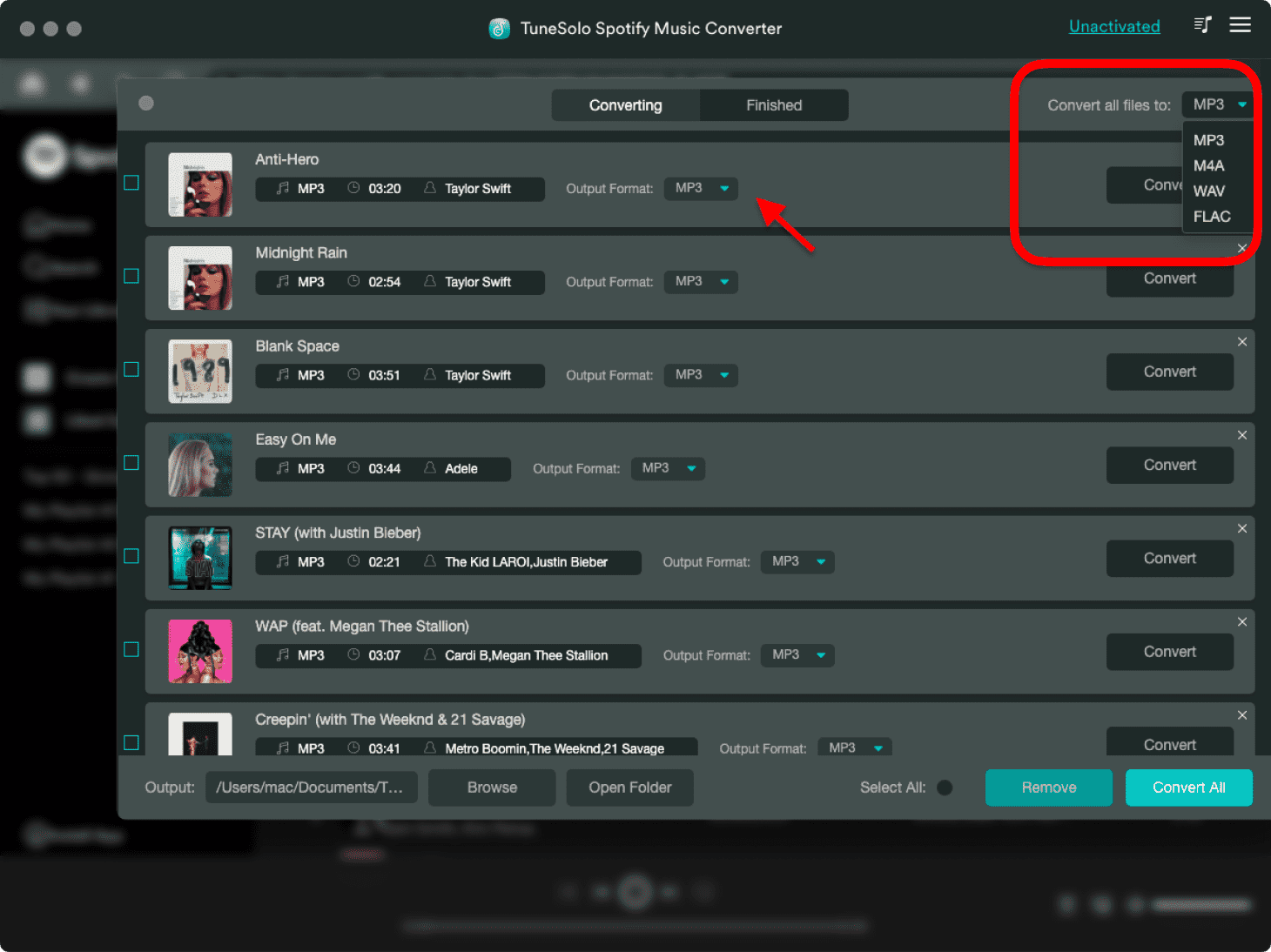
- 要转换每个曲目,请单击全部转换。
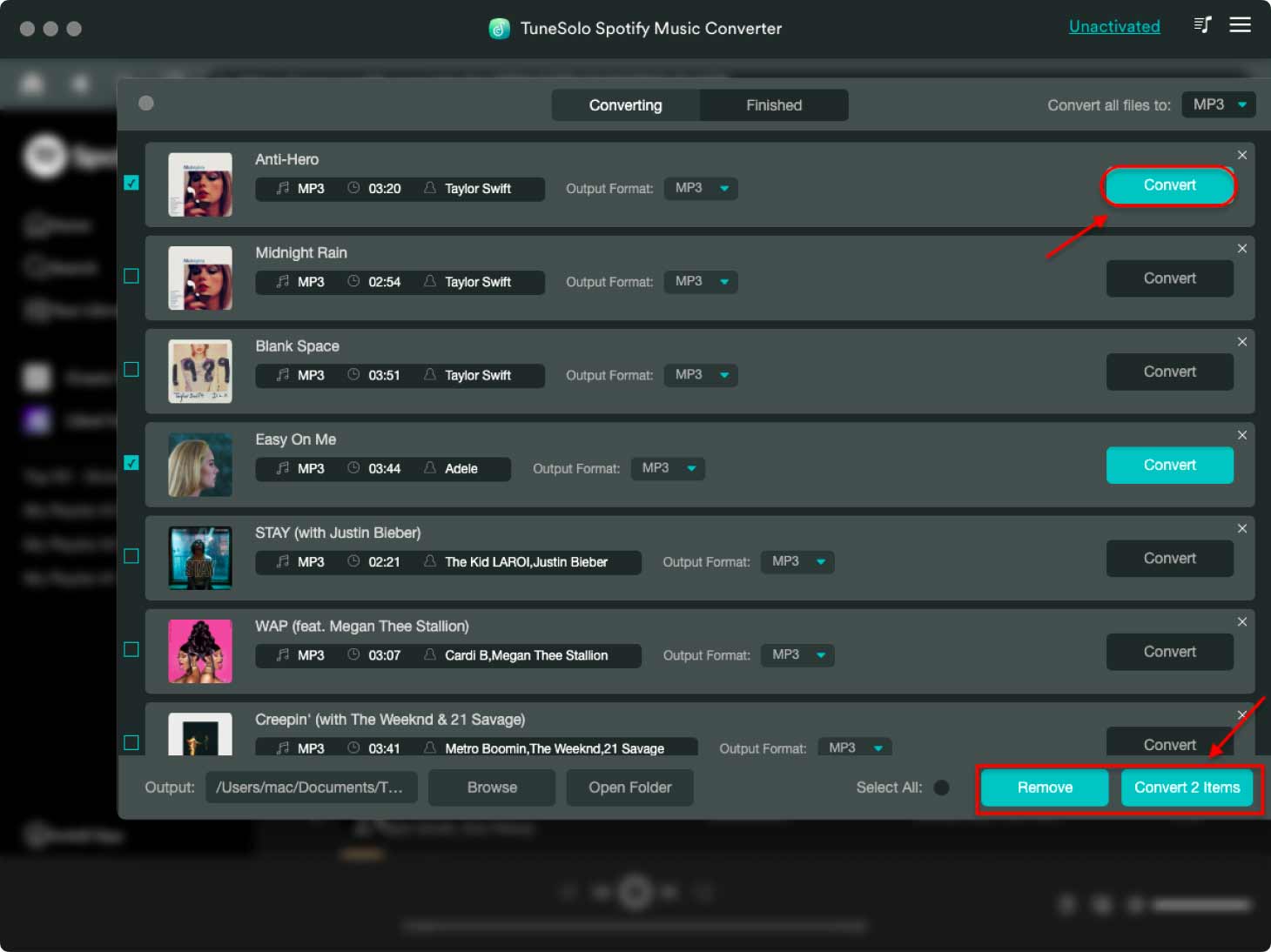
- 查看输出文件。 现在,单击查看输出文件以查找已转换的曲目。
- 传输到设备。 您可以复制这些曲目并将它们传输到 Alexa 或 Echo 设备。
第4部分. 结语
本指南帮助您解决 Alexa 问题 Spotify 应用支持不可用。首先,我们列出了导致此问题的主要原因。然后,我们教您如何解决。 3 解决你的问题的不同方案 Spotify 和 Alexa 连接。 '
最后,我们提供了一个非常好的方法来完全避免这个问题。 这是通过使用 TuneSolo Spotify Music Converter有了这个工具,你可以获取你想要的所有曲目。 Spotify 并将它们传输到支持 Alexa 的设备或 Echo 设备。 这样,您就不必再面对连接问题了!

