

如何在 Windows/Mac/Android/iPhone 上清除 Spotify 缓存
Spotify 使用您的设备内存,因此部分音乐和播客被缓存并播放而不会卡顿。 这会占用您手机上的大量空间,并给用户带来问题。 如果您希望您的小工具高效运行,无论您使用什么设备,您都必须始终拥有足够的存储容量。
在本文中,我们将引导您完成一些简单的步骤 清除 Spotify 缓存 并改善您的音乐体验。 更有可能的是,包括清洁说明 Spotify Android、iPhone、Mac 和 Windows 上的缓存。 要释放空间或修复常见问题,您可以删除 Spotify 缓存或更改保存下载的位置。 就是这样!
文章内容 第1部分. 当你清除后会发生什么 Spotify 缓存?第2部分. 如何清除 Spotify 缓存?第3部分.转让 Spotify Music 转移到其他设备以释放空间第4部分. 结语
第1部分. 当你清除后会发生什么 Spotify 缓存?
缓存由 Spotify的临时文件,用于存储您流式传输或下载的音乐。 为避免填满手机的存储空间,请将其保存在智能手机的存储卡上。 当手机的存储空间已满时,它会与系统和其他应用程序发生冲突。
如果你清除 Spotify 缓存, Spotify 必须从服务器重新获取数据,如果您在没有 WiFi 的情况下使用手机,这可能需要很长时间。 您的缓存是保存您在离线模式下收听或下载的所有曲目的位置。 此外,您的播放列表存储在云端,因此受到保护。 您只需从手机中删除下载的文件,但它们仍然可以在您的播放列表中进行流式传输。
如果您是免费用户,请清除 Spotify 缓存只会为您提供额外的内存。 如果它们是离线播放列表或曲目,则必须再次下载它们; Spotify 大概会为你做。 请记住,清除您的 Spotify 缓存可能会暂时提高您的带宽或数据使用量。
第2部分. 如何清除 Spotify 缓存?
As Spotify 几乎在每个操作系统上都可用,清除步骤 Spotify 缓存因您使用的操作系统而异。
透明 Spotify 在 Windows 上缓存
Spotify Windows 用户可通过 官方 Spotify 官方网站 或 Windows应用商店. 删除缓存的方法将根据您获取缓存的位置而有所不同 Spotify 版本。 这是你应该做的:
如果你已经下载 Spotify 从官方网站上,您可以执行以下操作:
第1步第一步是打开本地磁盘的C盘,因为 Spotify 从官网下载的一般存放在C盘。
第2步接下来选择“用户”。
第3步再次点击以选择您的用户名文件夹。
第4步点击“AppData”,然后选择“本地”。
第5步在“本地”文件夹中,单击“Spotify".
第6步删除“Storage”文件夹。请注意,您需要先关闭该文件夹。 Spotify 清除所有缓存的文件和文件夹。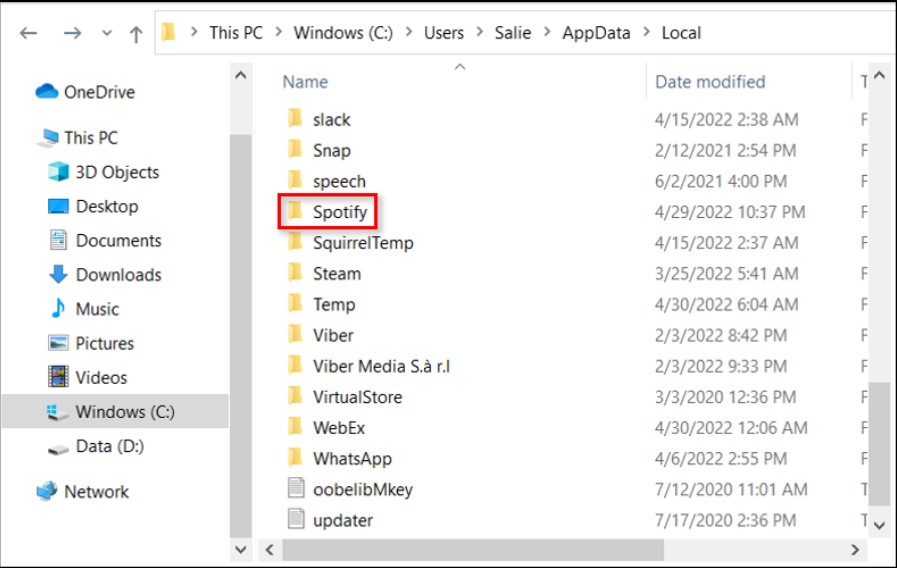
如果您从 Windows 应用商店获取了该应用程序,请执行以下操作:
第1步: 关闭 Spotify 然后在计算机上的搜索框中键入“AppData”。
第2步从选项列表中选择 AppData,然后从下拉菜单中选择软件包。
第3步然后,选择“SpotifyAB。Spotify音乐 zpdnekdrzrea0.”并输入 Spotify LocalCache 中的文件夹。
第4步:这些数据是公开可用的,因此请删除数据文件夹中的所有内容,包括文件和文件夹。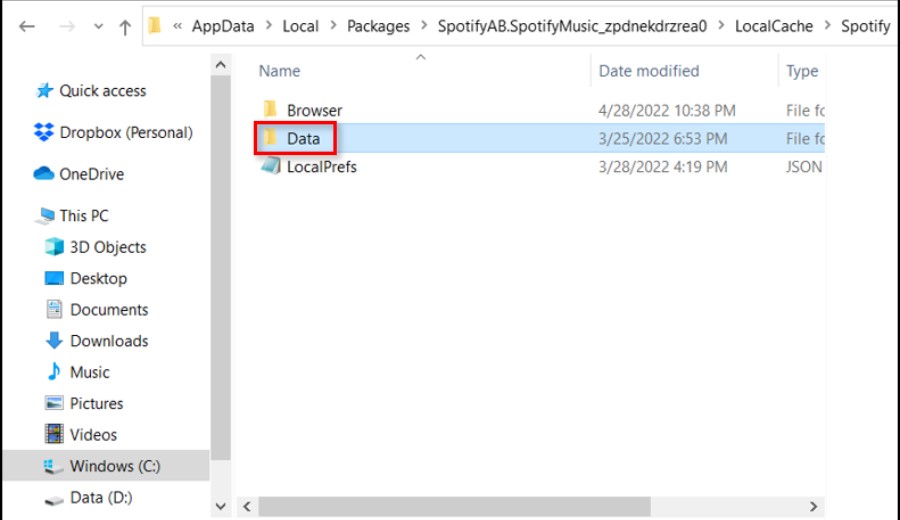
透明 Spotify 在Mac上缓存
如果您在设备上使用 macOS,则需要执行以下操作以清除 Spotify 缓存:
第1步首先,您需要打开 Finder,然后从 Mac 顶部的菜单栏中选择“前往”,再选择“电脑”。
第2步之后,双击您的 Macintosh 电脑,选择“用户”。
第3步然后选择要清除缓存的配置文件。
第4步接下来,选择“资源库”子文件夹,然后搜索并打开缓存文件夹。
第5步查找术语“com。Spotify.client.”并删除其中的文件夹。您可以将其拖放到垃圾箱中,也可以按“Control+click”进入菜单。

此外,如果您想清除 Spotify 缓存离线文件,您应该采取以下步骤。 首先,进入“库”文件夹并选择“应用程序支持”。 接下来,点击 Spotify 并删除“watch-sources. 银行”文件。
透明 Spotify iPhone 上的缓存
您需要转到手机的设置并点击“常规”以删除 Spotify 缓存。
第1步:定位'Spotify' 在 iPhone 存储空间中
第2步点击“卸载应用”即可选择。这将删除所有多余的已保存文件和数据,就像在其他设备上清除缓存一样。
这些方法不应删除应用程序中的任何播放列表或登录凭据。 如果您仍然遇到问题 Spotify的存储,您可以将其卸载并重新安装,但您必须重新登录。
透明 Spotify Android 上的缓存
如果你是安卓用户,你可以清理你的 Spotify 通过执行以下操作进行缓存:
第1步首先,打开手机的“设置”,然后选择“应用”(或根据 Android 操作系统版本选择“应用程序”)。
第2步然后找到 Spotify 并按下播放按钮。 选择“存储”并清除 Spotify 按“清除缓存”按钮缓存。

与 iOS 说明一样,这不会删除您的登录凭据。 但是,“清除数据”选项会。 如果您仍然遇到问题 Spotify的存储,擦除数据或卸载并重新安装软件。
第3部分.转让 Spotify Music 转移到其他设备以释放空间
作为音乐爱好者,您的电脑上可能有数十或数百个播放列表 Spotify 帐户。 但如果你 下载这些歌曲所有这些下载都会逐渐占用您的存储空间。在这种情况下,第二部分讨论的方法可以帮助您清理存储空间。 Spotify 缓存。 但如果您的存储空间太满,您可能需要通过手动删除下载的曲目或移动来释放空间 Spotify 离线歌曲到外部硬盘。 移动 Spotify 播放列表到外部硬盘驱动器不会丢失任何数据,这就是为什么 TuneSolo Spotify Music Converter 应运而生。
TuneSolo Spotify 转换器有助于为所有人下载歌曲和播放列表 Spotify 订户。 你可以听所有的 Spotify 下载后离线跟踪,即使您没有 Spotify 至尊帐号。 你现在可以听 Spotify 在任何设备上离线播放歌曲、专辑和播放列表,您可以 将它们转换为 MP3/AAC/WAV/FLAC 格式。
此外, TuneSolo 加速 Spotify Music 下载量和转换量最多可提升 5 倍。 5以 x 倍速播放,几分钟内即可获得数百首音乐,大大缩短等待时间。最重要的是,转换后,您将获得 100 原产地百分比 Spotify 轨道。
如果您担心丢失有关以下方面的重要信息 Spotify 歌曲,不要。 "TuneSolo Spotify Music Converter可以保存关于……的最重要信息 Spotify 歌曲,这主要是需要确定 Spotify Music它可以保存歌曲元数据和ID3 标签。
这里是如何使用 TuneSolo Spotify Music Converter 转换 Spotify 音讯:
第一步是得到“TuneSolo Spotify Music Converter在您的电脑上安装此应用。您可以从应用商店下载,或者直接点击下方的安全按钮。安装完成后,请确保该应用已安装并运行在您的设备上。
接下来是导入 Spotify 轨道进入转换器。 您只需将歌曲文件拖放到转换器中即可完成此过程。 此外,您可以将音乐链接复制并粘贴到转换器中,作为上传文件的另一种方式。

接下来,您必须从可用选项列表中选择输出格式。选择 MP3 从下拉菜单中选择。选择后 MP3 要转换格式,请点击“全部转换”按钮开始。转换完成后,请检查文件,然后进行传输。

第4部分. 结语
即使您没有下载任何新内容,如果您使用 Spotify 频繁地。 因为 Spotify 在您的计算机上缓存文件以使其应用程序功能更快,就是这种情况。 虽然这非常有用,但如果您总是用完存储空间,它可能会成为一个问题。
接受我们的建议并删除您的 Spotify 缓存来避免这个问题。 这将有助于提高设备的性能,并为您提供足够的存储容量,无论您使用什么设备。 此外,您还可以使用 TuneSolo Spotify Music Converter 移动 Spotify 播放列表到外部硬盘驱动器,不会丢失任何数据。
所以,开始清理你的 Spotify 立即缓存以改善您的流媒体体验!

