

如何轻松将 Spotify 连接到 Discord
在这里,我们将教您如何将 Spotify 连接到 Discord。但首先,让我们快速了解一下。Spotify 平台通过提供丰富的音乐资源,再次推动了流媒体音乐的普及。Spotify 用类似月度订阅的模式取代了音乐版权,用户只需订阅即可完全访问所有内容,同时还提供了许多与他人分享歌曲喜好的功能,让购买和获取音乐成为过去式。
如果您想使用Discord,也可以将 Spotify 关联到 Discord,这样您就可以与其他好友分享您的新音乐品味,同时还能一起玩电脑游戏,并通过您的私人 Discord 群组聊天。要了解如何将 Spotify 连接到 Discord,您需要一个 Spotify 个人资料以及一个 Discord 连接。请按照以下指南将 Spotify 连接到 Discord。
文章内容 第1部分. 将 Spotify 连接到 Discord 会发生什么?第2部分. 如何在 Discord 上下载并玩 Spotify?第3部分. 结语
第1部分. 将 Spotify 连接到 Discord 会发生什么?
那么,当您将 Spotify 连接到 Discord 时会发生什么呢?Discord 是另一款知名的聊天应用,无疑是一款社交工具。此外,虽然 Spotify 本身无需连接 Discord 或 Discord 即可轻松操作,但它也提供了多种方法与他人分享您的收听偏好。
在 Discord 中,关于 Spotify 有几个主要方面确实令人兴奋:你可以告诉你的朋友你正在播放什么音乐。你的朋友确实可以听到你正在播放的音乐。你的朋友也可以收听你的音乐。
只要你喜欢,任何歌曲都适合分享。将 Spotify 连接到 Discord,用户就可以在自己喜欢交流互动的平台上,与其他 Discord 成员分享自己的音乐喜好。
有一个当前最喜欢的歌手无法满足? 因此,Discord 会显示它,让其他所有人都可以加入并从 Discord 应用程序内部开始广播,而且任何人都可以做同样的事情,使用其他人的播放列表按下播放选项卡,并开始真正享受新鲜事物东西。
要实现任何功能,您必须先将 Spotify 连接到 Discord。即使在您的个人资料连接之前,您也可以选择在个人资料中显示您最近播放的歌曲以及您的 Discord 订阅者活动。
第2部分. 如何在 Discord 上下载并玩 Spotify?
要在您的 Discord 帐户上玩 Spotify,您必须先将 Spotify 连接到 Discord。Discord 已与 Spotify 建立了良好的合作关系,以便提供最佳服务。因此,即使不安装任何其他应用程序,您也可以将 Spotify 连接到 Discord。借助 Discord 内置的 Spotify 连接,您可以享受各种优势。接下来,我们将讨论将 Spotify 连接到 Discord 的方法。
如何将 Spotify 连接到 Discord
本节将重点介绍如何将 Spotify 连接到 Discord。您必须先将您的 Spotify 个人资料验证到 Discord,然后才能使用 Spotify 通过 Discord 收听音乐。之后,您就可以使用 Discord 收听您喜欢的 Spotify 歌曲,并使用“一起听”功能。此外,要将 Spotify 连接到 Discord,请执行以下说明:
- 首先,从您的桌面屏幕,您必须首先下载 Discord 应用程序,然后将其安装在您的桌面系统中,然后立即启动它。
- 打开 Discord 应用程序后,现在进入 “User Settings”然后,点击位于桌面屏幕右下角的图标。
- 从那里进入 “User Settings”在应用程序界面左侧的菜单面板中,点击“连接”按钮。
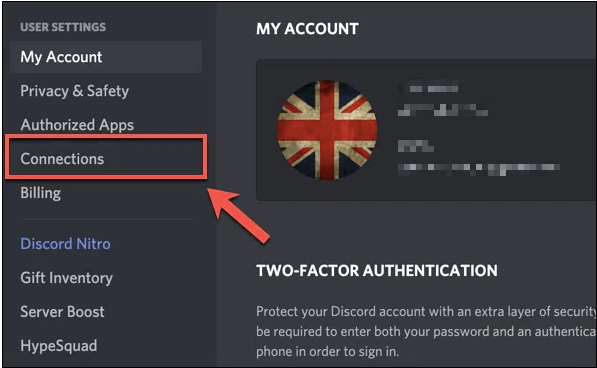
- 之后,点击菜单部分下的 Spotify 选项。 “Connect Your Accounts”然后,接下来会出现一个网页供您打开,以便您现在即可连接。
- 之后,在该网页上,您必须点击“确认”选项,以便授权您的 Spotify 帐户和 Discord 帐户最终连接。
如何使用与朋友一起聆听
将 Spotify 连接到 Discord 后,即可进行此操作。将 Spotify 连接到您的 Discord 帐户后,您可以选择及时在您的帐户中显示您正在与哪些 1 一起玩游戏。然后,您可以将聊天室变成与好友聚会的场所,但此功能仅限高级会员使用。以下是如何进行群组互动。请按照以下步骤使用此功能:
- 首先,从您的桌面屏幕,您必须首先下载 Discord 应用程序,然后将其安装在您的桌面系统中,然后立即启动它。
- 接下来,您必须从屏幕右侧的好友列表中点击第一个正在收听 Spotify Music 的人。
- 接下来,你只需点击该选项即可。 “Listen Along”之后,你就可以和你的朋友和熟人一起收听了。
当您收听 Spotify 上的音乐时,您也可以分享并邀请您的朋友收听。只需按照以下说明操作,然后邀请您的朋友即可。
- 为此,您必须首先进入文本栏/框,然后点击位于界面左侧的加号按钮,这样您现在就可以邀请您的朋友或朋友来收听您拥有的内容一直在播放和流式传输音乐。
- 之后,您现在必须点击该选项。 “Invite to Listen into Spotify”然后,点击该选项。 “Send Invite” 这样它就会将所有邀请发送给你选择的朋友。
- 最后,您现在只需要等待您邀请的朋友的验证,然后点击“加入”选项,以便他们现在可以开始播放和收听您喜欢的曲目。
不过需要注意的是,在语音通话时,“边听边听”功能实际上无法使用。您可以尝试在启用“边听边听”功能时发送短信而不是边听边听。此外,当您与好友一起收听 Spotify Free 时,您不会遇到任何问题,而其他人则会看到广告。
只要拥有持续有效的 Spotify 高级会员资格,您就可以启用分享功能,并邀请好友一起玩您正在玩的游戏。然而,Discord 似乎不允许免费 Spotify 用户一起收听游戏。不过,一款名为 Spotify Music Converter 的程序或许可以帮您解决这个问题。
TuneSolo Spotify Music Converter是最佳的 Spotify Music 下载方式,让您无需高级会员资格即可保存 Spotify 中的曲目,并与其他人一起享受。这是一种绝佳的 Spotify Music 下载和转换方式,可以处理 Spotify 的下载和转换。所有这些都允许您以各种常见格式存储 Spotify 曲目。
TuneSolo Spotify Music Converter 已经发展成为一款功能强大的转换器,能够以惊人的速度转换曲目。下载和转换操作的组合速度可提升约 16 倍。TuneSolo 支持批量转换,使用户能够快速高效地上传音乐,从而节省时间和资源!以下说明将指导您如何安全地从 Spotify 下载歌曲。最棒的是,即使您没有 Spotify 的订阅计划,也可以获得 Spotify Music 用于离线收听。
因此,使用 TuneSolo Spotify Music Converter 获取 Spotify 歌曲的过程概述如下:
- 下载、安装并运行。首先,访问 TuneSolo Spotify Music Converter 的主页。将应用程序安装到您的计算机系统中并进行浏览。安装完成后,即可启动该应用程序。
- 请上传文件。下一步是将歌曲导入您的程序。您可以直接拖放歌曲文件来完成导入。或者,您也可以复制并粘贴 Spotify 的 URL 到 TuneSolo Spotify Music Converter 中。

- 更改设置。选择文件类型,例如 MP3 或 WAV。然后,选择要存储数据的计算机系统位置。

- 最后,您必须进行转换。最后一步只需点击“转换”选项,然后开始将 Spotify 歌曲传输到您的硬盘即可。

第3部分. 结语
本文已介绍如何将 Spotify 连接到 Discord,以便在玩游戏或观看视频游戏时收听音乐。您必须了解如何将 Spotify 连接到 Discord 才能使用此功能。任何人都可以使用此功能通知您的 Discord 好友您正在玩什么游戏。除了基本的音乐收听功能外,高级会员资格还提供其他服务的访问权限。
无论你目前是否是高级会员,你都可以通过下载并安装 TuneSolo Spotify Music Converter 到你的设备上来使用它,这可以轻松地帮助你与熟人分享你正在玩的游戏。

