

如何轻松完整地将 OGG 转换为 MP3 [2026 指南]
在我们为您提供有关如何操作的提示之前 兑换 OGG 至 MP3,先说说闻所未闻的OGG文件格式。 OGG 格式是一种经过压缩的音频文件。 其音频压缩方式涉及无专利且免费的OGG VORBIS类型。
OGG 文件格式与以下格式类似: MP3 文件类型。然而,即使如此,前者也比后者具有更好的音质。 2 大小相等。OGG 文件格式还包含数据(我们称之为元数据),用于存储有关艺术家、标题、年份、流派等信息。
也就是说,我们将讨论如何转换 OGG 至 MP3 本文采用这种格式。此外,还有一系列关于……的问题和答案。 OGG 至 MP3 还将探讨转换问题。
文章内容 第1部分. 我如何转换 OGG 文件到 MP3 在PC上?第2部分. 我如何转换 OGG 文件到 MP3 使用免费转换器?第3部分. 我如何转换 OGG 文件到 MP3 线上?第4部分. 关于转换的常见问题解答 OGG 文件到 MP3第5部分. 结语
第1部分. 我如何转换 OGG 文件到 MP3 在PC上?
如果你正在寻找最好的 OGG 至 MP3 适用于 Mac 和 Windows 的转换器,您绝对不能错过这款强大的工具。最佳转换方式 OGG 至 MP3 正在使用 TuneSolo Spotify Music Converter. 这是因为它可以在没有质量损失的情况下转换文件。 你可以 转换任何 Spotify 歌给 MP3 / AAC / WAV / FLAC 格式化后即可离线收听。此外,还有元数据和ID。3 标签将被保留。这意味着转换后您无需再整理文件。此外,与现有标准转换器相比,它的转换速度非常快,并且支持批量转换。 OGG 文件到 MP3 格式。
以下是转换方法 OGG 至 MP3 使用 TuneSolo Spotify Music Converter:
1.抓 TuneSolo. 第一件事是访问网站 TuneSolo 并下载 Spotify Music Converter之后,将其安装到您的计算机上。
2.打开应用。之后,在您的电脑上打开该应用。
3.添加文件。您可以通过复制并粘贴链接来添加文件。或者,您也可以拖放文件。 OGG 如果您愿意,可以提交文件。
4.选择输出设置。现在,您需要选择 MP3 选择所需的输出格式。然后选择文件保存的目标文件夹。
5.下一步是点击“全部转换”以转换所有文件。 OGG 文件到 MP3.
6.查看输出。转换过程完成后,最后一步是点击“查看输出文件”,以便查看文件的保存位置。
第2部分. 我如何转换 OGG 文件到 MP3 使用免费转换器?
除了使用专业转换器 TuneSolo 转换 OGG 文件到 MP3, 您也可以使用一些免费转换器。但这些转换器仍然存在一些缺陷。接下来,您将了解一些免费的转换器。 OGG 转换器。
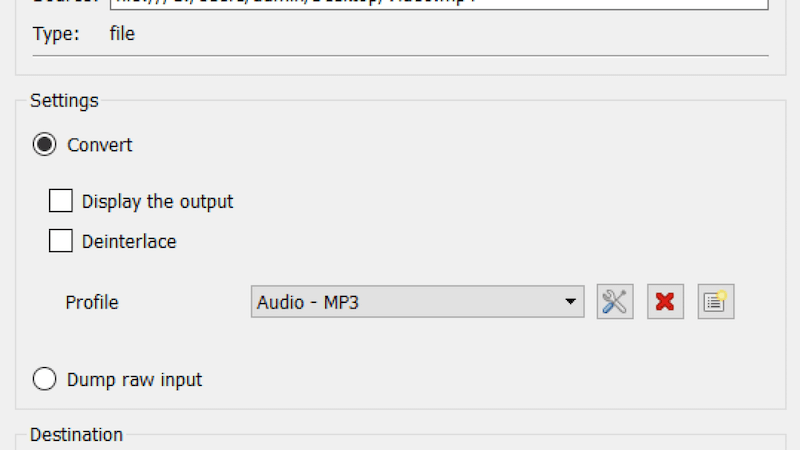
1. 转化率 OGG 至 MP3 使用 VLC 媒体播放器(Windows/Mac/Android/iOS)
VLC媒体播放器是一款免费的音频转换器。它不仅可以播放和转换音频文件,还可以分割音频文件。但是由于 MP3s 比特率往往较低,但文件较大,转换过程中可能会损失一些音频质量。
以下是转换步骤。 OGG 至 MP3 使用 VLC 媒体播放器:
第1步. 启动VLC媒体播放器。第一步是在您的计算机上打开VLC媒体播放器。
第2步. 选择文件。现在,选择“文件”菜单,然后单击“转换/流式传输”。
第3步. 添加文件。您可以将 OGG 文件拖放到出现的框中来添加它们。或者,您也可以直接点击“打开媒体”按钮,找到要转换的 OGG 文件。
第4步. 选择输出格式。然后,选择您喜欢的配置文件。当然,您必须选择 MP3 选择输出文件格式。然后,选择要保存转换后文件的目标文件夹。
第5步. 点击“保存”。选择输出格式和目标文件夹后,再次点击“保存”按钮。等待时间戳重置为开头。这表示转换过程已完成。
2. 转化率 OGG 至 MP3 使用 Audacity(Windows/Mac/Linux)
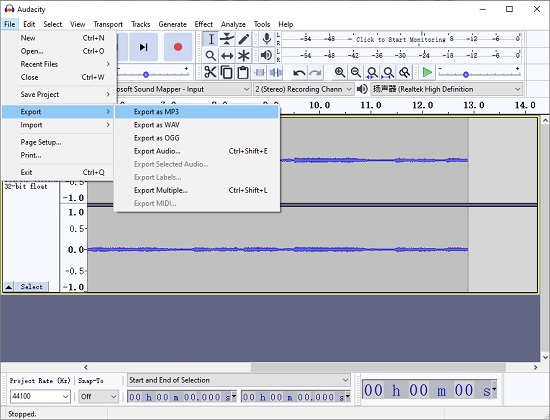
Audacity 是一款可在 Windows、Mac 和 Linux 系统上运行的音频处理器,可以转换音频格式。 OGG 至 MP3 免费。此外,它还拥有许多用于音频编辑和处理的高级功能。因此,您也可以使用 Audacity 来完成这些任务。 OGG 至 MP3 转换。为此,您只需遵循以下简单步骤即可:
第1步. 打开 Audacity。首先,打开电脑上的 Audacity 软件。
第2步. 点击“文件”。在菜单栏中,点击“文件”菜单。
第3步. 现在,您需要点击“导出”选项。然后,选择“导出为”选项。 Mp3.
第4步. 选择“设置”。然后找到名为“格式选项”的部分。选择您想要的设置。 MP3 文件。您还可以选择质量(比特率)。
第5步. 保存文件。现在,下一步是保存文件。
第6步. 编辑元数据。现在,在弹出的窗口中,在“编辑元数据标签”窗口中输入信息。
第7步. 按“确定”。最后一步是按“确定”并等待导出过程完成。
第3部分. 我如何转换 OGG 文件到 MP3 线上?
现在,我们将讨论如何转换 OGG 至 MP3 使用在线工具。这些工具非常容易上手。我们推荐的在线工具名为 Online-Convert。您可以在以下位置找到该工具: Online-Convert.com.
但是,这不是最好的工具,因为在大小方面存在限制。 但是,如果您要转换小文件大小,那么这没问题。 请记住,质量不是最好的,但它仍然可以完成工作。
以下是转换步骤 OGG 至 MP3 使用 Online-Convert.com:
第1步. 访问网站。第一步是打开浏览器并访问该网站。 Online-Convert.com.
第2步. 访问音频转换器。然后,点击网站所有选项左上角的音频转换器图标。
第3步. 选择目标格式。选择 MP3 选择您想要的目标格式。您可以通过点击“转换为”按钮来完成此操作。 MP3.
第4步. 添加文件。接下来,点击“选择文件”添加您的 OGG 文件。或者,您也可以输入 URL。您还可以从 Dropbox 添加文件。 Google Drive.
第5步. 更改设置。您可以更改音频比特率、音频通道、采样率等设置。您也可以根据需要剪辑音频文件。
第6步. 开始转换。上传文件并选择设置后,即可点击“开始转换”。
第7步. 等待转换过程完成。
第8步. 您可以将转换后的文件下载到本地硬盘,或者将它们保存为 ZIP 文件到硬盘上。它们也可以上传到 Dropbox 等云存储平台。
第4部分. 关于转换的常见问题解答 OGG 文件到 MP3
Q1:两者之间有什么区别 OGG 音频文件和 MP3 音频文件?
A1: OGG 和 MP3 两者都是常用的音频格式。 MP3 比 OGG Vorbis 兼容多种不同的播放设备。 192kbps, OGG 音质比 MP3.
Q2转换时音质会损失吗? OGG 音乐文件 MP3?
A2一般来说,在 192kbps, OGG 音质比 MP3如果您想避免在转换过程中音质损失 OGG 至 MP3, 最好使用专业转换器。TuneSolo Spotify Music Converter 完成这项工作。
Q3: 能 MP3 玩家玩游戏 OGG 文件?
A3:并非全部 MP3 玩家可以玩游戏 OGG 文件。然而,一些 MP3 玩家可以玩游戏 OGG 文件播放器可以是 VLC 媒体播放器、Audacity 等。但如果您想播放…… OGG 要将文件存储在不同设备上,最好的方法是使用 TuneSolo Spotify Music Converter 转换 OGG 至 MP3.
第5部分. 结语
最后,我们希望您已经学会了如何转换 OGG 至 MP3 在我们的文章中。您可能知道, OGG 大多数设备都无法播放这些文件。 MP3 球员们。但是 Spotify 歌曲都是 OGG Vorbis 格式。这就是为什么你必须将它们转换为 MP3这样一来,它们就能得到普遍认可。
对于转换,您可以使用一些易于理解和操作的工具。 这些工具采用在线和离线应用程序或网站的形式。 我们在本文中包含了很多工具,但其中一个工具脱颖而出。
这是 TuneSolo Spotify Music Converter我们希望您使用此离线工具,因为在线工具存在容量和服务器限制。 TuneSolo Spotify Music Converter 没有那个功能。此外, TuneSolo 非常容易使用。 另外,转换速度非常快。
这就是为什么你应该抓住 TuneSolo Spotify Music Converter 为了体验快速高效的转化实施方法,并达到最高的转化质量, OGG 至 MP3点击下方安全按钮,立即免费试用!

