

如何从 Spotify 下载 MP3 [2025 年完整指南]
Spotify 被称为市场上最受欢迎和领先的音乐流媒体服务之一。 它为每个音乐爱好者提供了一种便捷的方式来访问和享受他们的音乐偏好。 它还让用户下载他们喜欢的歌曲供他们离线欣赏。 唯一的问题是,您在播放外部歌曲时可能会遇到一些困难或问题 Spotify. 所以,你可以做的最好的选择是 download MP3 ,来自 Spotify 音乐文件,因为 MP3 是几乎所有设备上都支持的最流行的输出格式之一。
现在的问题是如何下载 MP3 ,来自 Spotify下载时应该使用哪些转换器? MP3 ,来自 Spotify? 使用本文了解可以让您自由享受您的 Spotify 最爱。
文章内容 第1部分. 可以下载吗 MP3 ,来自 Spotify?第2部分. 我如何下载 MP3 ,来自 Spotify 没有溢价?第3部分. 我如何转换 Spotify 至 MP3 免费在线?第4部分. 在结论
第1部分. 可以下载吗 MP3 ,来自 Spotify?
的离线模式 Spotify 应用程序专为所有人制作 Spotify 高级 用户。 所以,如果你只是使用 Spotify 应用程序免费,以下要讨论的步骤不适用于您。
离线模式是一项功能,允许高级用户从专辑和播放列表中下载歌曲 Spotify 之后可用于离线收听。回答上面的问题,可以下载吗? MP3 ,来自 Spotify,答案是肯定的,你可以下载歌曲然后 将它们转换成 MP3 输出格式.
本节将重点介绍下载步骤。 MP3 ,来自 Spotify 在您的移动设备和计算机上。
如何从 Spotify 在您的 Android/iPhone 上
您要做的第一件事是打开已安装的 Spotify 您的 Android 手机或 iPhone 上的应用程序并使用您现有的登录 Spotify 至尊帐号。 在主程序的底部 Spotify 应用程序界面中,您将看到一组选项卡,包括“您的图书馆”选项卡。 单击此选项卡可查看您保存的播放列表 Spotify,或者您可以添加歌曲来制作播放列表。 之后,单击播放列表。 然后,您将在专辑标题下方看到一个下载按钮。 要从您选择的专辑中下载歌曲,请单击“下载”按钮。 下载歌曲后,您会在每首歌曲旁边看到一个向下的绿色箭头。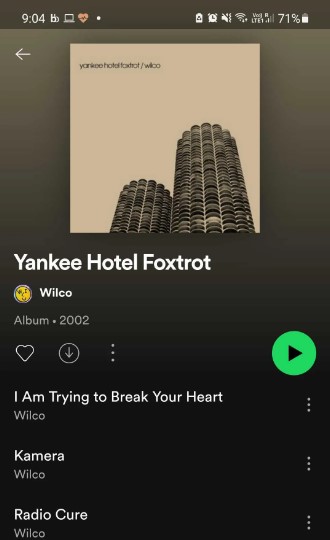
- 可选 Spotify 您的移动设备上的应用程序
- 将您要下载的所有歌曲添加到播放列表
- 播放列表准备就绪后,单击圆圈内的灰色向下箭头
- 然后您的播放列表将开始下载!
作为奖励提示,每当您想打开或访问您下载的所有歌曲时 Spotify 在您的 iPhone 或 Android 手机上,只需点击“您的图书馆”选项卡,然后点击“音乐”。 在专辑或播放列表下选择您的目标歌曲标题。
如何从 Spotify 在您的计算机上
- 打开您的 Mac 或 PC 并加载您的 Spotify 应用程序。 之后,使用您现有的登录 Spotify 至尊帐号。
- 现在,从界面 Spotify 应用程序,查找您要下载的播放列表。
- 单击播放列表后,查看歌曲列表的右上角,您将看到一个下载按钮。 切换切换按钮,直到它变成绿色。 这将是最终开始下载歌曲的主要标识。
- 歌曲成功并完全下载到您的设备后,您会在每首歌曲旁边看到一个朝下的绿色箭头。 即使您处于离线状态且未连接到互联网,您现在也可以欣赏这些歌曲。
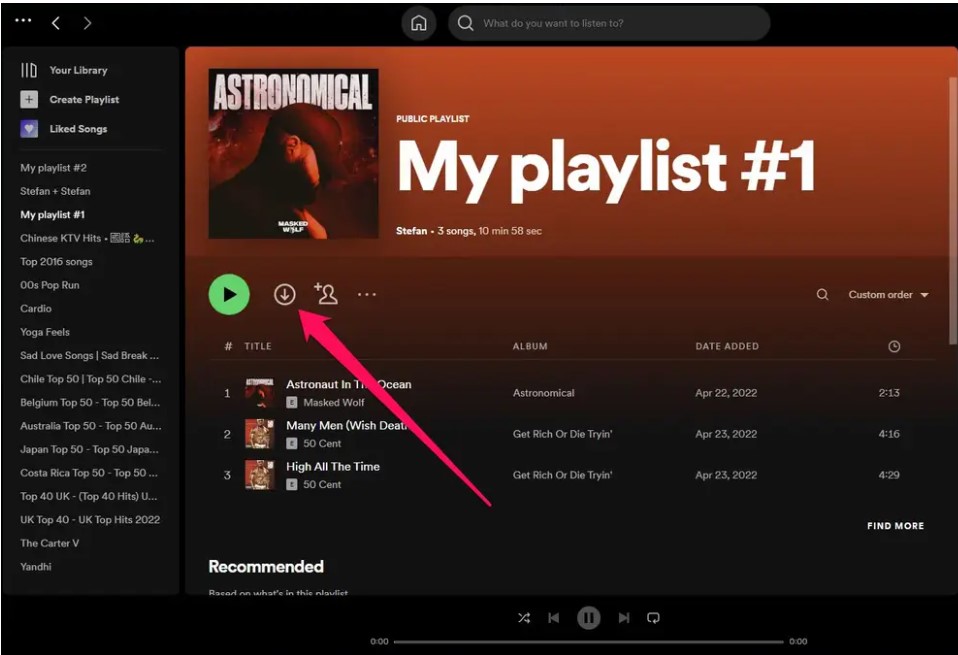
现在,正式下载 MP3 ,来自 Spotify你可以使用一个工具将下载的歌曲转换成…… MP3 输出格式。请参阅下一节,了解您可以使用的最佳工具。 从下载歌曲 Spotify.
第2部分. 我如何下载 MP3 ,来自 Spotify 没有溢价?
Spotify 一直非常体贴和善意地让每个人,包括那些只是免费使用该应用程序的人,都可以收听列表中列出的各种歌曲 Spotify Music 曲库。但遗憾的是,如果检测到免费用户没有网络连接,则无法欣赏歌曲。离线模式 Spotify 仅适用于按月支付订阅费的高级用户。 这意味着,如果您是专门的付款人,只要您确保歌曲已下载到您的设备,即使您不在线,您仍然可以流式传输歌曲。 好消息是 TuneSolo Spotify Music Converter 它完全可以帮助免费用户以及已经取消订阅的用户继续官方下载。 MP3 ,来自 Spotify,并享受他们的 Spotify 离线收藏。
特点 TuneSolo Spotify Music Converter
# 下载并转换 Spotify Music
关于另一件好事 TuneSolo Spotify Music Converter 它还可以帮助你下载所有你喜欢的歌曲 Spotify 没有限制。您可以将歌曲转换为其他音频格式,转换完成后即可永久下载到您的设备。可用的输出格式包括: MP3 格式, WAV, AAC, 和 FLAC 输出格式。请注意。 TuneSolo 不限制您要下载和转换的曲目数量。 为您想要的所有歌曲命名并 TuneSolo 绝对可以胜任。
# 下注 Spotify Music 在许多设备中
一旦歌曲被转换成另一种输出格式,然后通过帮助下载到您的设备中 TuneSolo Spotify Music Converter现在,您可以在任意数量的设备上播放它们,也可以在您喜欢使用的任何类型的设备上播放。 TuneSolo 可以帮助您停止或避免在欣赏您喜爱的歌曲时可能使用的设备数量的限制。
#快速转换
我们一直希望有一种工具能够以最快的方式完成工作。 嗯,我们很幸运 TuneSolo Spotify Music Converter 可以加快转换和下载过程,最高可达 5转换速度提升 x 倍。这比任何普通的转换速度都要快得多。有了这项功能,您将节省大量时间,因为只需几分钟,您就可以转换数十首歌曲。
#最佳音乐品质
如果问题是关于歌曲的最终质量, TuneSolo Spotify Music Converter 它能够高效地转换歌曲,并提供最佳音质。它不仅能在短时间内完成转换工作,还能保证您获得满意的结果。
# 保留身份3 标签和元数据信息
歌曲识别所需的重要细节包括元数据信息和ID3 歌曲标签。 TuneSolo Spotify Music Converter 即使经过转换过程,它也非常擅长保留歌曲最重要的信息。一旦这些重要细节丢失,您肯定会浪费大量时间。您将需要重新填写每首歌的所有重要信息。
#整理你自己的音乐库
1 优点 TuneSolo 此外,它还允许用户根据自己的喜好整理音乐库。您可以自由选择按专辑、年份、艺术家或其他任何您认为最合适的类别来整理歌曲。借助此功能,您还可以节省大量时间。您无需再费力地浏览歌曲。 1 by 1 为了找到你的目标歌曲。
#免费更新和强大的技术支持
你不会后悔使用 TuneSolo Spotify Music Converter 因为一旦应用程序下载并安装到您的设备上,您就有权在任何时候获得免费更新。 1 随时可用。您也可以随时获得技术支持团队的无限次帮助,无论您在操作过程中遇到任何困难。
如果您希望使用,以下是您必须遵循的步骤 TuneSolo Spotify Music Converter 去下载 MP3 ,来自 Spotify.
第1步. 下载并启动 TuneSolo Spotify Music Converter
您必须做的第一步是下载 TuneSolo Spotify Music Converter您可以轻松地从官方网站下载。 TuneSolo 或者只需单击下面的按钮即可。 下载成功后 TuneSolo 应用程序,将其安装在您的设备旁边。
第2步. 将歌曲文件上传到 TuneSolo Spotify Music Converter
现在应用程序已经安装并启动了,等到它加载你的 Spotify Music 音乐库。一旦您的音乐库中列出的歌曲被识别并读取,系统就会自动读取。 TuneSolo,您现在可以开始上传歌曲文件了。 为此,只需复制歌曲的链接,然后将其粘贴到转换器中。 上传歌曲文件的另一种方法是将歌曲从本地音乐库拖放到转换器中。

第3步. 选择输出格式和输出文件夹
歌曲已上传至转换器,现在您可以选择要转换的歌曲的输出格式。在可用选项中,点击相应的按钮。 MP3 格式。如果您想尝试其他输出格式,也可以从以下选项中选择: AAC, WAV, 和 FLAC 输出格式。之后,还需要选择输出文件夹,所有转换后的歌曲都将保存在该文件夹中。

第4步. 点击“全部转换”按钮
设置输出格式并选择输出文件夹后,您现在可以开始单击“全部转换”按钮以正式开始转换过程。

第5步. 获取已成功转换的歌曲
对于最后一步,您可以开始检查 Spotify 通过单击“查看输出文件”部分完全转换的歌曲。 要将它们永久保存到您的设备,只需单击提到的同一部分。
一旦转换完成 MP3 歌曲已保存在您的设备上,现在您可以在任意数量的设备上播放它们,而且您还可以 转让 Spotify 歌曲传输至其他设备.
第3部分. 我如何下载 MP3 ,来自 Spotify 免费在线?
如果您尝试在网上搜索可以帮助您下载的音乐转换器 Spotify 至 MP3, 你会看到很多结果,但你还不知道哪些是你想要的。 1 除非你逐一尝试,否则没有哪个工具是最佳选择。因此,我在下面推荐了几款知名的音乐转换工具,你可以使用它们下载音乐。 MP3 ,来自 Spotify 免费在线。
全部MP3(Windows/Mac)
您可以利用以下推荐工具进行下载 MP3 ,来自 Spotify 免费版是 AllToMP3它是一款可靠的软件,可以保存你所有喜爱的歌曲。 Spotify 转换为另一种音频格式。它还可以用于转换文件。 YouTube, Deezer和 SoundCloud全部MP3 还有兼容 Mac、Windows 和 Linux 设备的版本。
以下是使用 AllTo 的步骤列表。MP3 去下载 MP3 ,来自 Spotify.
第1步. 请继续您的 Spotify Music 从曲库中选择一首歌曲。
第2步. 下一步是复制你选择的歌曲的URL,并将其粘贴到AllTo的搜索栏中。MP3.
第3步. 一切准备就绪后,点击“输入”按钮正式开始该程序。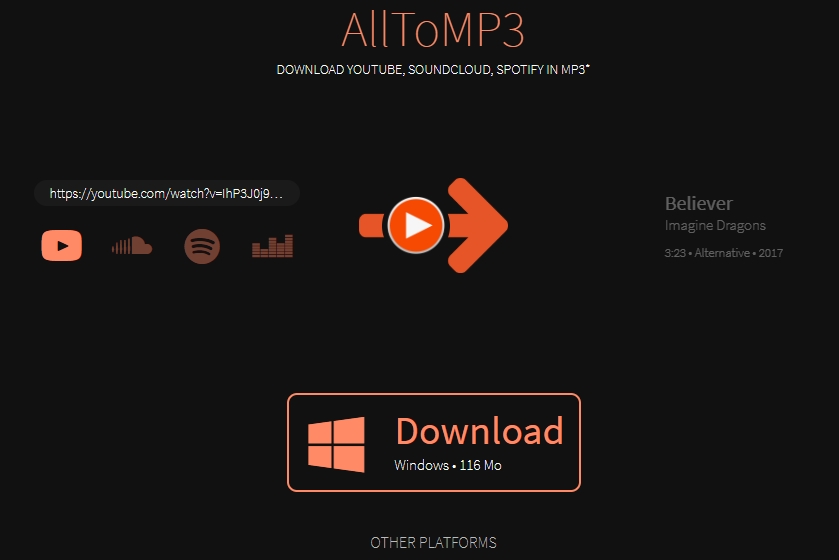
使用 AllTo 的唯一缺点是MP3 去下载 MP3 ,来自 Spotify 有些情况下,转换过程会在中途突然停止。另一个问题是…… 1 它只能给你提供以下输出: 256 kbps 最多。
Deezify(Windows/Mac)
Deezify,也称为 Chrome Deezify 是一种 Chrome的扩展 从您最常用的音乐流媒体平台(包括 SpotifyDeezify 会读取并识别您正在播放的歌曲,然后将它们转换成…… MP3 输出格式。歌曲以以下格式编码: MP3 这种格式非常棒,因为它在各种设备上播放歌曲时几乎不会出现问题。使用 Deezify 的主要优势之一是完全免费,无需任何费用。它完全免费,无需订阅,而且可以在线使用。Deezify 的另一个优点是,它只需几分钟即可完成歌曲的下载和转换。
下面列出了您在使用 Chrome Deezify 下载时可以参考的步骤。 MP3 ,来自 Spotify.
第1步. 打开您的设备,然后打开 Chrome 浏览器。注意地址栏中的“工具和扩展程序”。找到后,选择“Chrome 网上应用店”。
第2步. 打开“Chrome网上应用店”后,搜索Deezify,然后将其安装到Chrome浏览器中。
第3步. 现在,从您的音乐库中选择一首歌曲,然后在后台运行 Chrome Deezify 的情况下开始播放。歌曲开始播放后,Deezify 将自动识别并读取歌曲信息。
第4步. Deezify会同时将歌曲转换成 MP3 边听边转换格式。转换完成后,您可以将转换后的歌曲永久保存到您的设备中。
虽然 Deezify Spotify 至 MP3 音乐转换器仍在开发阶段,尚不稳定,但您仍然可以使用此工具下载音乐。 MP3 ,来自 Spotify.
Spotify伴侣(在线)
SpotifyMate是一款在线转换工具。 它可以下载并转换 Spotify Music 至 MP3 通过分析链接的格式 Spotify 单曲和播放列表。 您可以开始转换 Spotify 歌曲 MP3 通过复制链接 Spotify 歌曲。 以下是如何使用此转换工具。
第1步. 打开 Spotify手机或计算机上的配对界面。
第2步. 复制你想下载转换后歌曲的URL链接。
第3步. 将复制的链接粘贴到 SpotifyMate界面,点击“下载”。 SpotifyMate 将下载您粘贴的歌曲。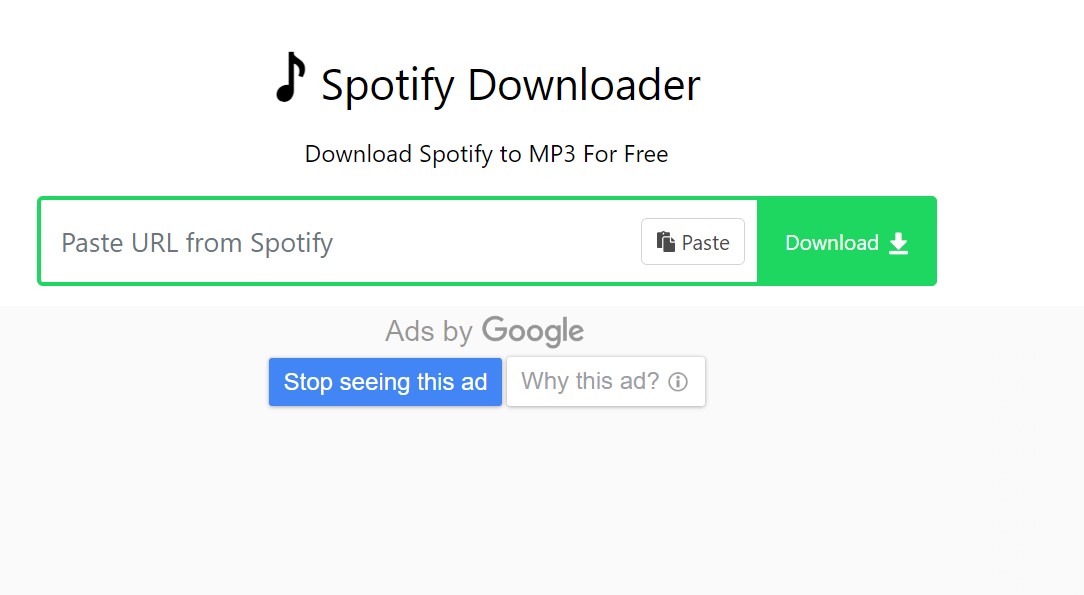
SpotiFlyer(Windows/Mac/Android)
SpotiFlyer 是一款专为流媒体平台设计的应用程序,例如 Spotify, YouTube 以及其他平台。该应用可在安卓、Windows 和 Mac 系统上运行。它可以下载。 Spotify 通过删除 DRM 保护来播放歌曲 Spotify 歌曲、播放列表、专辑等等。现在你将学习如何下载。 MP3 ,来自 Spotify 使用此软件。
第1步. 首先在您的安卓设备上下载并启动 SpotiFlyer 应用。
第2步. 可选 Spotify 并复制您要下载的歌曲的 URL 链接
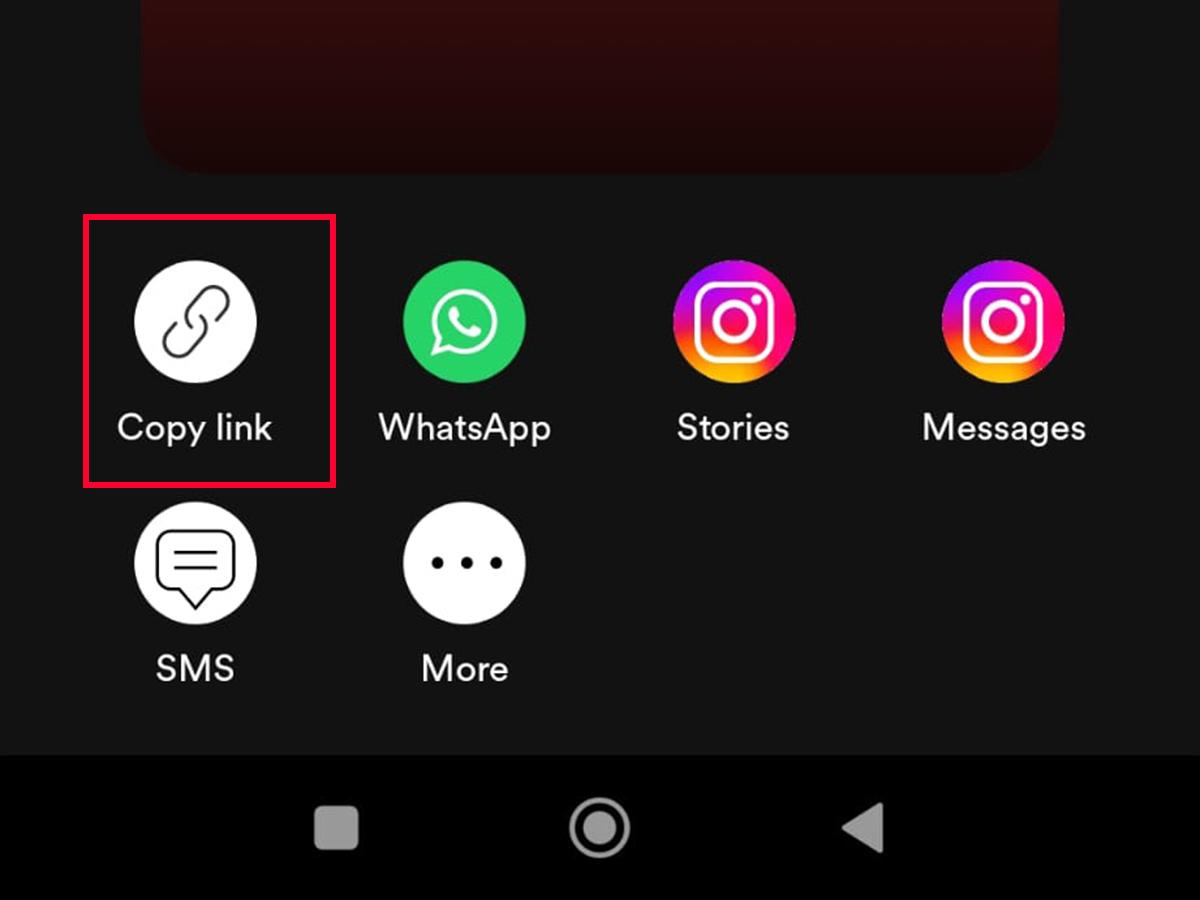
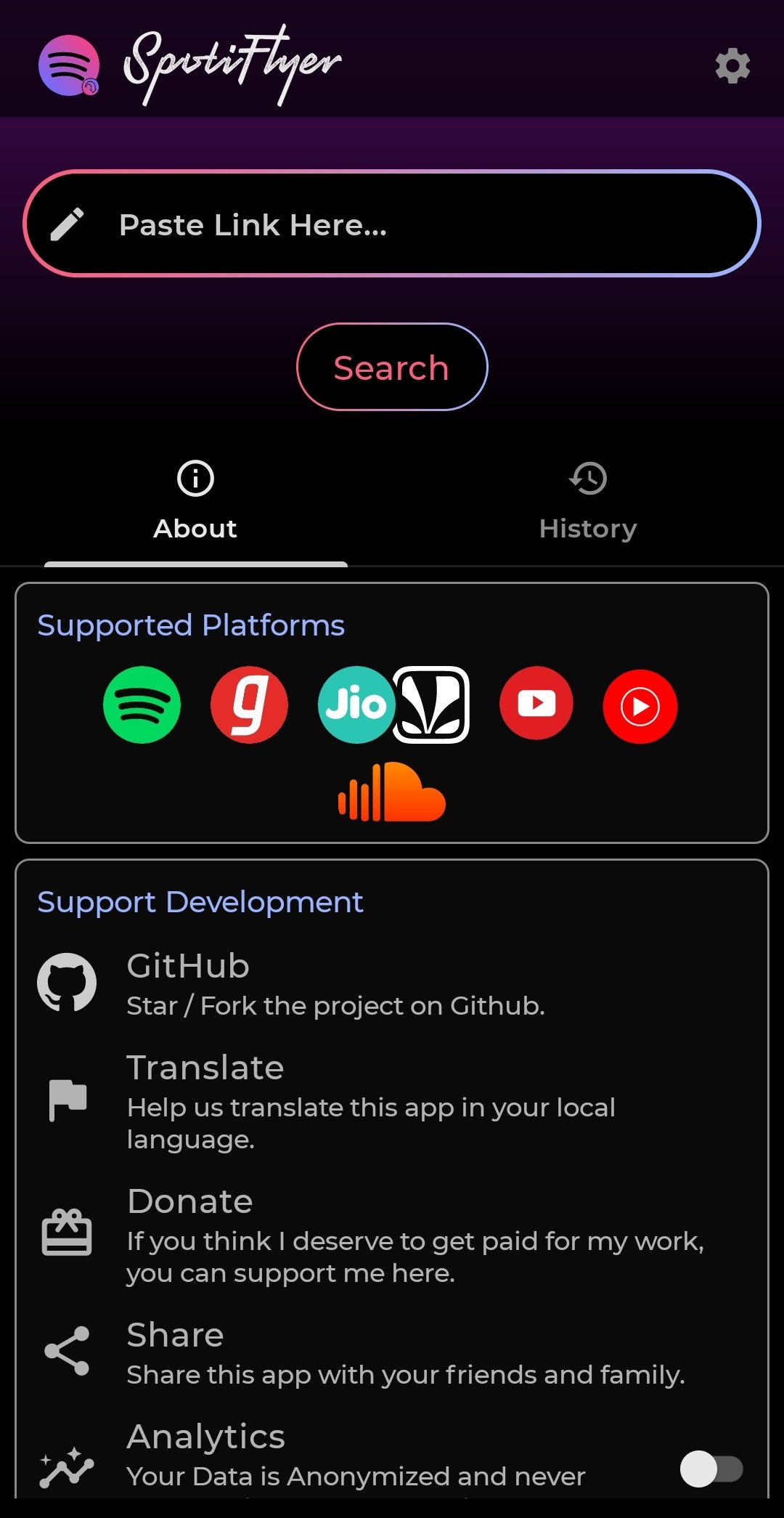
第3步. 返回 SpotiFlyer。将链接粘贴到搜索框中,然后点击搜索按钮。
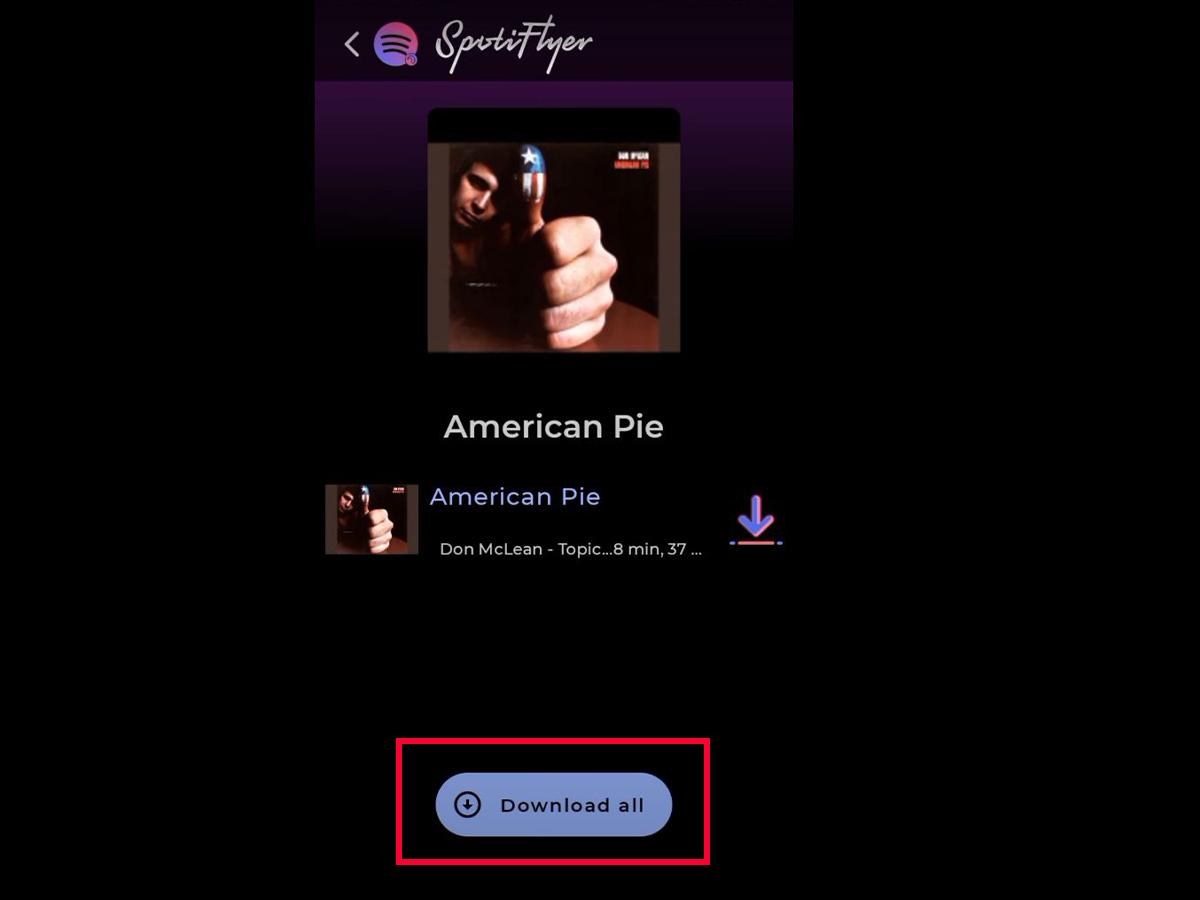
第4步. 歌曲弹出后,点击“全部下载”按钮保存。 Spotify Music.
SpotifyDL(iPhone)
Spotifydl是一个iOS快捷方式,为iOS用户提供下载的能力 Spotify 并将歌曲转换为合适的高质量格式 MP3 音频格式。请按照以下步骤开始下载您喜爱的音乐 Spotify 并将其转换为 MP3 格式。
第1步. 安装 SpotifyiPhone 上的 dl 快捷方式
第2步. 打开 Spotify 应用程序中,选择要转换的歌曲,然后将歌曲的 URL 复制到 Spotifydl 快捷方式
第3步. 在 Spotifydl快捷界面,可以看到“URL of Spotify 播放列表?”窗口。现在您可以粘贴复制的内容 Spotify 歌曲 URL 进入窗口选择您想要的音乐,然后按“确定”开始工作。
第4部分. 在结论
通过以上详细讨论,我希望您能够理解并掌握下载步骤。 MP3 ,来自 Spotify 至尊帐号。 对于免费用户,请随时发现和探索 TuneSolo Spotify Music Converter 去下载 MP3 ,来自 Spotify. 通过下载 Spotify 歌曲 MP3, 您可以 离线收听,无需 Spotify 高级。 单击下面的按钮来尝试一下。

