

如何在iPod Nano上下载Spotify?
借助好的音乐播放器,离线音乐流媒体变得出色。 iPod 深受用户欢迎,尤其是因为它们是具有成本效益的设备。 它还是一台设备,可以执行所有操作,并在您的设备被短信或电话中断时轻松断开连接。
然而,广为人知的 Spotify Music 无法在 iPod Nano 上播放。但是,使用 Spotify 转换器,您仍然可以将 Spotify 下载到 iPod Nano 上,从而在设备上播放它们。此外,最新的 iPod Nano 机型现在支持使用 AirPods。您将享受绝佳的音乐流媒体体验!
在本文中,我们将推荐一些策略,以便您可以在 iPod Nano 上下载 Spotify。
文章内容 第1部分:什么是 iPod Nano?iPod Nano 是否有 Spotify 应用程序?第2部分:我可以将 Spotify 下载到 iPod Nano 吗? 第3部分:录制 Spotify Music 并传输到 iPod结语
第1部分:什么是 iPod Nano?iPod Nano 是否有 Spotify 应用程序?
你喜欢音乐吗? 在 iPod 上听音乐可能是打发时间的好方法。 与 Apple EarPods 搭配使用时,iPod 充满活力且细节丰富的曲目呈现会给您留下深刻印象,具有紧凑的低音音符和精确的打击乐效果。
那么, iPod Nano究竟是什么呢?苹果公司的iPod Nano是MP3播放器的最佳替代品。它以低廉的价格提供了多种功能。即便如此,iPod Nano仍然无法提供宽屏音乐播放和超大存储空间。
nano 最初是作为小型便携式 MP3 播放器出现的。 这提供了视频流、视频录制和调频收音机。 iPod nano 已变得更具竞争力,并且仍然是最出色的便携式音乐播放器之一。
然而,像 Apple Music 和 Spotify 这样的流媒体服务在 iPod Nano 上无法使用。尽管 Spotify 凭借其丰富的音乐库在流媒体音乐市场占据领先地位,但 Spotify 并非与所有 iPod 兼容。也就是说,您无法直接在 iPod Nano 上下载并播放 Spotify。
确实,Spotify 不支持 Apple iPod,但有一种方法可以在 iPod Nano 上下载 Spotify。这可以通过 Spotify 转换器来实现。这样,就可以在 iPod Nano 设备上播放和下载 Spotify 了。接下来,我们将在下一节中了解具体方法。
第2部分:我可以将 Spotify 下载到 iPod Nano 吗?
#1。您应该知道的必备工具:
如前所述,要在 iPod Nano 上下载 Spotify 文件,需要使用高效的转换器。但该应用不会直接安装 Spotify 应用,它只会帮助您转换文件,以便您可以在 iPod Nano 上播放它们。
因此,我们向您推荐TuneSolo Spotify Music Converter。这款出色的转换器可以帮助您转换 Spotify 中的曲目和音乐收藏,以便您可以将它们传输到 iPod Nano 上并进行播放。
TunesSolo Spotify Converter 可以将您的歌曲转换为与 iPod Nano 兼容的音频格式,例如 MP3、MP4 和 WAV,让您无需担心转换后歌曲是否能播放。此外,这款应用还能确保无损音质!
它的转换速度很快,只需一分钟即可完成转换。因此,无论您使用的是免费会员还是高级会员,都可以离线收听。这款应用最大的优点是,转换后的曲目将不再包含任何文件。
此外,如果您对应用的功能和使用有任何疑问,他们的技术团队将为您提供支持。同时,您还将享有应用的无限次更新。所以,还有什么理由不喜欢 TuneSolo Spotify Music Converter 呢?
#2。下载 Spotify Music 为 MP3 格式并通过 iTunes 传输到 iPod Nano 的指南
既然您已经了解了 TuneSolo Spotify Music Converter 的功能,现在让我们继续讲解如何使用该应用程序在 iPod Nano 上下载 Spotify。
首先,请在您的计算机上获取 "TuneSolo Spotify Music Converter"。您可以从应用商店下载此软件。如果您已经完成软件安装,请确保它已安装并正在您的计算机上运行。
下一步是将 Spotify 曲目导入转换器。您可以直接将歌曲文件拖放到转换器中完成此操作。或者,您也可以复制 URL,然后将其粘贴到转换器中,以此方式上传文件。
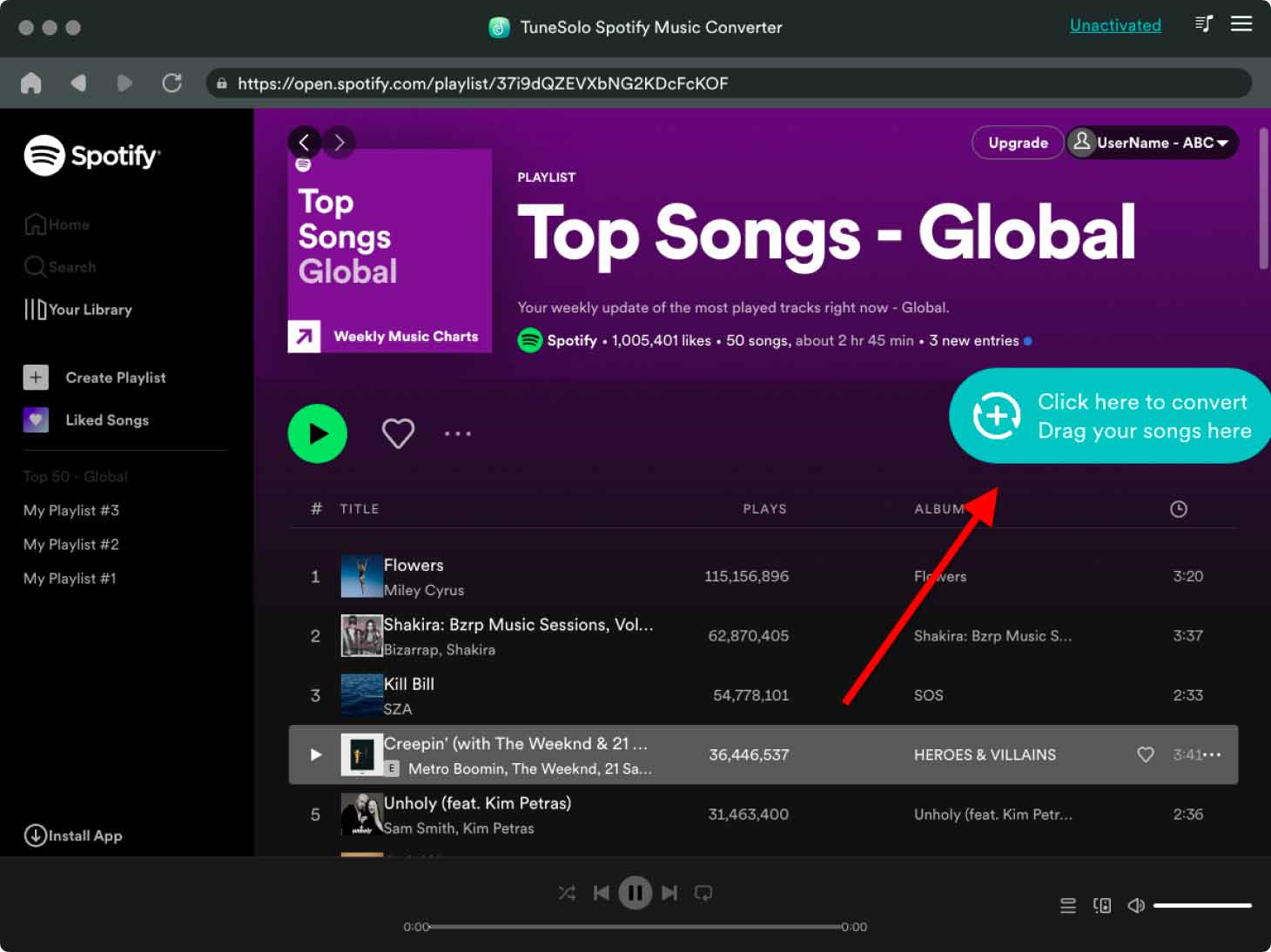
现在您必须从可用选项列表中选择输出格式。请从下拉菜单中选择 MP3。选择 MP3 格式后,请按 "Convert All" 选项开始转换过程。点击 "View Output File" 按钮预览并下载转换完成后的曲目。
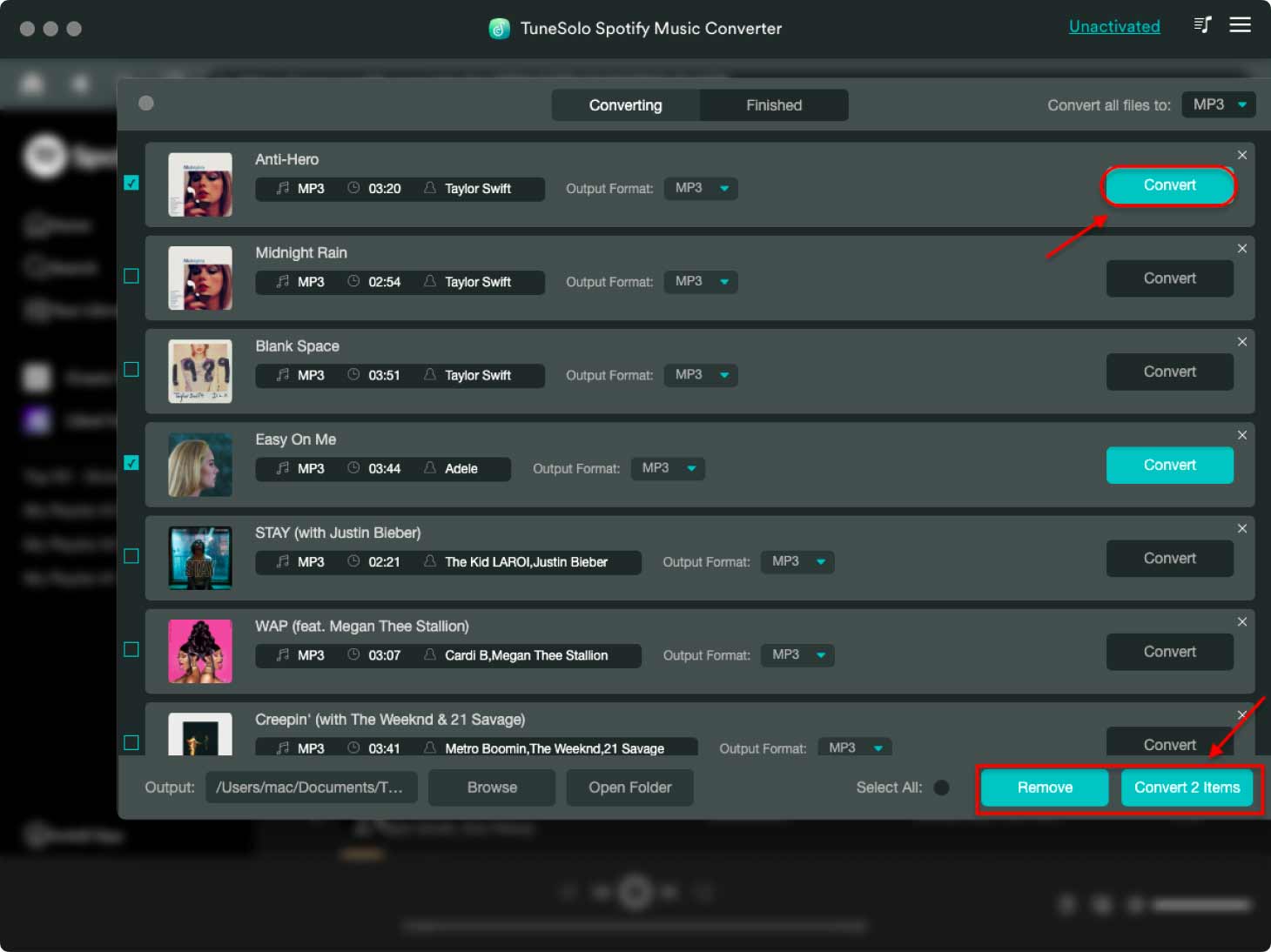
现在,您可以获取转换后的文件,并通过选择曲目并将其粘贴到设备文件夹中,将其传输到其他设备。例如,如果您想将下载的 Spotify Music 传输到 iPod Nano,我们可以使用 iTunes 来实现。
您可以使用 iTunes 将转换后的 Spotify 曲目同步到您的 iPod。您只需要一个简单易用的 iOS 管理和传输程序,即可在您的设备和电脑之间进行同步。这样,您就可以在 iPod Nano 上播放转换后的曲目了。
第3部分:录制 Spotify Music 并传输到 iPod
使用 TuneSolo 在 iPod Nano 上下载 Spotify 后,您还可以使用另一种方法来录制曲目以便收听。
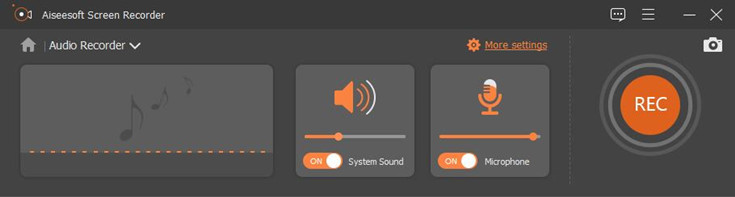
在您的电脑上,下载、安装并运行屏幕录制软件。您可以使用屏幕录制软件录制您的 Spotify 曲目并将其保存为 MP3 文件。之后,您可以轻松地将录制的文件传输到您的 iPod Nano。要执行此操作,您需要执行以下操作。
获得适用于 Windows 的 Screen Recorder 或适用于 Mac 的 Screen Recorder 的免费试用版,请选择免费下载选项。 然后安装并运行该应用程序,然后从菜单中选择录音机。 之后,激活您的音频系统并禁用麦克风以获得高质量的录音。
从那里,选择一种必须是 MP3 格式的音频格式。 您可以切换热键以更好地启动录制。 现在,点击录制选项继续录制并停止为您提供预览并保存它们。
结语
由于 iPod Nano 在音乐流媒体播放方面易于使用,用户仍然对其评价很高。虽然 Spotify 不受支持,但我们找到了在 iPod Nano 上下载和播放 Spotify 的方法。按照以下步骤,无论您是免费会员还是高级会员,都可以轻松地将 Spotify 中的音乐下载到您的电脑。
如果您需要快速转换 Spotify Music,我们推荐使用 TuneSolo Spotify Music Converter。它不仅允许您通过免费或高级订阅移除 Spotify DRM,还可以让您录制并转换 Spotify Music 为 DRM 格式的 MP3 文件,以便离线收听。

