

如何将 Spotify Music 导出到 Google Play [2026 更新]
Google Play 可以被视为一个音乐和播客流媒体平台。它也是一个在线音乐库,允许用户从电脑硬盘上传音乐文件。Google Play 于 2011 年推出,旨在为用户提供更优质的音乐体验。它提供免费和付费账户。付费账户比免费账户提供更完善的服务。使用付费账户,您可以访问更多内容。 YouTube 红色代表最新音乐。 Spotify 是 Google Play 最接近的竞争对手。 但是 Google Play 的强大功能让人们想要 出口 Spotify 播放列表到 Google Play.
高枕无忧,本文将为您提供可用于导出的最佳方法 Spotify Music 免费下载到 Google Play。本文第二部分包含您需要了解的所有信息。操作步骤略微复杂,请仔细按照每个步骤操作。
文章内容 第1部分. 可以导出 Spotify 播放列表到 Google Play?第2部分. 如何导出 Spotify 播放列表到 Google Play?第3部分. 结语
第1部分. 可以导出 Spotify 播放列表到 Google Play?
是的,您可以间接导出 Spotify Music 到 Google Play。您可以轻松地将流媒体音乐服务从 Spotify 到谷歌播放。 但是很难从 Spotify 到谷歌播放。 您需要第三方工具来帮助您下载 Spotify Music 然后将其导出到 Google Play。
Google Play 是一种在线音乐流媒体服务,可让您访问大多数最新的音乐文件。 它也是一个在线音乐储物柜,可让您上传您最好的歌曲和播放列表。 就像 SpotifyGoogle Play 也提供免费和付费帐户。免费帐户可让您节省高达 50,000 歌曲。付费账户是最佳选择,因为它能让你免费访问…… YouTube 红色。您可以通过高级曲库点播收听音乐。
总而言之,Google Play 提供的音乐流媒体服务比 Spotify. 强迫 Spotify 用户找到一种导出方式 Spotify Music 导出到 Google Play。在 Google Play 中创建新播放列表很麻烦。本文第二部分将介绍如何导出。 Spotify Music 到 Google Play。
第2部分. 如何导出 Spotify 播放列表到 Google Play?
Google Play 提供最好的音乐流媒体服务,可以访问最新的歌曲。 它允许您导出歌曲、播放列表和专辑。 但是,您只能上传无 DRM 的歌曲。 和所有 Spotify Music 文件受DRM保护,因此无法下载到硬盘上。 Spotify 高级帐户允许您下载 Spotify Music 但它们被保存为缓存文件。因此,您无法将这些文件传输到其他地方。 Spotify 应用程序。
这就是为什么您需要一个可以帮助您下载的第三方工具 Spotify Music 先导出到硬盘,然后再导出到硬盘。 Spotify Music 到 Google Play。 TuneSolo Spotify Music Converter 是这项工作的最佳软件。 它可以 删除DRM保护 ,来自 Spotify Music然后将其转换为您想要的任何格式,最后将其下载到您的硬盘驱动器上。
这款应用下载和转换速度高达 100 毫秒,能为您节省时间。 5X. 它将为您提供高质量的输出文件,不会造成音质损失。音质将与原始文件相似。 Spotify. 这个应用程序可以 兑换 Spotify Music 适用于压缩和未压缩音频格式 如: MP3, WAV, FLAC, 还有很多。
该软件是用户友好的,因为您只需从 Spotify 该程序简单易用,无论是新手还是专家都能轻松上手。该软件兼容 Windows 和 Mac 操作系统,让您拥有更大的灵活性。该软件会维护所有 ID 信息。3 标签和元数据信息让您在转换后轻松识别歌曲。该应用程序拥有最佳的输出文件管理功能,允许您按艺术家、时长和大小整理文件。
如何导出 Spotify Music 使用 Google Play TuneSolo
步 #1. 在您的计算机上下载并安装该程序。然后启动它。同时打开…… Spotify 你的电脑上的应用程序
步 #2. 拖放 Spotify 节目的播放列表。 也可以选择复制粘贴 Spotify Music 链接到程序。请稍等片刻,音乐正在加载。

步 #3. 程序加载完毕后 Spotify 如果播放列表文件已存在,那么接下来需要选择所需的输出格式。建议您选择 MP3 选择这种格式,因为它与较小的文件兼容性最佳。

步 #4. 最后,点击“全部转换”,程序将开始转换。 Spotify 播放列表。 转换完成后,单击“查看输出文件”,您将找到所有转换后的文件。 转到下面的下一步以导出 Spotify Music 到 Google Play。

步 #5. 在网页版上登录您的 Google Play 帐户。然后点击“音乐”,再点击“我的音乐”。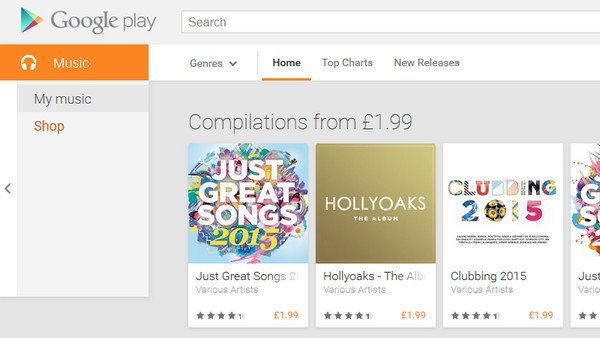
步 #6. 点击 3 屏幕左上角会出现横线,并显示一个菜单。在该菜单中,点击“立即收听”,然后滚动到最底部并选择“上传音乐”。此时,如果您尚未安装音乐管理器,系统会提示您下载。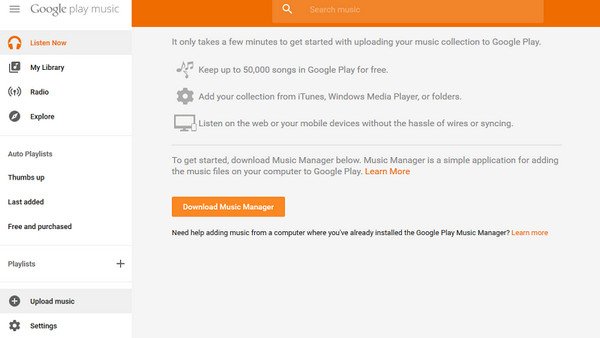
步 #7. 使用您的 Google 帐户登录您的音乐管理器。点击“菜单”,然后选择“上传歌曲”。接着,选择您保存转换后文件的文件夹。 Spotify 播放列表。 按照提示允许音乐管理器上传 Spotify 播放列表。
第3部分. 结语
是的,可以导出 Spotify Music 已下载到 Google Play,但过程有些复杂。请仔细按照上方第二部分中的步骤操作,很快您就能享受到这项服务了。 Spotify Google Play 上的播放列表。 只要您删除 DRM 保护 Spotify Music 将文件上传到 Google Play 是一件很简单的事情。 TuneSolo Spotify Music Converter 是最好的工具。它可以同时处理多个文件而不会降低下载速度。它有 3 数月免费试用期 1一次性购买。购买后即可享受免费更新。

