

如何轻松快速地更改 Spotify 个人资料图片
现在,我们将讨论如何轻松更改个人资料图片。但首先,让我们快速了解一下。几乎所有用户都想知道如何在电脑或移动设备上更改个人资料图片。您可能也希望更改个人资料照片,以便家人、朋友和关注者更容易识别您的身份。这确实是一个可以在桌面应用程序中轻松完成的调整。考虑到您甚至无法在主页和智能手机应用程序上进行任何操作,这似乎是目前唯一提供更新个人资料图片选项的地方。除了更改图片之外,您还可以将其完全删除。
如果您对自己的个人资料图片有任何疑问,本文将为您提供帮助。如果您厌倦了过时的个人资料图片(例如 Spotify),想要寻找一张更能代表您音乐品味的全新图片(例如 1),那么 Spotify 绝对能满足您的需求。接下来,我们将介绍如何更换个人资料图片(例如 Spotify)。
第1部分. Spotify 无法更改个人资料图片?
如果您无法在 Spotify 上更新个人资料图片,您会怎么做?除了更新 Spotify 用户名之外,更新 Spotify 个人资料图片确实很简单。然而,在某些情况下,按照 Spotify 的步骤更新个人资料图片可能会比较困难。即使您知道如何更改 Spotify 个人资料图片,如果不尝试,您很可能也无法成功。
- 您可能已经修改了 Spotify 账号头像,但是,新头像并未显示在您的个人资料中。请尝试更新其他 Spotify 用户的个人资料,确认是否所有页面都已更新了新的头像。
- 您的应用程序可能偶尔会出现故障,导致无法显示最新图片。请刷新您的 Spotify 应用程序,然后查看您的个人资料图片。
- 如果上述方法均无效,请尝试使用与您的设备(例如 Mac、iPhone、Windows 或 Android 设备)兼容的系统还原程序,确保系统完全干净。还原完成后,请再次尝试更改您的个人资料照片。
Spotify 不允许用户更改个人资料图片,除非他们将当前帐户关联到社交媒体。但是,随着后续版本的升级,您可以通过桌面应用程序和手机应用程序更改 Spotify 的图片。然而,更改个人资料照片会使您的订阅者难以通过新照片识别您的当前帐户。您也可以查看谁会关注 Spotify 上的播放列表。
第2部分. 如何更改 Spotify 的个人资料图片?
通过使用 Spotify 桌面应用程序更新您的 Spotify 个人资料照片也很简单,但首先,请确保图片的分辨率低于 4 MB 的整体分辨率,并且是 JPEG 格式,并且不会侵犯任何版权、商标或个人照片声明。
因此,许多人已经对个人资料的偏好设置和修改选项感到困惑。修改个人资料照片是众多编辑选项之一。我们稍后会详细介绍,但在实际更改个人资料照片之前,还有几点需要注意:
- 如果你有 Spotify 应用程序安装在您的平板电脑或智能手机上。
- 在Spotify 的网站界面上,你甚至无法更改背景图片。你可以在那里更改个人资料,但仍然无法更改个人资料图片。
- 你真正想做的,一直都是在你的电脑上安装 Spotify。
如何在 Windows 或 Mac 上更改 Spotify 个人资料图片?
如果您想通过此类计算机更新您的 Spotify 个人资料图片,您只需使用 Windows 或 Mac 桌面应用程序即可。一般来说,您只需在输入时使用 Spotify 在线播放器即可修改您的用户个人资料和图片。要开始操作,请按照以下步骤了解如何更改 Spotify 个人资料图片:
- 首先,请使用 Spotify 桌面应用程序,然后登录您的个人资料。要访问您的个人资料,请在顶部区域选择您的用户名或帐户图标。
- 然后您会看到其他用户可以看到的数据,包括您的用户名、头像和公开播放列表。要更新您的 Spotify 用户头像,请滚动到页面底部,找到您当前头像(或占位符头像)下方,然后点击“更改”按钮。
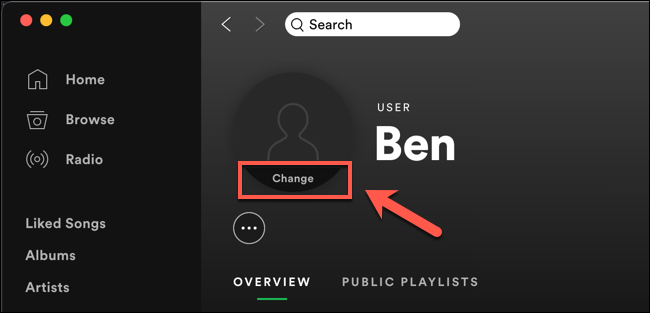
- 在弹出的窗口中打开您的电脑(或Mac电脑)文件夹,选择一张合适的照片作为您的个人资料照片。所有图片都必须符合Spotify 的条款和条件,因此请避免选择任何可能具有冒犯性或侵犯版权的内容。
- 当您发现自己的照片(如果合适)时,也单击此上传。
- 您的个人资料中的照片会在提交后立即更新。 这也可能在整个最顶部部分显示为您的用户名旁边的符号。
- 当您在 Windows 电脑上使用 Spotify 应用程序并希望删除最近保存的图片时,请转到您的个人资料,选择“更改”,然后按“删除”按钮。
- 图片确实会被删除,并且会使用灰色形状的填充图片来代替。
- 即使在 Mac 电脑上使用 Spotify 应用程序时,点击“更改”选项卡也无法真正删除已添加的图片。点击“更改”选项会打开一个新的 Finder 面板,您可以在其中选择其他图片,因此请重复上述步骤。
如何在安卓、iPhone 或 iPad 上更改 Spotify 个人资料图片
当您在 iPhone、Android 设备或 iPad 上使用 Spotify 应用程序时,您还可以使用存储在平板电脑或智能手机上的照片来更改您的 Spotify 个人资料照片。要开始操作,请按照以下步骤更改 Spotify 个人资料照片:
- 首先,请在您的智能手机上使用 Spotify 应用程序并登录。登录后,点击顶部边缘的设置齿轮图标。
- 之后,在“设置”部分下的最高部分选择“查看个人资料”选项卡。
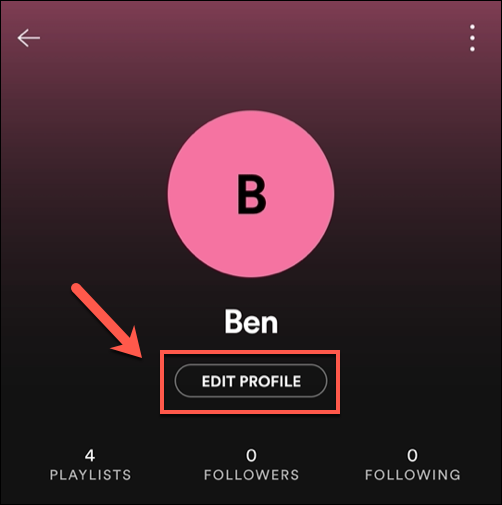
- 之后,这应该会将您发送到您的公共用户名,在那里您将看到您当前的图片或其他占位符符号。 实际上开始更新您的个人资料图片,按“编辑个人资料”。
- 然后,按下 “Change Photo” 按钮贯穿始终 “Edit Profile” 部分。
- 之后,您必须选择一张合适的图片提交到申请中,同时确保这张图片不违反 Spotify 关于受版权保护或其他冒犯性图片的标准。
- 之后,您选择了图片,用手真正拖动并移动它,以占据可视的圆形空间。 完成后,在底部某处选择“使用照片”,将图片保存到您的帐户中。
- 然后,点击右上角的“保存”选项卡。 “Edit Profile” 可以保留画面的窗口。
- 然后照片会立即出现在您的个人资料中。 每当您决定更改它时,请返回您的个人资料并按“编辑个人资料”。
- 点击您的照片或选择其他方式 “Change Photo” 按钮贯穿始终 “Edit Profile” 屏幕。之后,通常是从底部面板中选择该选项。 “Remove the Current Image.”
- 该图像将被删除,并将使用占位符符号代替。 并保存修改,点击“保存”按钮。
- 删除它后,您可以提交替换或仅保留占位符符号。
第3部分. 附加问题:如何从 Spotify 下载音乐?
本指南将教您如何更改 Spotify 个人资料图片,并附赠一个小技巧。Spotify 高级用户可以离线播放音乐,即使没有网络连接也能欣赏自己喜欢的歌曲和歌单。无论您是准备长途火车旅行还是前往没有 Wi-Fi 的地方,以下是如何利用 Spotify 保存您喜爱的音乐以供离线播放。此外,我们还将介绍如何轻松地将 Spotify Music 下载到 1 电脑系统。注册Spotify 高级会员,或者通过您的 Mac 或 PC 登录您的高级会员订阅。
找到您要保存的任何播放列表。 如果您已经从自己的帐户中选择了一些播放列表,请按右侧的“下载”选项并将此开关打开为绿色。 该播放列表可以立即开始下载。 完成下载所选曲目后,整个播放列表中的每首曲目都可以离线播放。 任何下载的播放列表旁边都会有一个绿色图标。
Spotify 的离线功能主要面向高级会员开放,因此非用户无法使用。免费用户只能在线收听 Spotify 的歌曲。TuneSolo Spotify Music Converter旨在为您提供帮助。它使 Spotify 会员能够更轻松地下载音乐和播放列表。下载前,即使您没有高级账户,也可以离线收听所有 Spotify 的歌曲。
TuneSolo Spotify Music Converter 一直以来都是一款高效的转换器,能够以惊人的速度转换音乐。此外,获取和转换操作的速度最高可提升 16 倍。TuneSolo 支持集群转换,让您能够快速高效地转换音乐,从而节省您的精力!
以下是使用 TuneSolo Spotify Music Converter 获取 Spotify 歌曲的步骤:
- 首先,您必须下载并安装该工具到您的计算机系统,然后启动它。要下载 TuneSolo Spotify Music Converter,您必须使用 Chrome 或 Internet Explorer 等浏览器访问其官方网站,然后点击“安装”按钮开始下载,最终将其安装到您的计算机系统。之后,启动该工具即可开始转换。
- 之后,要真正插入一个或多个音乐文件,请使用复制粘贴音乐 URL 或将音乐文件拖放到 TuneSolo Spotify Music Converter 中。

- 接下来,修改设置。选择文件类型,例如 MP3 或 WAV。然后,选择您希望在计算机系统中存储数据的位置。
- 最后,进行转换。这最后一步,也就是点击“转换”选项卡,开始将所有 Spotify Music 文件转换到本地磁盘。转换完成后,点击该选项。 "View Output File" 方便您收听音乐。

总结
本文介绍了如何更改 Spotify 的个人资料图片。一旦您学会如何更改 Spotify 的个人资料图片,您会发现使用 Spotify 的这项小功能更加有趣。当您发现这些优化个人资料图片的选项时,您就有机会为您的 Spotify 帐户留下新的印记。希望您能使用本指南,从上述众多选项中找到最佳方法来美化您的 Spotify。
有时您可能会遇到如何更改 Spotify 个人资料图片的问题。此外,有时您还会遇到错误,正如您在上方所看到的,我们提供了有关如何操作或无法更改 Spotify 个人资料图片的原因的说明。
除了正文之外,我们还添加了一个额外部分,其中包含一个关于如何使用便捷工具 TuneSolo Spotify Music Converter 在 Spotify 中下载音乐的指南。我们希望这些步骤和见解能够帮助您更改 Spotify 的个人资料图片。祝您度过平静而高效的一天!

