

如何将 Spotify 中的音乐下载到 MP3 播放器
Spotify 众所周知,内容受 DRM 保护,使其无法在您希望用于流式传输的任何音乐播放器中传输和访问。 意思是说,听 Spotify 仅在应用程序内,并且仅限于受支持的设备。 提到这些,很多人都在问 如何从 Spotify 至 MP3 播放机,这正是这篇文章要讨论的。
继续阅读文章并了解如何从 Spotify 至 MP3 将它们同步到上述音频播放器中。
文章内容 第1部分. 我可以放一个 Spotify 播放列表 MP3 玩家?第2部分. 如何下载音乐 Spotify 至 MP3 玩家?第3部分. 如何移动音乐 Spotify 至 MP3 玩家?第4部分. 结语
第1部分. 我可以放一个 Spotify 播放列表 MP3 玩家?
一般直接保存整个 Spotify 播放列表中 MP3 玩家不被允许。所有内容 Spotify 包括播客、专辑和曲目都受 DRM 保护,防止您制作它们的副本并保护艺术家的权利。 还, Spotify 内容格式为: OGG Vorbis 与此不兼容 MP3 玩家。这意味着即使您已经下载了这些内容,您仍然需要将它们转换为 MP3 以便它们可以保存并在您的设备上播放。 MP3 音乐播放器。即使你可以下载它们,你也只能在音乐播放器内欣赏它们。 Spotify 应用程序,除非您将它们转换为另一种格式,如前所述。
这仅适用于拥有 Spotify 高级订阅。 对于那些免费使用它的人,使用 Spotify Music Converter 想要保存和在线观看这些视频,下载器是必不可少的。 MP3 玩家。另外需要注意的是,目前不支持其他播放器。 Spotify 申请 MP3 玩家。设备 Spotify app 仅包括 iOS 设备、Android 设备、Windows 电脑和 Mac 电脑。
这正是很多人问如何从 Spotify 至 MP3 玩家们,如果你尝试在网上搜索如何从播放器下载音乐,你会发现很多方法都行不通。 Spotify 至 MP3 玩家们,你们会看到很多结果。所以,你们必须选择哪种方法或哪几步才能轻松下载。 Spotify Music 至 MP3 播放器。
第2部分. 如何下载音乐 Spotify 至 MP3 玩家?
你想知道如何下载音乐的最佳方式 Spotify 至 MP3 播放器?我这里有一个完美的第三方应用程序,名为 TuneSolo Spotify Music Converter。 这个工具可以 兑换 Spotify 内容转换为流行的音频格式,例如 FLAC, MP3, WAV, 和 AAC它可以将这些转换后的文件下载到您的计算机中作为本地文件,这意味着您可以将这些文件从您的计算机传输到您选择的其他设备。
在使用 TuneSolo Spotify Music Converter您无需等待太久,因为它最快可以工作。 5x 倍速。即使以这种速度,这款音乐转换器仍然能够提供高质量的歌曲,并且还能保留重要的细节。 Spotify 歌曲,包括 ID3 转换过程之后,标签和元数据信息。
以下步骤将向您展示如何从 Spotify 至 MP3 玩家通过以下方式获得帮助 TuneSolo Spotify Music Converter.
第1步. 得到 TuneSolo 应用程序并在您的计算机上启动它
首先要做的是下载 TuneSolo Spotify Music Converter 申请表。您可以通过访问以下网址获取申请表: TuneSolo的官方网站。 只需打开浏览器广告搜索即可。 这样做之后,安装应用程序并在您的计算机上运行它。
第2步. 将选定的歌曲添加到 TuneSolo
成功启动后 TuneSolo 应用程序,您现在可以开始添加您选择的歌曲。 所选歌曲将来自您的音乐库 TuneSolo 阅读所有曲目后自动加载。 要将它们添加到音乐转换器中,只需复制并粘贴歌曲链接或将音乐文件从库中拖放到音乐转换器中。

第3步. 输出格式选择
添加所选曲目后,您现在可以继续选择要使用的输出格式。 在输出格式中 TuneSolo 优惠,选择 MP3同时选择一个输出文件夹来存储转换后的歌曲。

第4步. 点击“全部转换”按钮
最后,一旦您完成上传曲目并选择输出格式,点击全部转换按钮并开始转换过程。

第5步. 下载转换后的歌曲
单击转换按钮后,您只需等待几分钟即可完成该过程。 如果已经没问题,请下载转换后的歌曲,您可以通过单击查看输出文件选项卡找到这些歌曲。
一旦这些步骤有关如何从 Spotify 至 MP3 按照以下步骤操作后,文件将保存到您的本地计算机。要将转换后的文件同步到您的音乐播放器,还需要执行更多步骤。具体操作方法将在下一节中讨论。
第3部分. 如何移动音乐 Spotify 至 MP3 玩家?
关于如何从下载音乐的过程 Spotify 至 MP3 现在播放器更容易使用了,因为文件没有DRM保护,而且已经转换成了兼容格式。我将展示如何将文件同步到通用格式的讨论。 MP3 可以将 Sony Walkman 或 SanDisk 等播放器连接到 iPod 设备。
传输已下载 MP3 文件到公共区域 MP3 玩家
- 使用 USB 数据线连接您的计算机和 MP3 播放器。
- 成功连接后 2 在您的计算机上,转到“带有可移动存储的设备”部分。点击您连接的设备。 MP3 播放器并打开其存储介质文件夹。
- 从您之前用于保存转换后文件的本地输出文件夹。 MP3 在电脑上选择并复制所有你想传输到音乐播放器的音乐文件。然后将所有这些文件粘贴到你刚才打开的媒体文件夹中。
- 如果所有音乐文件都已粘贴完毕,现在可以断开连接了。 2 设备。
传输已下载 MP3 将文件传输到 iPod 设备(iPod Touch、iPod Classic 和其他 iPod 设备)
- 在您的计算机上,打开您的 iTunes 应用。 确保安装的 iTunes 应用程序是最新版本,因为如果您使用它,该过程会更容易。
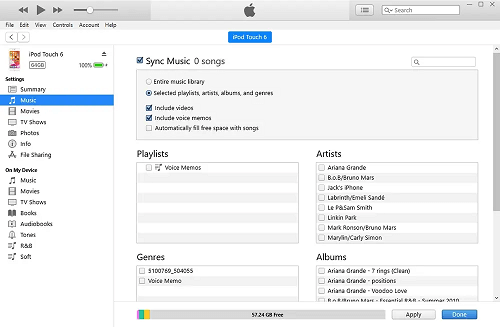
- 要继续将音乐添加到您的 iTunes 资料库,请单击添加,然后单击将文件夹添加到资料库。
- 使用准备好的 USB 电缆,将您的计算机和 iPod 设备相互连接。 之后,查看设备面板并单击您的 iPod 设备。
- 在屏幕左侧,单击音乐,然后勾选同步音乐旁边的框。 选中所选播放列表、艺术家、专辑和流派旁边的复选框。
- 在播放列表选项卡下,单击最近添加。
- 最后,点击窗口右下角的“应用”按钮,保存您所做的更改。几分钟后,所有选定的歌曲都将复制到您的设备上。 MP3 播放器。
将下载的音乐文件传输到 MP3 通过 Windows Media Player 播放
- 再次使用准备好的USB数据线,连接你的电脑和…… MP3 播放器。
- 在您的计算机上,打开 Windows媒体播放器.
- 在窗口的右上角,有一个同步按钮,您必须单击该按钮才能继续该过程。
- 在它下面,有一个单独的迷你窗口,所有的 Spotify 播放列表和曲目需要拖拽。开始拖动所有你想同步的曲目到你的播放列表和曲目列表中。 MP3 播放器。
- 在窗口的顶部,有一个开始同步按钮,您必须单击该按钮才能开始同步过程。
第4部分. 结语
通过上面解决的一组步骤,您应该已经知道 如何从 Spotify 至 MP3 播放机。 You may use您可以使用 TuneSolo Spotify Music Converter 将音乐文件转换并下载为 MP3 格式化后,使用文中讨论的任何方法将电脑中的音乐文件同步到…… MP3 玩家。使用此方法不仅对该应用的所有免费用户大有裨益,而且对所有计划停止使用上述订阅的付费用户也同样如此。文件下载完成后,即可在播放器中运行。 MP3 格式并可转换为任何格式 MP3 有了这款音乐播放器,您将不再受任何限制。您甚至可以关闭数据或网络连接,随时随地离线播放歌曲。

