

关于如何在Spotify上发布音乐,你应该知道的几件事
Spotify 无疑是目前音乐行业最受欢迎的音乐流媒体服务之一。它为用户提供无限畅听数百万首歌曲和其他内容的权限,包括播客和独家发行。 1 好事 Spotify 因为它拥有非常容易理解且使用方便的界面。 1 最吸引我的一个很棒的功能是: Spotify 让用户有机会直接将自己的音乐上传到平台。 知道上述功能让我很兴奋地知道在如何发布音乐时我应该记住的事情 Spotify.
了解如何在网站上发布音乐的程序 Spotify 是有趣和令人兴奋的。 在本文中,我将分享我对如何在 Spotify. 如果您也是那些正在等待机会发布您的歌曲或在这样的平台上上传您自己的歌曲的人之一,请随意吸收并获得一些想法 Spotify.
文章内容 第1部分. 上传音乐免费吗? Spotify?第2部分. 如何上传音乐 Spotify?第3部分. 如何让你的音乐上线 Spotify 免费第4部分. 结语
第1部分. 上传音乐免费吗? Spotify?
随着时间的流逝,技术和行业一直在迅速变化,导致人们要求很多事情与他们周围发生的不断变化的潮流完美契合。 音乐行业是真正致力于创造改进和发展以满足消费者需求的行业之一。 自那时候起, Spotify 一直是音乐流媒体服务行业的重要组成部分。 它拥有大量用户,使其不停地创建新功能以满足其用户。 最近, Spotify 引入了一项新功能,允许任何正在使用 Spotify,只要你有资格,无论你是独立艺术家还是有抱负的歌手和词曲作者,都可以将自己的音乐曲目添加到 Spotify 直。
目前平台上传曲目是免费的,欢迎大家添加自己制作的播放列表 Spotify. 在现实生活中,您不能随时将音乐添加到任何平台。 通常需要先与合法经销商达成协议才能正式上传您的歌曲。 当然,它肯定会要求您付费并减少您的利润。 幸运的是, Spotify 尚未宣布将通过将歌曲直接上传到平台来向未签名的艺术家收取费用。 这仅意味着一旦您上传的歌曲录制了大量流媒体,您就可以自由收取全部收入。 你知道什么是更大的吗? Spotify 对于您要上传的歌曲数量,没有给出任何限制或限制。 您会惊讶于您从每月获得的流总数中赚了多少钱。
一份关于此摘要的清晰完整的报告将自动反映在您关联的银行账户中,其中不仅包含您该月的收入,还包含 Spotify 也包括其中的见解或学习。 我会再次提醒您,尤其是如果您已经等待了很长时间才能在如此完美且流行的音乐流媒体平台上发布自己的音乐,例如 Spotify,即学习如何发布音乐 Spotify 然后对每个有资格的人来说都是完全免费的。 Spotify 即使您经常在平台上上传这么多音乐,也不会向您索要其部分或佣金。
1 关于学习如何发布音乐,有一件重要的事情需要牢记。 Spotify 或直接将曲目上传到 Spotify 是你应该先得到邀请,让你行使这种特权。 所以也许,因为它只是一个新的和正在开发的功能,只有少数用户和艺术家收到了邀请。 幸运的是, Spotify 已被考虑为接触更大的艺术家社区创造方式。 它已承诺在未来几个月内邀请更多艺术家。 所有艺术家都必须记住,他们不能只上传他们想要的任何歌曲。 就像同行业的任何平台一样, Spotify 不会容忍会侵犯版权问题的人。
如果您在上传内容时遇到问题,最好先联系支持团队并寻求帮助,以便您能够上传自己的音乐。 如果在您的歌曲播出后检测到侵犯版权的问题,它将立即从平台上删除或删除。 你也应该记住,虽然 Spotify 尚未发布关于什么类型的音乐可以接受或不接受的官方指南,您必须有足够的意识和责任感来创作令人愉悦的内容和不会伤害或攻击任何人的内容。
让我们了解如何在网站上发布音乐的整个过程 Spotify 通过本文的下一部分。
第2部分. 如何上传音乐 Spotify?
1 一大特点 Spotify 只有少数人非常清楚它是赋予用户将音乐曲目上传到 Spotify 平台轻松便捷。 我将与您分享详细的步骤,您可以用作参考如何在 Spotify 但在此之前,让我们先看一下在进入主赛事之前必须牢记的事项的快速列表。
如果您要了解如何在网站上发布音乐,请记住以下几点 Spotify.
- 为了上传您的歌曲,您必须有一个 Spotify 高级 帐户。 如果您只是使用 Spotify 免费的应用程序。
- 您要使用的所有媒体文件必须已经可用并且可以使用。 事先将其全部保存在您的台式计算机上。
- 您将用于整个过程的所有设备都必须连接到同一网络。
- 您只能使用 Spotify 如何在桌面应用程序上发布音乐 Spotify. 桌面应用程序对 PC 和 Mac 设备。
- 最后,请注意您的本地文件 Spotify 您已保存并保留以供离线收听的播放列表可能会在某些智能家居扬声器和 Sonos 设备中显示不可用。 意思是说,如果您要使用这些类型的设备流式传输这些歌曲,这些歌曲将无法播放并且显然不会被欣赏。
现在一切都已准备就绪,让我们进入有关如何在 Spotify.
- 您要做的第一件事是使用现有的登录 Spotify 至尊帐号。
- 现在您必须确保所有需要的媒体文件都已复制到您的台式电脑上。之前已经提到过,这些文件必须随时可用。这些媒体文件可能包括 CD 音轨或其他文件。 MP3 您拥有的文件。
- 现在,检查您要用于此过程的设备。 您必须确保它们都连接到同一个网络。
- 这样做之后,打开你的 Spotify 桌面应用程序。 查看应用程序主界面的右上角,然后单击用户名旁边的箭头。 从显示的选项中,单击设置。
- 单击“设置”选项后,继续浏览接下来显示的页面,直到看到“显示本地文件”选项。 找到后,切换旁边的按钮作为将显示本地文件的官方指示。
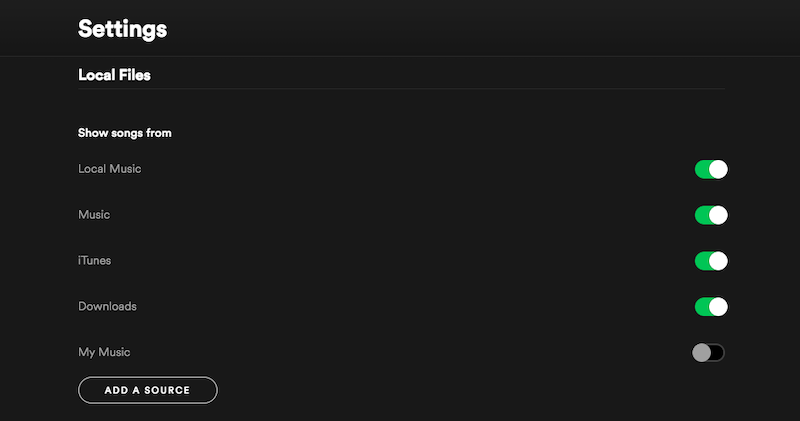
- 在本地文件的下部,您将看到添加源的按钮。 单击该按钮,以便您可以选择需要上传的所有媒体文件的文件夹 Spotify Music 图书馆已被保存。
- 选择目标文件夹后,单击“打开”按钮,该按钮位于屏幕上显示的窗口右下方。
- 成功添加所需的所有文件后,返回您的 Spotify 库,然后创建一个新的播放列表。 您可以通过单击创建播放列表按钮或简单地导航到您的播放列表来执行此操作 Spotify 然后单击添加新按钮。
- 现在你的播放列表已经创建好了,你需要给它命名,以便轻松识别。 1 你需要上传歌曲。如果你愿意,也可以上传歌单封面照片。
- 在您的 Spotify 库,单击本地文件方块(对于 Mac 用户)。 对于使用 PC 的用户,请查看屏幕左侧,您将在此处看到可用于导航到本地文件的链接。
- 之后,您将看到保存在本地文件夹中的歌曲列表 Spotify无需滚动浏览列表 1 by 1您可以使用歌曲列表顶部的搜索栏轻松找到想要上传或添加到您歌单中的歌曲。 Spotify 图书馆。
- 单击要添加的所有歌曲,然后选择它们后,右键单击,然后选择“添加到播放列表”选项。
- 然后在单击它之后,您现在将能够在您的音乐库中看到这些歌曲。 您现在可以在 PC 或 Mac 上本地流式传输它们。
- 如果您想将它们下载到您的移动设备上,因为使用手机播放您喜欢的音乐更方便,您可以打开您安装的 Spotify 移动应用程序,您将看到添加到您的库中的歌曲。 只需单击您的目标播放列表,然后点击播放列表标题正下方的“下载”按钮。 下载过程完成后,您可以享受它们以进行离线播放。
第3部分. 如何让你的音乐上线 Spotify 免费
如果你正在使用 Spotify 免费的应用程序,我敢打赌,您已经知道免费用户无法将歌曲永久下载到他们的设备中。 此类特权仅授予高级用户。 所以,如果你一直想从 Spotify,那么您应该知道如何使用可以帮助您完成工作的强大工具。 最适合这种程序的工具就是 TuneSolo Spotify Music Converter.
明星特点 TuneSolo Spotify Music Converter
下载 Spotify 歌曲
的一个关键特征 TuneSolo Spotify Music Converter 它最大的亮点在于能够帮助用户下载歌曲。这对于所有免费用户来说都是一项非常实用的功能,因为他们通常无法下载自己喜欢的歌曲。 Spotify 只有免费帐户的歌曲。 他们只能在线访问歌曲,但一旦互联网连接消失,他们就无法访问它们。
将歌曲转换为其他音频格式
的另一个特点 TuneSolo Spotify Music Converter 它真正有用之处在于它能够很好地转换你最喜欢的 Spotify Music 转换成可在多种设备上播放的音频格式。您可以选择以下格式: MP3, WAV, AAC, 和 FLAC 输出格式。
在您选择的任何设备上播放歌曲
已经提到过 TuneSolo 可以转换和下载歌曲。 一旦歌曲被转换成另一种音频格式并下载到您的设备中,您就可以在您选择的任意数量的设备上播放它们。 提供的格式 TuneSolo 几乎可以在您周围所有可用的设备上访问。 与只能玩自己的游戏的高级用户不同 Spotify 收藏数量不超过 3 设备。
离线听力
1 能够下载歌曲的好处在于,您无需网络连接即可欣赏歌曲。这对所有免费用户来说都是个好消息,因为通过这项功能,他们也能体验到原本只有高级用户才能享受的功能。您再也不用担心网络不稳定或流量不足的问题了。
转换速度快
是什么让 TuneSolo Spotify Music Converter 它最完美之处在于仅需几分钟即可完成工作。它的转换速度最高可达 5速度比平时快 x 倍。这项功能将为您节省大量时间,让您免去漫长的等待。想象一下,只需几分钟就能完成大量工作,您将节省多少时间。所有准备转换的歌曲都能在短时间内完成。
组织您自己的音乐库
与 TuneSolo Spotify Music Converter 您可以自由整理自己的音乐库。您可以根据自己的喜好选择歌曲的排列方式,例如按艺术家、专辑、流派或年份排序,选择您认为最方便的分类方式。借助此功能,您可以节省大量查找目标歌曲的时间,无需再费力地浏览或排序歌曲列表。 1 by 1你只需点击一下即可 1 目标歌曲保存所在的特定文件夹。
保留身份3 标签和元数据信息
TuneSolo Spotify Music Converter 在记住重要细节方面也非常擅长 Spotify 歌曲。 完成每首歌的所有重要细节的填写将是一个漫长的过程。 它肯定会消耗你大量的时间,而且肯定会让人筋疲力尽,尤其是如果你有一个非常庞大的音乐库。 TuneSolo 即使经过转换过程,也可以保留和保留歌曲中的所有这些重要信息。 所有这些重要的细节都需要识别 Spotify 歌曲。
来自技术支持团队的免费更新和无限帮助
TuneSolo Spotify Music Converter 它还允许用户在任何时候获得免费更新。 1 可以提供。如果您在操作过程中遇到问题,也可以向技术支持团队寻求帮助。
现在让我们谈谈如何使用的基本步骤 TuneSolo Spotify Music Converter 获得你所有喜欢的东西 Spotify 歌曲免费。
第1步. 下载并启动 TuneSolo Spotify Music Converter
您必须做的第一步是下载 TuneSolo Spotify Music Converter您可以从设备的应用商店下载 TuenSolo。您也可以选择从官方网站下载该软件。 TuneSolo。 一旦 TuneSolo 已下载,安装并在您的设备上运行。
第2步. 将歌曲上传到 TuneSolo Spotify Music Converter
现在, TuneSolo 已在您的设备上启动,请等待几分钟,直到您的 Spotify Music 图书馆获得了认可 TuneSolo. 转换器读取歌曲后,您现在可以继续上传歌曲。 您可以通过复制您选择进行转换的歌曲的链接,然后将其粘贴到转换器中来实现这一点。 上传歌曲的另一种方法是从库中拖动目标歌曲,然后将其放入转换器。

第3步. 选择歌曲的输出格式和输出文件夹
现在您选择的歌曲已全部上传到转换器,接下来需要选择歌曲的输出格式。您可以从以下选项中选择: MP3 格式, WAV, AAC, 和 FLAC 输出格式。您可能还需要选择转换完成后歌曲的保存文件夹。

第4步. 点击“全部转换”按钮
这一次,您已经转换了歌曲并选择了输出格式。 现在是单击“全部转换”按钮以正式开始转换过程的时候了。

第5步. 获取转换后的歌曲
转换过程完成后,您现在可以通过单击“查看输出文件”按钮来获取它们。 您可以将它们永久保存在您的设备上,并可以离线欣赏它们。
第4部分. 结语
有机会上传和发布自己的歌曲真的是梦想成真,特别是如果您已经等待了这么长时间来发布您的杰作。 如果您还没有收到上传音乐的邀请,那么您必须做好准备,直到适合您的最佳时机到来。 您应该学习并学习如何在网站上发布音乐的步骤 Spotify. 了解如何在网站上发布音乐的详细程序 Spotify 提前将让您在合适的时间到来时更容易上传自己的。 我确实希望我所讨论的指导方针对您有很大帮助。 而且,如果你想得到你最喜欢的 Spotify 免费的歌曲,您可以随时使用 TuneSolo Spotify Music Converter.

