

如何从 Spotify 中移除设备 [2026 完整指南]
Spotify 是一款音乐流媒体服务,它不仅以提供丰富的音乐资源而闻名,还拥有一系列对用户来说非常实用且有利的功能。其中一项功能是能够将多个设备连接到应用程序,从而扩大用户覆盖范围。然而,将多个设备连接到 Spotify 应用程序可能会导致一些问题,例如信号阻塞或应用程序及连接设备的运行速度变慢等。这个问题不应该出现在任何地方。 “how to remove devices from Spotify?”.
本文稍后将讨论如何在您的安卓手机、电脑或 iPhone 上从 Spotify 中移除设备,以及如何取消您的 Spotify 高级订阅。此外,我还会分享一款实用工具,即使您的高级订阅已取消,也能帮助您保留您喜爱的 Spotify 歌曲和播放列表。
文章内容 第1部分. 如何从 Spotify 中移除设备?第2部分. 如何取消 Spotify 高级会员?第3部分. 取消高级会员后如何保留 Spotify 歌曲?第4部分. 在结论
第1部分. 如何从 Spotify 中移除设备?
由于 Spotify 有许多版本,包括 Windows 桌面版和移动设备版,因此我们可以使用多种方法从 Spotify 应用中移除设备,尤其是在您已连接大量设备的情况下。下面,我将详细介绍如何在您的 PC、安卓手机和 iPhone 上从 Spotify 中移除设备。您可以将本文作为参考指南,了解如何从已安装在您设备上的 Spotify 应用中移除设备。
如何从您的 PC/Mac 上移除 Spotify 设备?
第1步. 第一步,你必须打开 Spotify Mac或PC上的应用程序。
第2步. 在 Spotify 应用的主界面,查看右上角显示用户名的位置。用户名旁边有一个向下的箭头。找到后,点击该箭头图标。
第3步. 在屏幕上接下来显示的选项列表中,选择“帐户”选项。
第4步. 如果您使用的是 Chrome 或 Firefox 等浏览器,您将会看到以下内容: “Account Overview” 页面。
第5步. 完成上述操作后,继续浏览直至页面底部。
第6步. 在最后一部分,你会看到一个按钮,用于 “Sign Out Everywhere”点击此按钮,即可将所有已连接到您的 Spotify 应用程序的设备从中移除。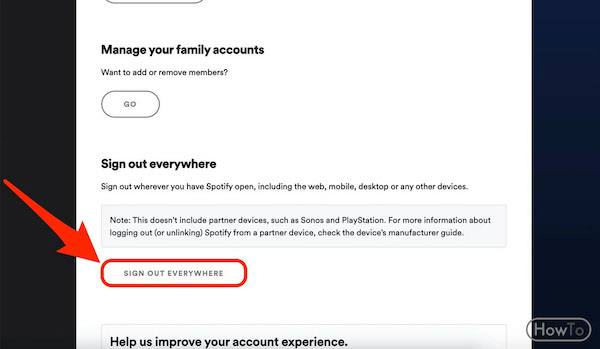
按照从 Spotify 应用中移除设备的所有步骤操作后,您将不再需要担心连接设备导致的访问 Spotify 收藏夹的问题。
如何在安卓/苹果手机上移除 Spotify 设备?
如果您使用的设备是 Android 手机或 iPhone,以下列出了从 Spotify 应用中移除设备的步骤。
第1步. 您首先要做的是拿出您的安卓手机或苹果手机,打开您的 Spotify 应用。
第2步. 现在,找到应用程序主页上的齿轮图标并点击它。这实际上就是 Spotify Music 应用程序的界面。
第3步. 点击您的 Spotify 安卓或苹果手机版本的设置后,找到“设备”选项。
第4步. 之后,选择“设备菜单”。
第5步. 点击后,您将看到所有已连接到 Spotify 应用的设备。继续浏览,直到找到要从列表中移除的设备。
第6步. 在已连接设备旁边有一个图标,您必须点击该图标才能将其从已连接设备列表中正式删除。
第7步. 点击上述图标即可移除设备。之后,屏幕底部会出现确认信息,提示所选设备已成功删除。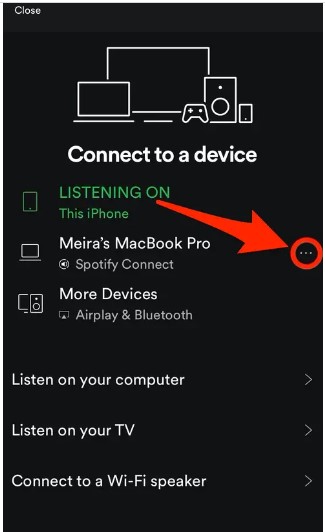
另外,还有一个小提示:如果有人正在使用您的 Spotify 帐户,您会收到一条消息或通知,提示该帐户正在其他设备上使用。收到此通知后,请立即按照说明从 Spotify 中移除设备。最后,如果您想让更多人欣赏您 Spotify 帐户中收藏的音乐,您可以利用以下功能: “Spotify Connect” 将其连接到其他设备,例如 SONOS 或智能音箱。
第2部分. 如何取消 Spotify 高级会员?
现在的问题是,如果您想切换到其他音乐应用,但您目前订阅了 Spotify Premium 服务,该怎么办?您该如何取消 Spotify Premium 账户?无论您出于何种原因想要取消 Spotify Premium 订阅,我都会分享您可以遵循的步骤。
实际上,您可以随时通过手机或电脑浏览器访问 Spotify Music 官方网站来取消您的高级订阅。但需要注意的是,您无法直接在任何设备(包括 iPhone、Android、Mac 或 Windows 设备)上安装的 Spotify 应用中取消您的高级订阅。因此,最好的办法是按照以下简单步骤操作。
第1步. 首先,前往 Spotify 官方网站,然后使用您现有的 Spotify 高级帐户登录。
第2步. 之后,请查看屏幕右上角,找到您的个人资料图标。点击该图标,然后选择“帐户”。
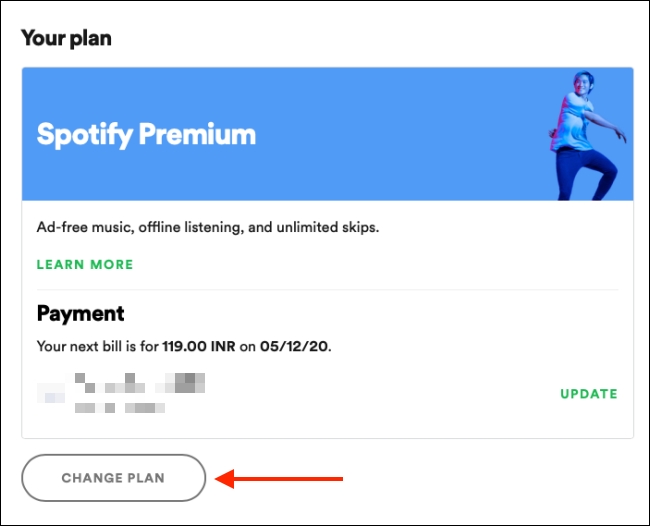
第3步. 在接下来显示的选项集中,继续向下滚动,直到看到该部分 “Spotify Premium”点击此处将显示您的下一个账单日期以及您用于支付 Spotify 高级订阅费用的银行账户。现在,点击 “Change Plan”.
第4步. 完成上述操作后,您将看到所有可用方案的列表。在“Spotify 免费”部分,您将在下方看到一段描述,内容如下: “switching to free will cancel your Premium plan”完成上述操作后,也请查看一下按钮。 “Cancel Premium” 位于窗户的右下角。
第5步. 现在,点击按钮之后 “Cancel Premium”系统会询问您是否确定要取消高级订阅。您需要点击该按钮。 “Yes, cancel” 为了终止您的高级会员订阅。
第6步. 如果取消订阅流程已成功完成,屏幕上将显示一个新页面,确认您的 Spotify 高级订阅已取消。屏幕上还会显示您现有订阅的确切到期日期。
第3部分. 取消高级会员后如何保留 Spotify 歌曲?
前段时间,我们讨论了如何取消您的 Spotify Premium 会员资格。现在,我们将讨论如何在取消 Spotify Premium 会员资格后,保留您所有喜爱的 Spotify 歌曲和播放列表。您只需使用一款强大的工具,即使没有订阅,它也能将歌曲文件永久保存到您的设备中。
我知道您已经了解,如果您拥有 Spotify Premium 会员资格,您可以将歌曲下载到设备上以便离线收听。但是,即使您已经保存了歌曲,一旦您的 Spotify Premium 会员资格到期,所有已保存的歌曲和播放列表也会随之消失。因此,您需要使用TuneSolo Spotify Music Converter服务,这样即使您的会员资格已取消或过期,这些歌曲也能永久保存在您的设备中。
TuneSolo Spotify Music Converter 的主要特点
下载 Spotify 歌曲和播放列表
TuneSolo Spotify Music Converter 的主要功能之一是能够将歌曲永久下载到您的设备上。正如刚才提到的,下载功能原本仅限高级用户使用,但借助 TuneSolo Spotify Music Converter,即使是免费用户也能将歌曲永久下载到设备上,享受下载的乐趣。
离线听力
离线收听功能实际上与下载功能类似。歌曲成功下载到您的设备后,您可以随时随地播放。有了这项功能,您无需担心流量或网络连接不稳定。
将 Spotify 歌曲转换为其他音频格式
除了前面提到的功能之外,TuneSolo Spotify Music Converter 还可以帮助您将喜爱的 Spotify 歌曲转换为其他可在多种设备上播放的输出格式。您可以选择 MP3,、WAV,、AAC, 和 FLAC 等输出格式。
在许多设备上播放歌曲
歌曲转换成其他音频格式并永久保存到您的设备后,您就可以在任何您选择的设备上播放它们。由于歌曲中加密了数字版权管理 (DRM) 保护,高级用户只能在最高支持的数字版权管理 (DRM) 设备上播放歌曲。由于数字版权管理 (DRM) 保护,只有授权且支持的设备才能播放歌曲。但借助数字版权管理 (DRM) 保护,您将能够在周围的许多设备上播放这些歌曲。
快速转换速度
使用 TuneSolo Spotify Music Converter 的另一个优势在于,它能够在短短几分钟内将歌曲转换为其他音频格式并下载到您的设备。借助此功能,用户可以节省大量时间,并将其用于其他活动。TuneSolo Spotify Music Converter 的转换速度最高可达 5x,远超其他任何转换速度。
保留重要信息,例如 ID3 标签和元数据信息
TuneSolo Spotify Music Converter 能够很好地保留歌曲的所有重要细节,包括 ID3 标签和歌曲的元数据信息。即使经过转换过程,所有这些重要细节也能从歌曲中保留下来。
组织您自己的音乐库
TuneSolo Spotify Music Converter 甚至还能让你整理自己的音乐库。你可以按照任何你喜欢的类别对内容进行分类。你可以按专辑、艺术家或流派进行排列,具体取决于哪种方式最适合你。有了这项功能,你可以轻松找到目标文件。你不再需要逐个浏览歌曲列表,只需点击某个类别,然后找到目标文件即可。这项功能还能帮你节省大量时间。
来自技术支持团队的免费更新和无限帮助
所有 TuneSolo Spotify Music Converter 用户均可享受免费更新,只要有 1 版本可用即可。如果您在更新过程中遇到任何问题,也可以向技术支持团队寻求帮助。
如何免费下载 Spotify 歌曲
第1步. 下载并启动 TuneSolo Spotify Music Converter
要下载 TuneSolo Spotify Music Converter,您需要前往设备的应用商店,然后从那里下载 TuneSolo。另一种方法是访问 TuneSolo 的官方网站,并从该网站下载应用。下载完成后,请将其安装到您的设备上并启动它。
第2步. 将歌曲上传到 TuneSolo Spotify Music Converter
安装应用后,请稍等几分钟,直到应用读取或识别您的 Spotify Music 音乐库。一旦您的 Spotify 歌曲和播放列表被识别,您就可以开始将歌曲上传到转换器中了。只需复制歌曲链接,然后将其粘贴到转换器中即可。另一种上传歌曲的方法是,将歌曲从您的 Spotify Music 库中拖放到转换器中指定的区域。

第3步. 选择歌曲的输出格式
歌曲上传到音乐转换器后,即可开始选择歌曲的输出格式。您可以从以下音频格式中选择:MP3,、WAV,、AAC, 和 FLAC。

第4步. 点击“全部转换”按钮
歌曲已全部上传到音乐转换器,输出格式也已选择完毕,现在您可以点击 “Convert All” 按钮。

第5步. 获取转换后的歌曲并将其保存到您的设备中。
对于该过程的最后一步,您现在可以在转换过程完成后检查和查看歌曲。 您可以通过单击查看输出文件按钮来检查和获取它们。
完成以上步骤后,您现在应该可以将歌曲永久保存到设备上了。即使没有 Spotify Premium 会员资格,甚至取消会员资格后,您仍然可以随时随地收听您喜爱的 Spotify 歌曲。您无需担心信号稳定性以及流媒体播放歌曲所消耗的移动数据流量。
第4部分. 在结论
假设您通过 Spotify Premium 会员资格下载了所有您喜爱的歌曲和曲目,您是否知道一旦 Premium 会员资格到期,这些歌曲和播放列表将无法永久保留在您的设备中?遗憾的是,一旦您的 Premium 会员资格失效,情况就是如此。
因此,最好的办法是学习如何使用 TuneSolo Spotify Music Converter,即使没有高级订阅,也能将所有您喜爱的 Spotify 歌曲保存在您的设备上。我也希望之前讨论的如何从 Spotify 中移除设备的方法,能够帮助您解决在 Spotify 应用中连接多个设备时遇到的问题。

