

如何查看谁关注了您的 Spotify 播放列表 [2025 年指南]
无论您是免费订阅还是付费订阅 Spotify,这款流媒体应用都支持创建播放列表。除了每个用户可以创建自己的播放列表外,Spotify 还会自动为您创建不同的播放列表。但是您知道吗? 如何查看谁关注了你的 Spotify 播放列表 ?
他们会根据您正在收听的歌曲以及您在使用 Spotify 时的活动来生成播放列表。这些活动包括您喜欢的歌曲、您保存或分享的歌曲以及您下载的歌曲。Spotify 还会根据您关注的歌手和歌曲类型创建播放列表。该应用还会推荐您可能感兴趣的播放列表。
歌单基本上就是你存放自己喜欢歌曲的地方。就我个人而言,我会根据心情创建我的歌单(Spotify)。这很有趣。你可以创建一个歌单,里面的歌曲会让你心里有点小伤感,或者即使没有原因也会让你心碎。你也可以创建一个歌单,在你心情低落、需要一些动力的时候听。歌单(Spotify)通常是动态的。
第1部分. 我可以在 Spotify 上查看谁关注了我的播放列表吗?
Spotify 可能有其自身的原因,不允许用户访问所有关注特定播放列表的用户个人资料。尽管这是 Spotify 粉丝最希望看到的功能之一,但几乎不可能看到哪些用户关注了您的 Spotify 播放列表。
但通过一些技巧,你可以查出你的 Spotify 播放列表有多少关注者。
如何在 Spotify APP 上查看您的播放列表的关注者数量
查看 Spotify 播放列表的点赞数非常简单。以下是在移动设备上查看点赞总数的方法。请注意,Android 和 iOS 设备的操作步骤相同。
第1步. 在您的手机或电脑上启动 Spotify 应用。
第2步. 去图书馆。
第3步. 选择所需的播放列表。
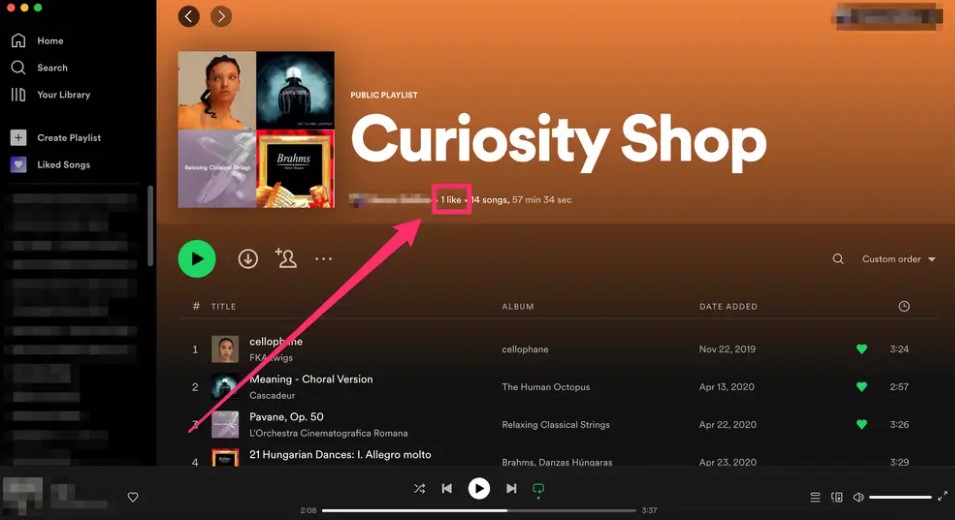
第4步. 当前关注者数量将显示在标题下方,并列为关注者或点赞者。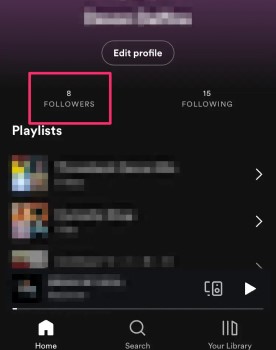
如何在 Spotify 网站上查看您的播放列表的关注者数量
此外,即使您未使用 Spotify Web,也可以使用 Spotify Web 查看 Spotify 应用的点赞数。请在网页浏览器中按照以下步骤操作。
第1步. 访问 Spotify 网页。
第2步. 使用您的登录信息登录您的 Spotify 帐户。
第3步. 此 "Your Library" 选项将出现在左侧。
第4步. 在此菜单下找到所需的播放列表并选择它。
第5步. 打开你的播放列表。关注者数量显示在播放列表名称下方。
第2部分. 如何查看谁关注了您的 Spotify 帐户
Spotify 播放列表通常由应用用户创建,或者由 Spotify 应用推荐。在 Spotify 播放列表中,创建者的姓名会与其他信息一起显示在播放列表标题中。如果您已有关注者,他们可以选择直接关注您的账号,以便及时了解您未来创建的其他播放列表。
如何使用电脑查看谁关注了您的 Spotify 帐户
第1步. 在您的 PC 或 Mac 电脑上打开 Spotify 的桌面应用程序并登录您的帐户。
第2步. 点击屏幕右上角的个人资料名称,然后选择个人资料。
第3步. 您的 Spotify 粉丝账号数量将显示在您的姓名下方,点击数量即可查看您的粉丝列表。
如何使用 iPhone 查看谁关注了您的 Spotify 帐户
第1步. 在您的 iPhone 或安卓设备上打开 Spotify 应用。
第2步. 点击屏幕右上角的齿轮图标。
第3步. 请在屏幕顶部选择您的个人资料名称。
第4步. 您的粉丝数量将显示在您的姓名下方,点击该数量即可查看您的粉丝列表。
第2部分. 额外内容:如何在无需 Spotify 高级会员的情况下下载 Spotify 播放列表
Spotify Premium的确有很多福利。付费订阅提供多种套餐,价格各不相同。订阅 Spotify Premium 可能会增加您的开支,或者需要从您的固定预算中扣除。实际上,它最大的优势在于可以享受无限音乐流媒体播放,而无需担心限制或访问有效期。更棒的是,得益于 TuneSolo,您现在可以不受限制地下载您的 Spotify 播放列表。
TuneSolo Spotify Music Converter是您需要的卓越应用程序软件。凭借其极快的下载速度和高达 5 倍的转换速度,您可以下载并转换您的 Spotify 播放列表或任何您想要的播放列表。TuneSolo Spotify Music转换器支持多种用户友好的格式,包括 MP3或 FLAC。不仅如此,即使转换后,它也能保留您 Spotify 播放列表的音质。
第1步. 下载并安装 TuneSolo Spotify Music Converter
在下载和转换 Spotify 播放列表之前,您需要先下载并安装该软件。
第2步. 添加文件
成功下载并安装 TuneSolo Spotify Music Converter 后,启动该应用程序。在主窗口中,使用以下选项 “Copy and Paste URL here or Drag Files” 添加你想要的曲目。

第3步. 选择输出格式
添加完音轨后,请从下拉菜单中选择所需的输出格式。 “Convert all files to:” 然后勾选 “Convert All” 点击开始下载按钮。

第4步. 找到文件目标位置
曲目转换完成后,点击 “View Output Files” 按下此按钮即可查看您已下载并转换的 Spotify 播放列表曲目。
第3部分. 结语
对于像您这样的数字音频或音乐爱好者来说,Spotify 是您进行数字音频流媒体播放的首选。这款应用功能强大,其强大的功能和为数百万用户提供的丰富特性使其更加引人入胜。然而,一些因素仍然让用户对这款应用的功能感到好奇。例如,您无法清楚地查看谁关注了您的 Spotify 播放列表等等。
另一个问题是,如果您只使用免费订阅,就会遇到一些限制,而付费订阅 Spotify Premium 则不然。幸运的是,互联网为我们提供了最好的工具,那就是 TuneSolo Spotify Music Converter。现在,您可以轻松畅享自己喜爱的歌单了。

