

如何将音乐传输到 Fitbit Ionic 或向其中添加 Spotify 歌曲?
如何将音乐传输到 Fitbit Ionic? 如何添加我的音乐 Spotify 到我的 Fitbit ionic?
使用智能手表可能是由某些原因引起的,例如健康监测,包括跟踪您在一天内进行的活动、锻炼程序、睡眠时间、食物摄入量、卡路里等等。 也可能是您喜欢音乐,希望仅通过一块手表方便地流式传输您的收藏夹,而无需通过手机进行流式传输。 无论出于何种原因,幸运的是,Fitbit Ionic 非常有能力满足这些需求。
Fitbit Ionic 智能手表在很多与音乐相关的日常活动中使用起来非常方便。 您可以播放音乐或 玩 Spotify Fitbit Ionic 上的歌曲。在这篇文章中,我将讨论 Fitbit Ionic 是什么,以及你可以使用的最有效的方法来传输你最爱的 Spotify Music 将音乐传输到您的 Fitbit Ionic 智能手表。让我们来学习如何将音乐传输到 Fitbit Ionic。
文章内容 第1部分. 我可以从 Spotify Fitbit 离子?第2部分. 如何将音乐传输到 Fitbit Ionic?请按照以下快速步骤操作。第3部分. Fitbit 可以在没有手机的情况下播放音乐吗?结语
第1部分. 我可以从 Spotify Fitbit 离子?
与使用手机流式传输音乐相比,使用智能手表流式传输音乐更加方便和容易,尤其是在您进行锻炼等户外活动时。 最好的智能手表选择之一是 Fitbit Ionic。
您可以借助第三方工具将音乐传输到 Fitbit Ionic TuneSolo Spotify Music Converter. 此音乐转换器可帮助您免费下载 Spotify 计算机桌面上的歌曲,以便您可以将这些歌曲移动到 Ionic 应用程序。
首先让我们了解这款音乐转换器的主要功能,然后看看它如何帮助您完成将音乐传输到 Fitbit Ionic 的过程。
# 免费下载和转换 Spotify Music通用输出格式
TuneSolo Spotify Music Converter 允许下载 Spotify Music 内容包括歌曲、专辑、播放列表和播客。如果您只是免费使用该应用程序,这将非常有用,因为下载功能仅适用于所有用户。 Spotify 高级用户。
它还支持将歌曲转换为其他音频格式,例如 MP3, FLAC, WAV, 和 M4A这些输出格式的优点在于它们可以在多种设备上访问。

关于另一件好事 TuneSolo 它最大的优点是只需几分钟就能完成整个转换和下载过程。 5转换速度比正常速度快 x 倍。节省您的宝贵时间!
# 保留重要信息,例如身份识别信息3 标签和元数据信息
将歌曲下载到您使用过的设备后,您可以随时随地播放歌曲。 这个功能其实是所有人独有的 Spotify 仅高级用户但 TuneSolo Spotify Music Converter 允许普通用户使用此功能。
身份证3 歌曲标签和元数据信息(包括标题、艺术家姓名、专辑名称、年份和封面)对于识别歌曲都非常重要。 Spotify 歌曲。 幸运的是, TuneSolo Spotify Music Converter 能够保留所有这些重要细节。
现在让我们看看这个工具如何帮助您转移 Spotify Music 适用于 Fitbit Ionic。
如何下载 Spotify 添加音乐之前的免费歌曲 Spotify 到 Fitbit ionic?
阅读此处的快速指南以下载和转换 Spotify 歌曲 MP3 这样你之后就可以添加你的 Spotify 将最喜欢的歌曲发送到您的 Fitbit ionic。 您要做的第一件事就是下载 TuneSolo 免费的应用程序。
第1步. 可选 Spotify 网络播放器在 TuneSolo 并登录您的 Spotify 账户
当你打开 TuneSolo Spotify Music Converter点击“打开 Spotify 网页播放器”在主页访问内置 Spotify Music 在线玩家。现在,您需要登录您的账户。 Spotify 帐户,以便您以后可以浏览音乐。 您还可以免费创建一个 Spotify 使用您的电子邮件帐户。

第2步. 添加 Spotify 歌曲/播放列表/专辑/播客到下载列表
现在您可以选择您喜欢的歌曲/专辑/播放列表。 拖动 Spotify Music 你想从 Spotify Fitbit ionic 并将它们拖放到“+”下载列表按钮。
第3步. 选择 MP3 as O输出格式 & 修改 输出 个人设置
现在歌曲已经上传,您现在可以选择歌曲的输出格式。 您可以从提到的可用音频格式中进行选择。 在我们的例子中, 选择 MP3 输出格式. 您还必须选择要保存转换后的歌曲的文件夹。
第4步. C转换并下载 Spotify Music 在您的计算机上
设置好所有内容后,从上传歌曲到选择输出格式,您现在可以单击“全部转换”按钮。
选择完成转换后 Spotify 歌曲,您可以通过单击“查看输出文件”按钮将歌曲永久保存在计算机上。 现在你可以转移 Spotify Music 轻松适配 Fitbit Ionic!

第2部分. 如何将音乐传输到 Fitbit Ionic?请按照以下快速步骤操作。
在转移 Spotify Music 要将歌曲同步到 Fitbit Ionic,必须先将歌曲保存到电脑桌面。请注意,您无法同步已安装应用内的歌曲。 Spotify 应用程序,因此在此过程中必须将歌曲保存在您的设备上。
请参阅以下有关如何将音乐传输到 Fitbit Ionic 的简单步骤。
第1步. 确保 to 准备好歌曲
请注意,Fitbit Ionic 的离线播放功能仅适用于 iTunes 和 Windows Media 播放列表。 因此,您必须确保播放列表随时可用且随时可用。
第2步. 下载 Fitbit Connect 传输音乐的应用程序
将音乐传输到 Fitbit Ionic 的操作离不开 Fitbit 的桌面软件Fitbit Connect。因此,您需要先下载该软件,然后仅使用手机进行设置。
Fitbit Connect 下载到您的设备后,启动它并在应用程序本身中查找“管理我的音乐”按钮。 您要做的另一个选择是进入 Fitbit 工具栏应用程序,然后前往音乐管理器。
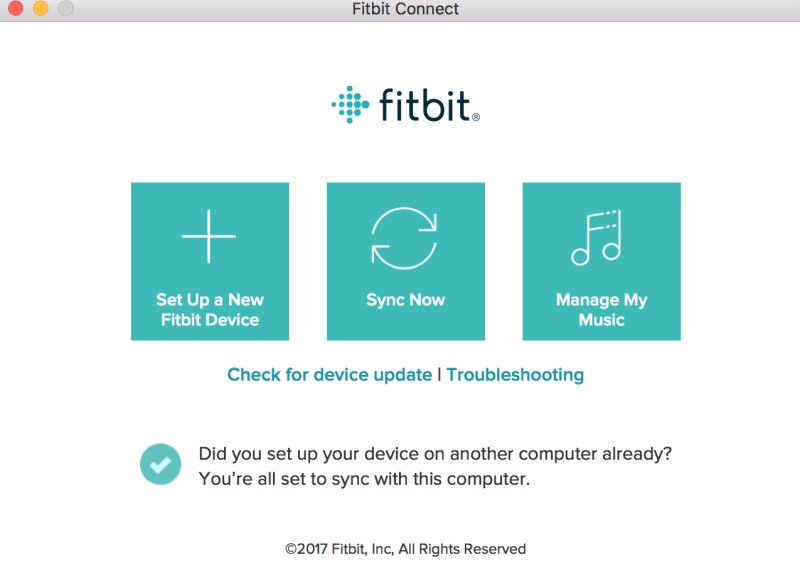
第3步. Put Fitbit Ionic a找到你的电脑 ,在 相同的网络连接
将您的计算机和 Fitbit Ionic 连接到相同的 WI-FI 设置对于执行如何将音乐传输到 Fitbit Ionic 的过程非常重要,因为如果不这样做,您将无法完成传输。 更糟糕的是,您不能只执行通常的拖放过程。
当您最初设置 Fitbit Ionic 时,您可能已经这样做了,但如果您还没有这样做,只需进入您的移动应用程序,寻找您的 Ionic 设备,然后继续进行 WI-FI 设置。 这样,您就可以将您的计算机添加到同一网络。 这还将向您显示已连接到同一网络的设备列表。
第4步. 对 the 2 设备
接下来要做的是在 Ionic 上打开音乐应用程序。 在那之后,找到“传输音乐”按钮并点击它。 然后在您的桌面连接应用程序上,查找并点击“管理我的音乐”按钮。
然后连接过程将开始,一旦准备就绪,屏幕上将显示一条消息“准备传输”。 稍后,您的桌面应用程序将显示您的整个音乐目录。
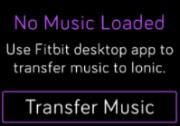
第5步. 选择 the 歌曲或 你想要的播放列表 to 转移
在您的 Connect 应用程序上,您将看到您保存在 iTunes 和 Windows Media 库中的所有播放列表。 请注意,您不能单独传输曲目,您必须先将它们放在播放列表中。 这样做之后,勾选播放列表旁边的圆圈以最终启动同步过程。 上部有一部分可以让您看到每个播放列表占用的空间总量。
同步过程完成后,在屏幕底部,您会看到一条通知,上面写着“传输完成”。 您现在可以单击 Ionic 应用程序上的“立即结束”按钮。
第6步. 使用耳机 f或更好的听力
现在您选择的播放列表已经传输,您现在可以在您的 Ionic 音乐应用程序中看到所有这些播放列表。 您现在可以自由选择任何播放列表和您想要播放的任何曲目。 如果您想随机播放歌曲,也可以单击随机播放按钮。
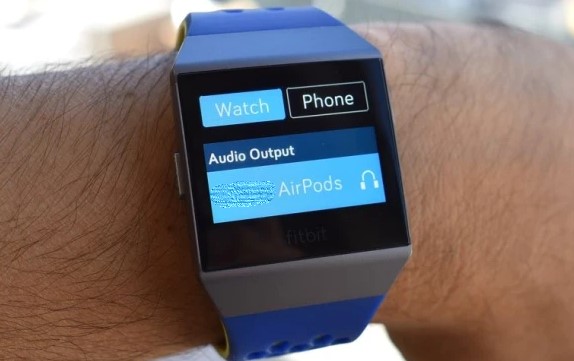
如果您希望流式传输更好的音频,您也可以使用一些耳机。 这是 Fitbit Ionic 的另一个优点,它支持与一些蓝牙耳机或扬声器配对,以享受更好的流媒体质量。 为此,只需转到您的设置并查找蓝牙。 然后,点击“新设备”。 在继续之前,请确保您的耳机或蓝牙扬声器已准备好配对。
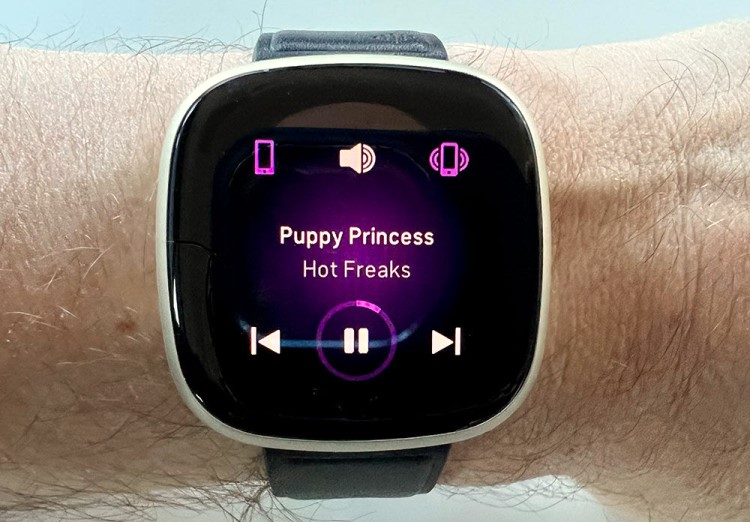
就是这样! 这些只是将音乐传输到 Fitbit Ionic 的简单步骤。 只需按照上述步骤操作,您就可以在 Fitbit Ionic 中欣赏您最喜爱的曲目。
第3部分. Fitbit 可以在没有手机的情况下播放音乐吗?
Fitbit Ionic 是一款于某年发布的智能手表。 2017, 八月份,您可以用总共$的价格购买属于您自己的Fitbit。300 包括所有常用功能以及一些新增功能,例如支持的应用程序和在线支付。
进一步了解 Fitbit Ionic
可能有些朋友对 Fitbit Ionic 了解不多,所以我将为大家概述一下它的功能和服务。请看我下面列出的 Fitbit Ionic 的所有功能。
- 实时指导您的活动。
- 帮助您监测您的健康状况,包括您的静息心率、有氧运动水平、睡眠阶段和习惯,以及女性健康追踪。
- 通过让您聆听音乐并通过音乐感到精力充沛,为您提供继续运动或锻炼的动力。 您甚至可以连接蓝牙耳机和智能扬声器,以获得更好的音质和更广泛的音乐范围。
- 更方便地支付账单和费用,并能够收到通知和回复。
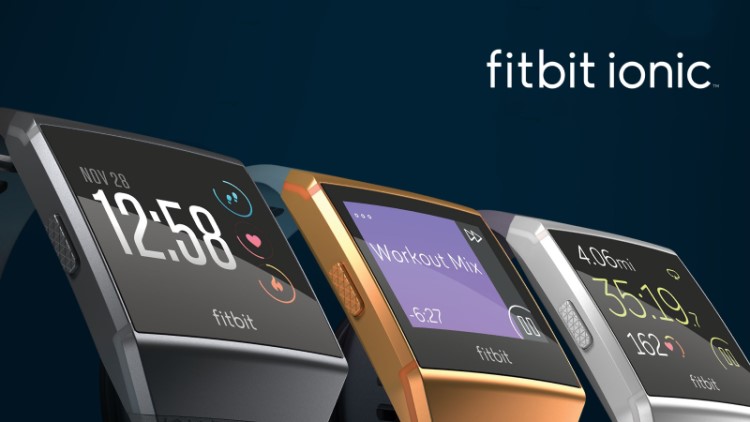
3 Fitbit Ionic 的最佳之处
持久的电池
通常情况下,智能手表可以持续使用大约 18 至 24 单独使用的话,续航时间通常只有几个小时,但 Fitbit Ionic 的续航时间却可以长达一周左右。一次充电几乎可以持续使用一周。 4 总共可达数天。此外,屏幕无需一直保持开启状态,仅此一项就能节省大量电量。
健身追踪
这其实是为了拓宽前段时间提到的Fitbit Ionic健康监测服务的功能。 佩戴后,Fitbit Ionic 可以追踪您的所有行走步数、总行走距离,甚至是您一整天的心率。 这是非常有利的,因为它可以帮助您了解您所做的活动的结果。 它还可以帮助您搜索和登陆一些与您通常进行的锻炼相关的锻炼,只需进行这些锻炼即可。 智能手表将自动查找所有与您所做的类似的锻炼。
Fitbit Pay
Fitbit Ionic 甚至利用了 NFC,这使得 Ionic 能够使用您关联的银行账户或银行卡进行支付。 您所要做的就是将您的卡添加到 Fitbit 应用程序,然后按住左侧按钮以激活 Fitbit Pay。 Fitbit Pay 的好处是它的 NFC 可以在很多支付机器上工作,只要选择的机器支持 Android Pay 和 Apple Pay。 然而,目前只有少数几家大银行得到 Fitbit Ionic 的支持,并且支持一些银行的过程仍在进行中。
Fitbit 可以在没有手机的情况下播放音乐吗?
您可以在没有手机的情况下在 Fitbit Ionic 上播放音乐吗? 答案是肯定的,因为 Fitbit 现已支持 Spotify Music 此外,您还可以访问 Spotify Music 在其他一些已发布的 Fitbit 智能手表(例如 Fitbit Versa 和 Versa Lite)中也包含此应用程序。
在您的 Fitbit Ionic 上,您可以使用暂停和跳过命令,您还可以获得有关正在播放的歌曲的信息,并且您有机会播放您最近播放的音乐或音乐库中的一些曲目。 任何 Spotify 除了曲目之外,内容也可以在 Fitbit 中播放,例如您最喜爱的播客。
Fitbit Ionic 的好处在于,您甚至可以保存一些播放列表和曲目,稍后可以播放。 但是,所有这些都可以在您的互联网连接存在的情况下单独完成。 Fitbit 尚不支持离线收听功能,这与 Apple Watch 和三星手表等任何其他智能手表不同。
但如果您想在离线状态下收听这些歌曲,则必须学习如何将音乐传输到 Fitbit。您可以了解将音乐传输到 Fitbit Ionic 的步骤。 第1部分 和 第2部分.
结语
你去网上搜一下,其实网上有很多工具可以帮助你知道 如何将音乐传输到 Fitbit Ionic, 但使用它确实是一个很大的优势 TuneSolo Spotify Music Converter 因为它不仅可以帮助你添加我的音乐 Spotify 对于我的 Fitbit ionic,它还可以帮助用户 体验 Spotify 在许多设备上免费提供 Premium 你的选择!

