

在 HomePod 上播放 Spotify Music 的最佳方法
苹果公司开发了一个名为 Apple Music 的音乐流媒体平台。此外,它还生产了诸如 HomePod 之类的设备,帮助你通过智能助手聆听歌曲。但是,如果你拥有 Spotify 呢?如何在 HomePod 上播放 Spotify Music呢?
由于 Spotify 是 Apple Music 的竞争对手,你可能会认为在 HomePod 上播放 Spotify Music 是不可能的。然而,事实并非如此。截至本文撰写之时,HomePod mini 已经可以播放 Spotify 中的曲目。
本文将探讨如何在 HomePod 设备上播放 Spotify Music。我们会介绍可与 HomePod 配合使用的各种应用程序。之后,我们将详细说明如何在无需付费订阅的情况下播放您喜爱的歌曲。
文章内容 第1部分. 什么是HomePod?哪些音乐应用可以与HomePod配合使用?第2部分. 如何使用 AirPlay 在 HomePod 上播放 Spotify Music? 第3部分. 如何在无需高级会员的情况下在 HomePod 上播放 Spotify Music 的最佳方法第4部分. 结语
第1部分. 什么是HomePod?哪些音乐应用可以与HomePod配合使用?
本文将介绍如何在 HomePod 上播放Spotify音乐,首先我们将讨论这款苹果设备。HomePod 现在推出了 HomePod mini 版本。HomePod mini 是苹果公司的智能音箱,外形小巧,呈圆形,有蓝色、橙色和黄色等多种颜色可选。
它高 3.3 英寸,采用球形设计。您可以使用 Siri 在其中执行某些命令。通常,HomePod mini 可与 Apple Music 配合使用。它还支持来自 [此处应填写电台名称] 的广播电台。 radio.comiHeartRadio 和 TuneIn。一些第三方服务可以与 HomePod mini 一起使用,例如 Amazon Music 和 Pandora。
HomePod mini 可以管理兼容 HomeKit 的智能家居配件。因此,即使您不在家,也可以通过 HomeKit 访问您的设备。当然,这需要连接互联网。值得一提的是,该设备还支持 Deezer。此外,由于它支持 Siri,您可以语音控制它执行各种操作。
默认情况下,HomePod mini 会播放 Apple Music 中的曲目。不过,您也可以在 HomePod 和 HomePod mini 上播放 Spotify Music 中的曲目。我们将在后续章节中教您如何操作。
第2部分. 如何使用 AirPlay 在 HomePod 上播放 Spotify Music?
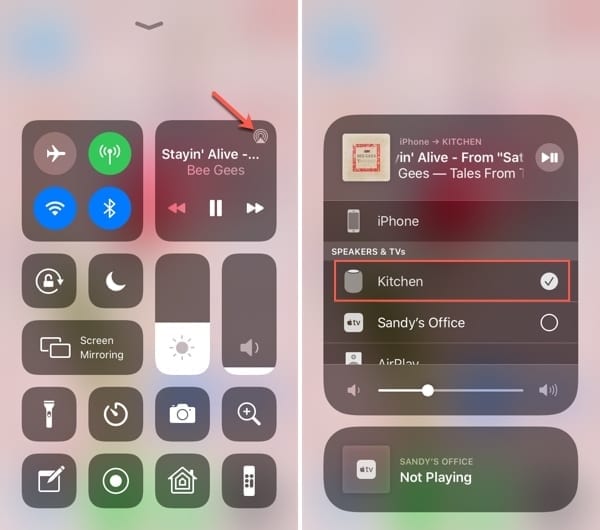
#1. 在 iPhone 或 iPad 上
以下是使用 iPhone 或 iPad 平板电脑在 HomePod 上播放 Spotify Music 的步骤:
- 在 iPhone 或 iPad 上启动 Spotify 应用。
- 播放特定曲目。
- 按扬声器图标。
- 按 AirPlay。 然后,选择 HomePod 或 HomePod mini。
#2. 在 Mac 上
- 在您的 Mac 电脑上启动 Spotify。
- 播放您想要的曲目。
- 然后,从其菜单栏中启动系统偏好设置。
- 选择Audible。
- 单击输出选项卡。
- 然后,选择 HomePod 或 HomePod mini。
#3. 在 Apple TV 上
要使用 Apple TV 在 HomePod 或 HomePod mini 上播放 Spotify Music,您必须先在电视上下载该应用。以下是下载方法:
- 前往 Apple TV 的主页。
- 访问应用程序商店。
- 点击搜索栏,输入 Spotify。
- 点击搜索结果中显示的 Spotify 应用。
- 按安装或获取,具体取决于标签上的内容。
- 启动应用程序,然后输入您的帐户详细信息。 现在,按登录,将显示一个代码。
- 使用浏览器(在计算机或移动设备上)并访问 Spotify.com/pair.
- 登录同一个 Spotify 账号。
- 在显示的框中输入在 Apple TV 中找到的代码。
- 之后,单击配对。
- 等待配对完成。 该网站将显示一条确认消息。
现在,您必须将 Apple TV 连接到 HomePod:
- 确保 HomePod 或 HomePod mini 已设置。
- 确保 Apple TV 和 HomePod 设备在同一个 Wi-Fi 网络中。
- 按下 Siri 遥控器中的主页按钮。 按住那个按钮直到它的控制中心启动。
- 选择音频控制按钮。
- 之后,选择 HomePod mini 或 HomePod 作为输出的音频设备。
- 在 Apple TV 上启动 Spotify,然后在 HomePod 上播放 Spotify Music。
第3部分. 如何在无需高级会员的情况下在 HomePod 上播放 Spotify Music 的最佳方法
在 HomePod 或 HomePod mini 上播放 Spotify Music 的最佳方法(无需付费订阅)是通过特定的第三方下载器。你能找到的最佳 1 版本是TuneSolo Spotify Music Converter。
这款工具可以让你从 Spotify 中提取曲目。然后,你可以将它们导入 iTunes,以便在 HomePod 上播放 Spotify Music。因此,它还可以将曲目转换为 MP3,、M4A, 和 WAV, 等格式。此外,这款工具速度也非常快。

以下是使用 TuneSolo Spotify Music Converter 在 HomePod 上播放 Spotify Music 的步骤:
- 抓取工具。 从其官方网站获取该工具,然后将其安装在您的 Mac 或 Windows PC 上。
- 打开并添加曲目。接下来,打开该工具。从 Spotify 复制曲目或专辑的链接,并将其粘贴到 TuneSolo 的界面上。
- 选择文件类型。然后,选择 MP3 作为输出格式。接下来,选择输出文件夹。

- 单击全部转换并等待该过程完成。 然后,单击查看输出文件。

- 将曲目添加到 iTunes。现在,在 iTunes 上,添加您之前转换过的曲目。
- 连接到 HomePod。 现在,在那之后,您可以将计算机连接到 HomePod。 步骤可以在上面看到。
- 播放曲目。最后,通过在 iTunes 上播放,即可在 HomePod 上播放 Spotify Music。
第4部分. 结语
本指南为您提供了在 HomePod 上播放 Spotify Music 的最佳方法。我们讨论了 Spotify Premium 的局限性。然后,我们告诉您如何将 Mac、iPhone 或 Apple TV 连接到 HomePod。
最后,我们给您提供了关于 TuneSolo Spotify Music Converter 的一个小技巧。您可以用它从 Spotify 中提取曲目。提取完成后,您可以将这些曲目传输到 iTunes。然后,您可以将电脑连接到 HomePod,在 HomePod 上无限制地播放 Spotify Music!

