

在您的电脑、安卓手机和 iPhone 上离线畅玩 Spotify
你是音乐迷吗? 你是那种在做家务或活动时喜欢听背景音乐的人吗? 如果是的话,你不认为如果你不需要寻找稳定的信号或不间断的互联网连接就可以收听会更好吗? 当然是。 如果您的情况相同,并且您的音乐流媒体应用程序是 Spotify,那么你必须学习如何玩的程序 Spotify 离线。
能够聆听和欣赏您最喜欢的歌曲对某些人来说可能是一种安慰和治愈,而众所周知,音乐确实具有这种能力。 为此,拥有一个能够让我们访问来自不同艺术家和不同流派的数百万首歌曲的音乐流媒体平台一直很棒。 所以,我知道你们中的很多人已经体验过 Spotify. 如果您打算保存一些您喜欢的歌曲,我将讨论如何下载歌曲并让它们随时离线播放的步骤。
文章内容 第1部分. 如何 Spotify 离线模式工作?第2部分. 如何从下载音乐 Spotify 没有溢价?第3部分. 在结论
第1部分. 如何 Spotify 离线模式工作?
在本文的这一部分中,我们将解决如何玩 Spotify 使用最常用的设备离线。
怎么玩 Spotify 在 PC 上离线?
玩 Spotify 在您的 PC 上离线时,您需要确保在继续播放之前已经将您一直想听的歌曲保存在您的设备上。 请记住,在下载 Spotify 歌曲必须添加到播放列表中,因为无法单独保存。请注意,您可以下载任意数量的播放列表,只要曲目总数不超过限制即可。 3,333 总共。
玩 Spotify 在您的 PC 上离线,只需按照下面列举的简单步骤操作。
- 打开你的 Spotify 应用程序,然后查看窗口屏幕的左侧。 之后,搜索您要下载的播放列表。 您精选的播放列表中的曲目将仅出现在主播放列表中 Spotify 窗格。
- 完成后,选择播放列表上方的“离线可用”选项,以便反向切换下载按钮并继续下载播放列表。 对于所有 Mac 用户,您只需选择一个特定的播放列表,然后右键单击它即可。 从屏幕上接下来出现的弹出菜单中,单击“离线可用”。
- 然后您会在每首歌曲旁边看到一些旋转箭头,表明下载过程已经开始。 如果您想知道是否还有多少歌曲可供下载,屏幕左上角有一个进度条。
- 一旦您在播放列表的标题旁边看到一个带有白色箭头的绿色圆圈,这意味着下载已经完成并成功。
在您的设备上下载歌曲并播放 Spotify 离线,请注意,如果您之前已经听过这些歌曲并且它们已经保存在您的缓存中,它可能只会消耗您几分钟。 但是,如果这只是您第一次下载上述曲目,则可能需要几分钟才能完成,尤其是在您的互联网连接速度非常慢的情况下。
如果您现在的情况是您必须在下载过程仍在进行时将计算机关闭一段时间,您可以这样做。 幸运的是,您不必担心这个问题,因为一旦您打开计算机并运行您的 Spotify 再次应用。 如果您愿意,所有已在您的设备上完全同步的歌曲都可以流式传输。 你非常有能力做到这一点,你现在可以玩 Spotify 离线而不必担心信号或稳定的互联网连接。
如何听 Spotify 在 Android 上离线?
如果您使用的是 Android 手机,以下是您可以遵循的步骤并将其用作有关如何同步您的收藏夹的指南 Spotify 您设备上的曲目并播放 Spotify 离线,无需 WiFi 或移动数据连接。
- 第一步是打开你的 Spotify 应用程序,然后使用您现有的登录 Spotify 至尊帐号。 您可以使用您的 Facebook 帐户登录,以防您将其与您的 Spotify 帐户。
- 完成上述步骤后,您现在可以搜索想要保存的曲目并将它们添加到播放列表中,因为如前所述,您无权下载这些曲目。 1 by 1或者,如果您已经有了自己的播放列表,请点击“编辑离线播放列表”。
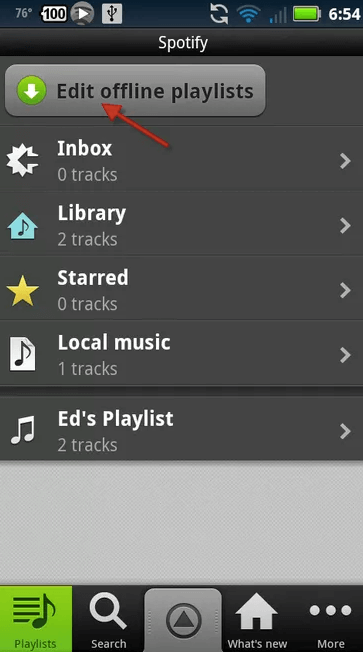
- 在播放列表旁边,标题是一个框,如果您想下载所述播放列表,则必须勾选该框。
- 打开播放列表会给你里面的曲目,里面有一个向下的绿色箭头,表示歌曲已经保存。
如何听 Spotify 在 iPhone 上离线?
本节实际上是专门为所有 iPhone 用户以及那些刚接触 Spotify, 如果您想在 iPhone 中保存您一直喜爱的歌曲和播放列表并播放,以下是您可以执行的简单步骤 Spotify 离线。
- 您要做的第一件事是下载 Spotify Music 要安装此应用,您只需前往设备的应用商店并从那里下载该应用。应用下载完成后,立即安装并启动它。
- 随着 Spotify 应用程序打开,使用您现有的登录 Spotify 高级帐户,点击屏幕底部的“登录”按钮。 如果您将 Facebook 帐户连接到您的 Spotify,您只需使用 Facebook 登录即可。 另一方面,如果您不是这种情况,您可以使用您的 Spotify 帐户详细信息,包括您的注册用户名和密码。
- 如果您还没有账号,可以创建一个。 1 您也可以点击欢迎界面底部的“创建账户”按钮。然后,您需要确保您将订阅…… Spotify 能够下载歌曲的高级版。
- 如您所知,您无法单独保存歌曲,因此您需要将所有歌曲收集起来,然后将它们整理到一个单独的播放列表或专辑中。要实现这一点,请搜索您想要的歌曲,然后点击…… 3 点击歌曲旁边的三个点,然后点击“添加到播放列表”。之后,点击“创建”。如果您已经有了特定的播放列表或专辑,可以直接下载。
- 要下载歌曲,只需反向切换下载开关即可。 此开关位于歌曲上方。 歌曲现在将开始下载,下载过程完成后,每首歌曲下方将显示一个向下的绿色箭头。
- 当您在不久前点击的下载开关旁边看到“已下载的歌曲”时,表明所有歌曲都已下载。
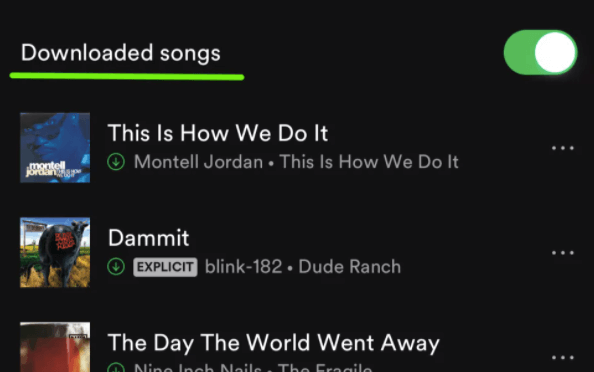
为了找到您成功下载的所有歌曲并播放 Spotify 离线,只需单击位于底部的“您的图书馆”标签 Spotify 应用程序主屏幕。 选择其中列出了播放列表、专辑、歌曲和艺术家的特定内容。
现在,如果您一直计划删除保存在设备上的歌曲,您应该注意,删除下载和存储歌曲所消耗的全部数据并不总是那么容易。 意思是说,尽管您已将“下载”按钮切换为“关闭”,但您的设备仍会占用大量空间。 这实际上只是为了确保并让您更容易在您改变主意并且想要播放时轻松获得歌曲 Spotify 再次离线。 如果您正在考虑从音乐库中删除歌曲以使缓存的总数据消失,很遗憾,但这不可能以这种方式发生。 您唯一可以做的就是删除已安装的 Spotify 您设备上的应用。
第2部分. 如何从下载音乐 Spotify 没有溢价?
上述所有步骤仅适用于所有高级用户,因为下载功能仅适用于他们。 意思是说,下载和播放 Spotify 离线是那些只是使用的人无法享受的功能 Spotify 应用程序免费。 所以,对于所有的免费用户,我这里有一个完美的工具可以帮助你玩 Spotify 离线,因为它可以帮助用户下载歌曲并将其转换为可在许多设备上访问的音频格式。
可以帮助您解决此问题的完美工具是 TuneSolo Spotify Music Converter. 以下是此音乐转换器的主要功能。
的主要特点 TuneSolo Spotify Music Converter
- 下载功能仅供所有人使用 Spotify 仅高级用户。 但在 TuneSolo Spotify Music Converter所有免费用户也可以使用该应用程序的相同功能。它可以帮助用户保存…… Spotify 他们设备上的歌曲。
- TuneSolo 也可以转换 Spotify 歌曲转换成其他音频格式,包括 MP3, AAC, WAV, 和 FLAC 输出格式。您周围的几乎所有设备都支持这些输出格式。
- 与 TuneSolo,您甚至可以享受只有高级用户才能享受的离线收听功能。 由于下载功能和转换功能都可以享受,您可以从字面上玩 Spotify 离线也是如此。
- 谈到转换速度, TuneSolo 它也能做得很好。它能完成大约…… 5比通常的转换速度快 x 倍。这已经比其他音乐转换器的速度快得多了。
- 建立 TuneSolo Spotify Music Converter 可以将歌曲转换成其他音频格式,您可以根据自己的喜好在多种音频播放器中播放,因为这些音频格式可以在许多设备上播放,不像原版歌曲那样受 DRM 保护。 Spotify 即使是高级用户也只能播放歌曲。 3 仅设备。
- 转换过程结束后,所有重要信息都会被保留。这实际上是一个巨大的优势,因为无需再为每首歌填写重要信息。它可以保留歌曲 ID。3 标签和元数据信息 Spotify 歌曲。
- 的所有用户 TuneSolo Spotify Music Converter 用户也有权在任何时候获得免费更新。 1 可以。如果您在操作过程中遇到问题,也可以向技术支持团队寻求帮助。
通过以上所有讨论,可以肯定地证明 TuneSolo Spotify Music Converter 在很多方面都有很多优势。它肯定能帮助你玩游戏。 Spotify 在您选择的各种设备上离线。 和 TuneSolo Spotify Music Converter这样,你还可以节省大量时间,并将这些时间用于其他活动。
还有,用 TuneSolo Spotify Music Converter你甚至可以根据自己认为最有效、最快捷的方式整理音乐文件。你可以按专辑、艺术家或流派进行整理。这非常实用,因为这样就不用浏览歌曲列表了。 1 by 1您只需点击某个类别,然后选择目标歌曲即可。最后,由于其转换速度极快,您只需几分钟就能获得数十首歌曲。
如何使用的步骤 TuneSolo Spotify Music Converter
第1步. 下载并启动 TuneSolo Spotify Music Converter
您必须做的第一步是下载 TuneSolo Spotify Music Converter您可以从设备的应用商店获取该应用,也可以从官方网站下载。 TuneSolo. 下载后立即在您的设备上安装并运行它。
第2步. 上传 Spotify 歌曲进入 TuneSolo Spotify Music Converter
现在,您必须等待几分钟,直到 TuneSolo 已识别并阅读您的音乐库。 一旦歌曲被识别,您现在可以开始将歌曲上传到音乐转换器中。 为此,只需复制歌曲的链接,然后将其粘贴到转换器中分配的区域。 上传歌曲的另一种方法是将它们从音乐库中拖放到转换器中。

第3步. 选择歌曲的输出格式和输出文件夹
下一步,歌曲上传完成后,您可以选择歌曲的输出格式。您可以选择以下任意一种格式: MP3, WAV, AAC, 和 FLAC 音频格式。之后,您还可以自定义并选择歌曲的保存输出文件夹。

第4步. 点击“全部转换”按钮
成功选择输出格式和输出后,文件夹也已经设置好,您现在可以单击“全部转换”按钮。

第5步. 获取转换后的歌曲
最后,如果您想检查并获取已转换的歌曲,只需单击“查看输出文件”部分。
第3部分. 在结论
作为这篇文章的简短结论,对于那些正在使用 Spotify 免费的应用程序,您可以随时使用 TuneSolo Spotify Music Converter 将所有你喜欢的歌曲保存到你的设备上并播放 Spotify 随时离线,方便您。 对于那些每月订阅 Spotify Premium 并且只是流媒体平台的新手,您可以使用上面讨论的一组程序将歌曲保存在您的 PC、Android 设备和 iPhone 上。 肯定很多人都乐在其中 Spotify Music 该应用程序具有离线播放曲目的功能,无需担心网络连接或信号稳定性。

