

我可以在媒体播放器上播放 Spotify 吗?立即获取
媒体播放器是一种专门播放数字计算机文件的软件,这些文件可以是音频文件或视频文件。任何媒体播放器都必须具备标准的控制图标,例如播放和暂停按钮。它们通常还带有滑块,方便用户在媒体播放过程中调整播放位置。常见的媒体播放器包括 VLC、SMP Player、Totem 等等。Spotify 是一个拥有数百万用户的顶级音乐流媒体平台。但是,你能在媒体播放器上播放 Spotify吗?如果可以,是直接播放还是间接播放呢?
本文将为您解决这个难题。第一部分将向您展示是否可以直接在媒体播放器上播放 Spotify。第二部分将告诉您如何免费间接在媒体播放器上播放 Spotify。

文章内容 第1部分. 我们可以直接在媒体播放器上播放 Spotify 吗?第2部分. 我如何免费玩 Spotify 和 Windows 媒体播放器?第3部分. 结语
第1部分. 我们可以直接在媒体播放器上播放 Spotify 吗?
Spotify 是一个数字音乐平台,让您可以访问数百万首音乐和播客。Spotify 可在多种操作系统和设备上运行,例如电脑、电视、手机、平板电脑和许多其他智能设备。它允许您创建播放列表和播客,供其他 Spotify 用户收听。您可以按艺术家、心情和喜好搜索您喜欢的音乐。Spotify 许可不允许您将内容导出到 Spotify 之外。
Spotify 包含 2 基本用户、Spotify 免费用户和 Spotify 高级用户。Spotify 高级用户需要支付少量费用订阅 Spotify。但他们享有比 Spotify 免费用户更优质的功能。Spotify 高级版提供更多歌曲,并可享受更佳的音视频质量。拥有高级账户的用户还可以下载并离线播放 Spotify Music。但是,您只能使用 Spotify 应用来播放这些下载的文件。这是因为 Spotify 只允许您将下载的文件保存为缓存文件。
许多人想在媒体播放器上播放 Spotify,因为有些媒体播放器支持编辑功能。遗憾的是,无法直接在媒体播放器上播放 Spotify。这是因为 Spotify 内容受到 DRM 保护,除了 Spotify 应用程序之外,无法在任何其他媒体播放器上播放。但是,有了技术,一切皆有可能。您可以使用一种间接方法在媒体播放器上播放 Spotify。您可以使用第三方软件移除 DRM 保护,并将 Spotify Music 保存到您的硬盘驱动器上。现在您可以使用硬盘上的其他媒体播放器播放 Spotify Music 文件。更多详情请参见下文第二部分。
第2部分. 我如何免费玩 Spotify 和 Windows 媒体播放器?
Windows 媒体播放器 是世界上最好的媒体播放器之一。但是,它仍然无法直接播放 Spotify 的内容。Windows 媒体播放器 支持几种音频格式,包括 AAC,、WAV,、M4A,、MP3, 和 FLAC。但是,Spotify 的音频文件采用的是 Ogg Vorbis 格式,这是一种加密格式。因此,要想在媒体播放器上播放 Spotify,唯一的办法就是移除 DRM 对 Spotify 内容的保护。许多软件和应用程序都能做到这一点,但TuneSolo Spotify Music Converter是最佳选择。
#1. 所需工具:TuneSolo Spotify Music Converter
这是移除 DRM 保护的最佳软件,它可以移除 Spotify Music 中的保护。它还可以将 Spotify Music 下载并保存到您的硬盘驱动器。一旦 Spotify Music 保存到您的硬盘驱动器,您就可以使用其他媒体播放器轻松播放它。它的下载和转换速度非常快,大约可达 5X。它将为您提供高质量的输出文件,转换过程中不会丢失任何数据。它可以将 Spotify Music 转换为多种格式,例如 MP3,、WAV,、FLAC, 等等。这些更简单的格式与大多数媒体播放器兼容,不像 Spotify 使用的 Ogg Vorbis 格式。
如果您正在寻找一款用户友好的应用程序,那么这就是您的理想之选。您可以轻松下载并安装它,只需几分钟即可学会如何使用。您可以轻松复制粘贴 Spotify Music 链接并进行转换。转换后,此应用程序将保留正确的 ID3 标签和所有其他元数据信息。您可以选择下载免费版本,也可以购买高级版本以获得更多功能,包括编辑功能。使用付费版本,您可以编辑下载的 Spotify 歌曲。例如,您可以增加歌曲的音量和频率。
#2. 如何将 Spotify Music 转换为 MP3?
步骤 #1. 首先,在您的计算机上下载并安装 TuneSolo 应用程序。然后启动它。
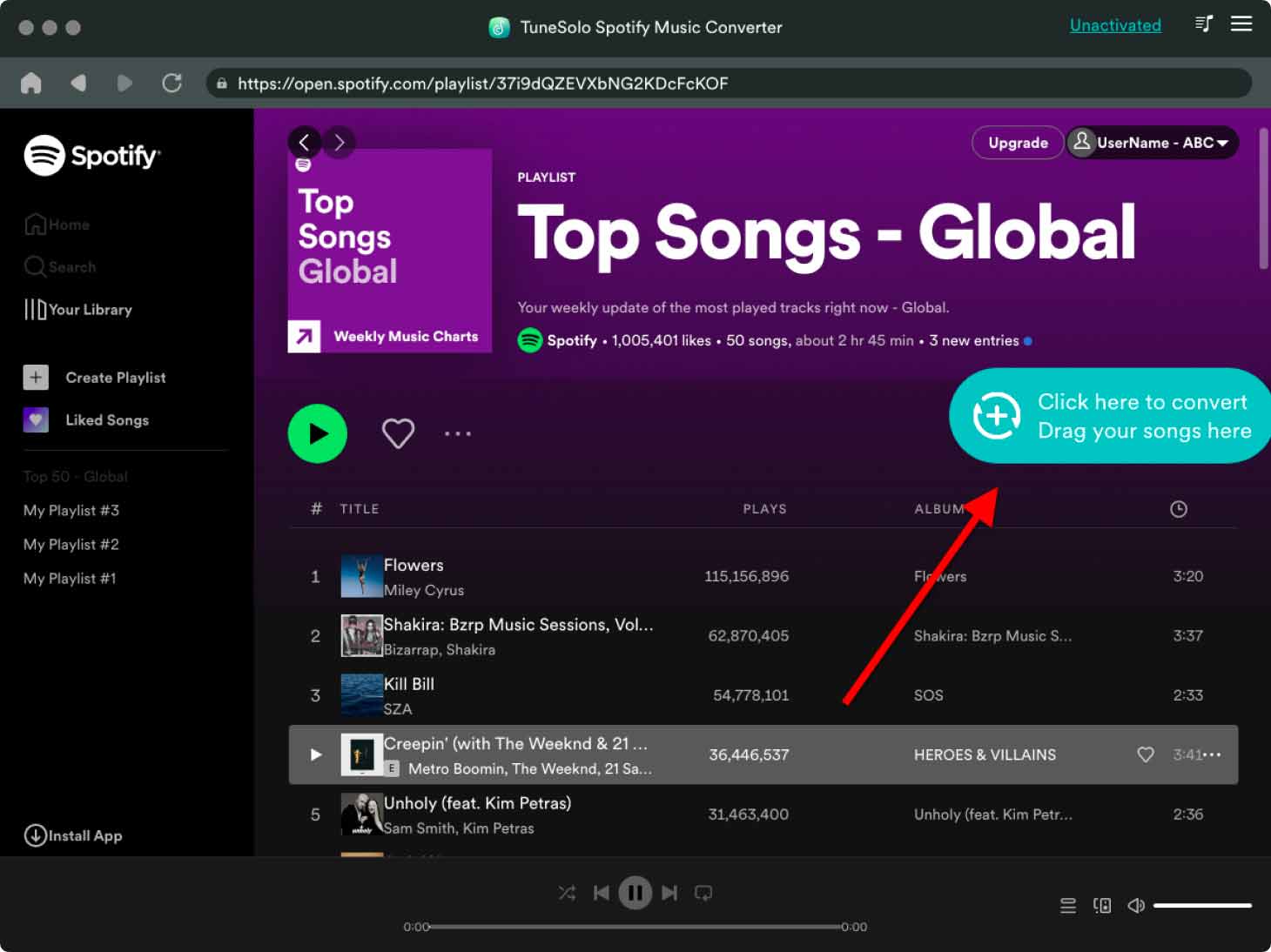
步骤 #2. 现在打开 Spotify 应用或网页版,并使用您的用户名和密码登录。然后将您想要转换的 Spotify Music 拖放到 mp3 中。您也可以选择从 Spotify 复制并粘贴音乐链接。然后等待程序加载 Spotify Music。
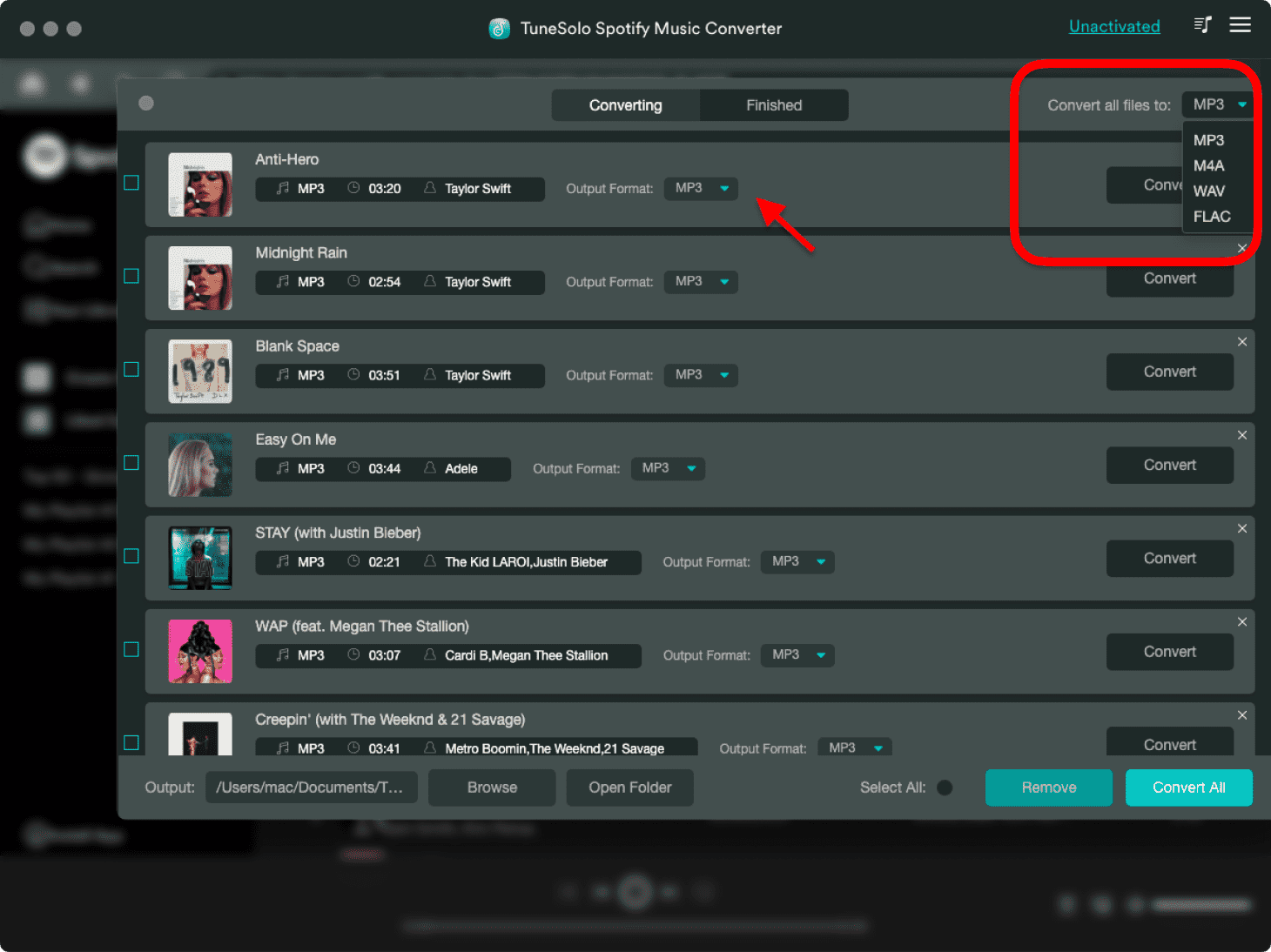
步骤 #3. 从输出格式列表中选择 MP3 作为输出格式。然后单击 “Convert All” 程序将开始转换并保存 Spotify Music。
步骤 #4. 转换完成后,点击 “View Output File” 所有转换后的 Spotify Music 文件都会显示出来。现在您可以将该文件复制粘贴到硬盘上,并为文件夹命名。 “Spotify music”.
#3. 导入转换 Spotify Music 到媒体播放器
世界上有很多媒体播放器,但本文将重点介绍如何将文件导入到Windows 媒体播放器。导入后,您就可以在媒体播放器上播放 Spotify 了。
步骤 #1. 在您的计算机上打开 Windows 媒体播放器。然后导航到左上角并单击“组织”。此时将出现一个下拉菜单。
步骤 #2. 从菜单中选择“管理库”,然后选择“音乐”选项。接着点击“添加”按钮。此时会弹出一个窗口。
步骤 #3. 在此窗口中,选择您之前命名为“Spotify Music”的文件夹。然后单击 “Include folder” 最后,点击窗口底部的“确定”按钮。现在,转换后的 Spotify Music 已添加到 Windows 媒体播放器 的库中。
第3部分. 结语
您无法直接在媒体播放器上播放 Spotify文件,但借助 Spotify Music Converter 软件可以实现。在众多应用程序中,TuneSolo 是最佳的 Spotify 转换器。它兼容 2 操作系统,这些操作系统也支持 Spotify 应用程序。您可以轻松地在线获取该软件,安装后即可获得免费更新和客户服务。下载 Spotify Music 后,您可以将其导入任何媒体播放器,随时随地播放。

