

在 Xbox One 上播放 Spotify 的两种方法
你有没有想过在 Xbox One 上播放歌曲?这个想法很棒,尤其适合那些对Xbox One默认播放的歌曲不太满意的人。好消息是,歌曲与 Xbox One 这款智能游戏主机完美兼容。你可以在 Xbox One 上播放歌曲,同时还能将你最喜欢的歌曲作为背景音乐,尽情享受你最爱的游戏。
当然,如果您想在 Xbox One 上玩 Spotify,总有一些事项需要注意。您必须考虑是否存在某些限制或需要遵守的事项,才能在 Xbox One 上成功运行 Spotify。如果您对此感兴趣,请继续阅读,因为我将介绍一些关于 Xbox One 的重要细节。
文章内容 第1部分. Xbox One是什么?Spotify 在Xbox One上是免费的吗? 第2部分. 如何直接在 Xbox 1 上玩 Spotify?第3部分. 如何让 Xbox 1 通过 USB 在 Xbox 主机 Spotify 上后台播放?结语
第1部分. Xbox One是什么?Spotify 在Xbox One上是免费的吗?
微软的电脑游戏主机Xbox One于2001年上市。该系统集成了体育、游戏主机和流媒体功能,使其成为一款非常值得拥有的设备和应用程序,可用于享受音乐和游戏。自Xbox 1发布以来,它已经获得了广泛的关注,每年的销量都非常可观。
最新版本的 Xbox 软件(1)于上一版(2013)发布。此后,为了更好地与 Xbox 软件(1)配合使用,开发了一款设计精良的 Xbox 软件(Spotify)。正如我刚才提到的,开发团队还发布了适用于 Xbox 软件(1)的版本(Spotify),该软件让用户在游戏时可以根据不同的游戏情境选择合适的专辑或曲目,享受背景音乐。
您甚至可以使用其他设备来更改音量并调整正在播放歌曲的播放设置。适用于 Xbox 的 Spotify 应用还允许用户访问所有已保存的 Spotify 播放列表以及一些游戏播放列表。但是,所有这些操作都需要连接到互联网才能完成。也就是说,离线收听功能是不允许的。
您还可以使用 Spotify 链接在 Xbox 1 上访问某些 Spotify 内容,该链接也适用于 iOS 和其他类型的移动设备。此操作不会影响或中断您正在玩的游戏。要通过此方法在 Xbox 1 上玩 Spotify,您必须确保您的 Xbox 1 和 Spotify Music 应用使用相同的互联网连接设置。此外,Spotify 的免费用户无法执行此操作。只有高级用户才能执行此操作。
第2部分. 如何直接在 Xbox 1 上玩 Spotify?
现在您已经对 Xbox 1 有了足够的了解,接下来我们将详细讨论如何在 Xbox 1 上直接玩 Spotify。
- 由于 Spotify 应用已在 Xbox Live Store 中提供,您可以直接打开它,然后搜索 Spotify Music 应用。请注意,并非所有地区都支持此方法。在某些国家/地区,此方法不可用。
- 当搜索结果中显示 Spotify Music 时,点击下载。下载成功后,请确保程序已安装并运行。
- 完成上述操作后,打开 Spotify 应用,然后使用您现有的 Spotify 帐户登录。
- 现在,您需要将 Spotify 应用连接到您的游戏主机。为此,您可以使用 Spotify connect,或者您可以手动输入您的 Spotify 邮箱地址和密码。
连接成功后,您就可以在 Xbox One 上播放 Spotify 了。搜索您想播放的所有专辑和播放列表,一边玩游戏一边欣赏音乐。具体操作步骤如下。
- 你的主机上有一个 Xbox 按键。你需要点击它来在游戏过程中监控 Spotify Music。
- 然后,选择 Spotify。
这样一来,您甚至可以调节音量、随时跳过曲目、播放、暂停等等。如果您想以其他方式访问音频,还可以使用其他设备,例如您的手机。为此,只需使用 Spotify Connect 即可。此外,如果您在播放 2 时遇到冲突,例如游戏Audible与 Spotify 的Audible重叠,您可以进入游戏设置,然后调低 1 的音量。
第3部分. 如何让 Xbox 1 通过 USB 在 Xbox 主机 Spotify 上后台播放?
前文已明确指出,无论您是免费用户还是付费高级订阅用户,都无法离线欣赏和播放 Spotify Music 中的歌曲。因此,第三方应用程序可以为您提供极大的帮助,让您即使没有网络连接也能在 Xbox 1 上播放 Spotify。
想要离线欣赏这些歌曲,最有效的方法是下载并借助 TuneSolo Spotify Music Converter 进行转换。这款工具可以将 Spotify 中的歌曲转换成易于传输并保存到 U 盘的音频格式。这样,你就可以在 Xbox 1 上播放 Spotify,并将其用作游戏时的背景音乐。
但在我们开始讲解如何使用 TuneSolo 在 Xbox 1 上播放 Spotify 之前,让我们先来了解一下这款音乐转换器的主要功能和优势。
TuneSolo Spotify Music Converter 的主要特点
下载 Spotify Music
TuneSolo Spotify Music Converter 最棒的功能之一就是它的下载功能。它让 Spotify 的免费用户也能享受到原本只有高级用户才能使用的功能。
将 Spotify Music 转换为其他音频格式
借助 TuneSolo,您可以将内容转换为可在您选择的任何设备上播放的格式,从而使其便于携带和在多个设备上传输。支持的音频格式包括 MP3,、WAV,、AAC, 和 FLAC。
离线听力
由于内容已保存和转换,您现在可以随时随地离线收听它们。
快速转换速度
TuneSolo 的转换速度最高可达 5x,完成所有转换工作的速度远超一般转换速度。
保留歌曲的 ID3 标签和元数据信息
歌曲的标签和元数据信息(例如 ID3)是识别歌曲(例如 Spotify)的重要细节。歌曲(例如 TuneSolo Spotify Music Converter)可以保存所有这些细节,包括歌曲标题、艺术家姓名、专辑名称和专辑封面。
组织您自己的音乐库
使用 TuneSolo,您还可以根据自己的喜好整理所有音乐文件。您可以按艺术家、名称、流派或任何您觉得最快捷的类别进行整理。
技术支持团队的免费更新和帮助
所有 TuneSolo 用户均可享受免费升级服务,当市场上出现 1 新品时,即可获得更新。如有需要,您也可以随时向技术团队寻求帮助和支持。
如何使用 TuneSolo Spotify Music Converter 将 Spotify 转换为 MP3
- 下载并启动 TuneSolo。只需访问 TuneSolo 的官方网站,即可从那里获取该应用程序。下载完成后,将其安装并启动到您的设备上。
- 请稍等几分钟,直到 TuneSolo 完全识别您的音乐库。之后,只需拖放歌曲或复制粘贴链接,即可将歌曲上传到转换器。
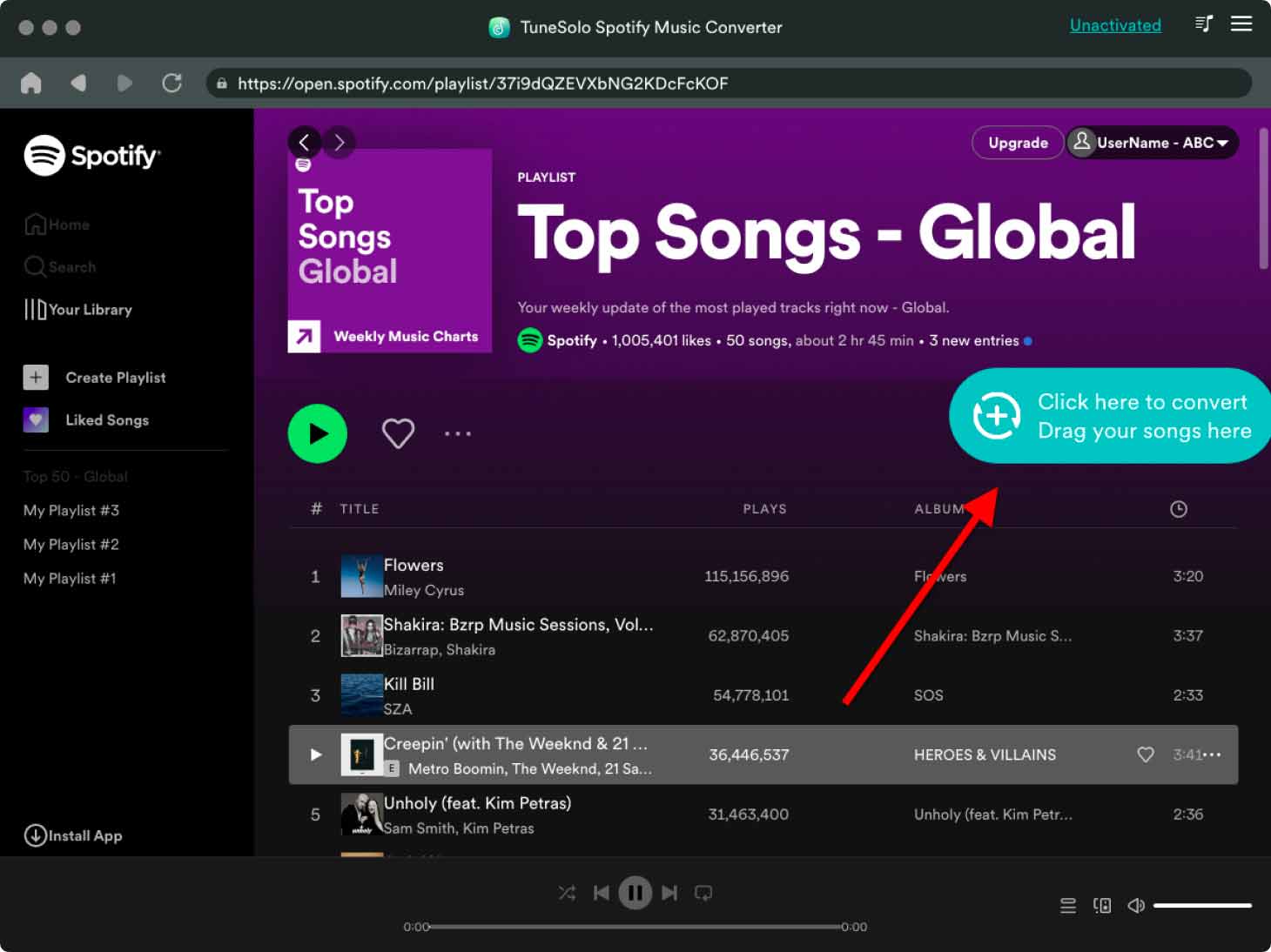
- 完成后,选择歌曲的输出格式。从显示的格式列表中,选择 MP3 格式。
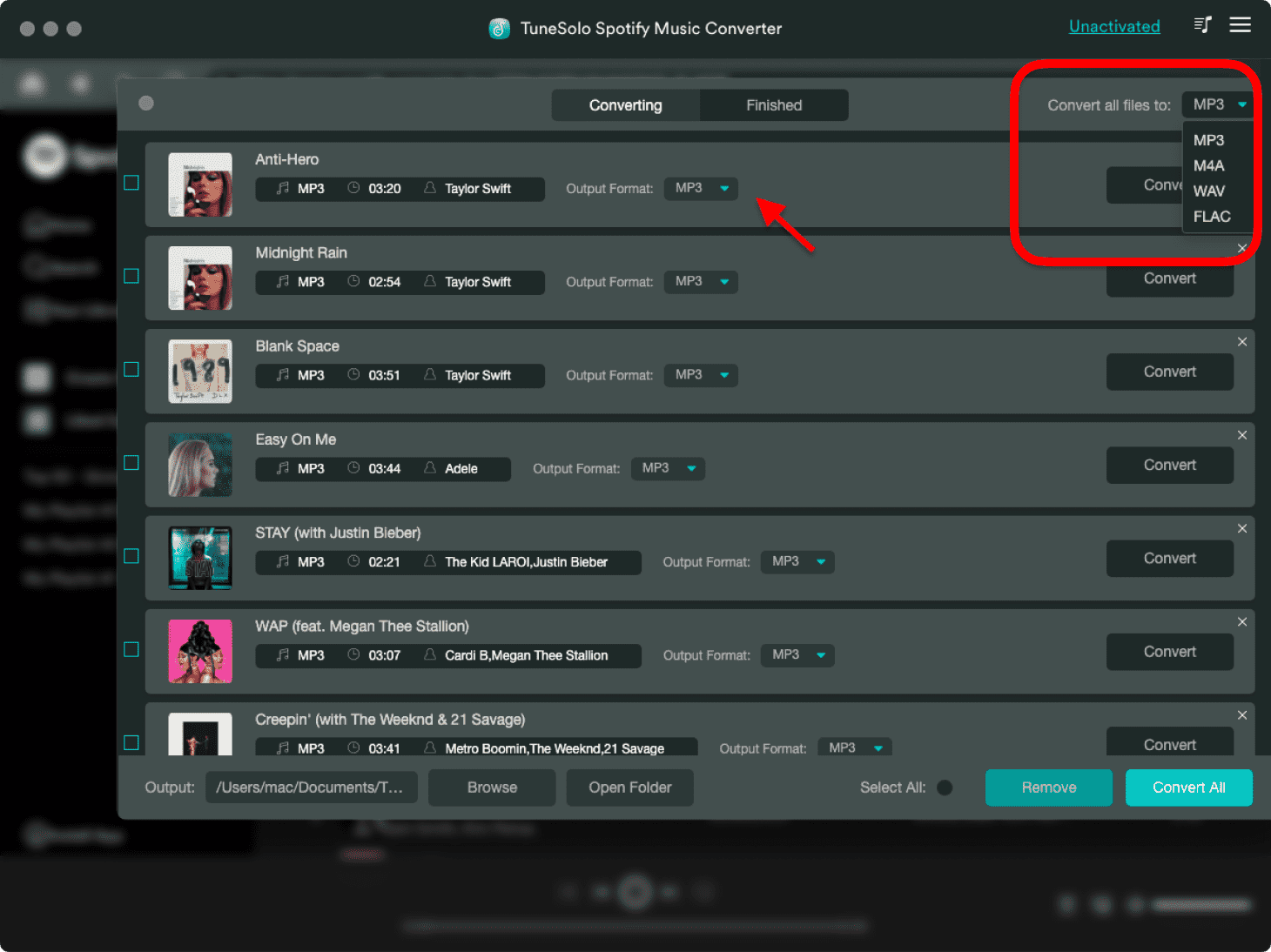
- 现在一切都已设置完毕,您现在可以单击“全部转换”按钮。
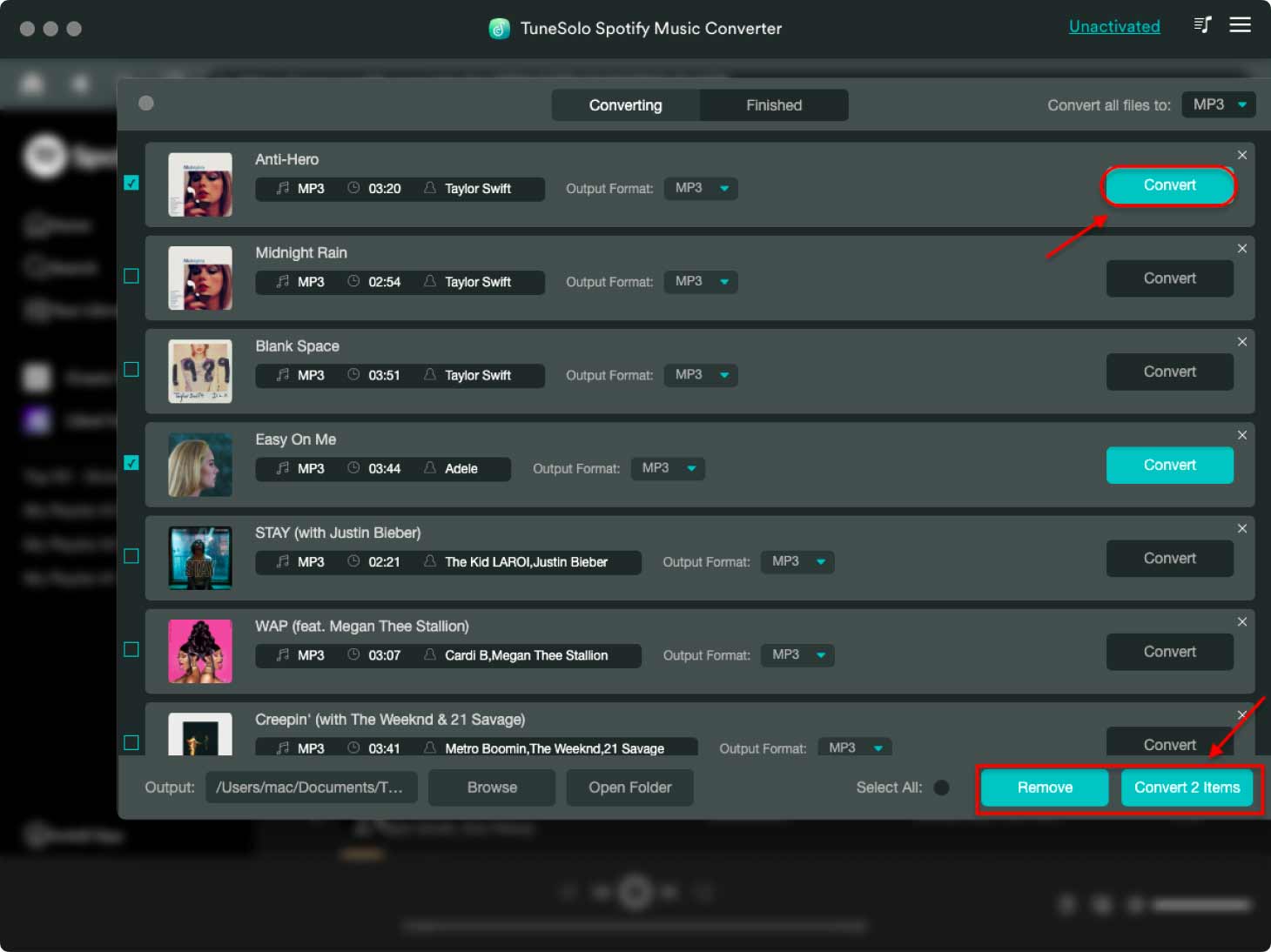
- 转换过程完成后,您现在可以通过以下方式获取转换成功的歌曲: “View Output File” 部分。
- 歌曲转换成功后,您可以将其复制到U盘并插入Xbox One主机。这样,您就可以在Xbox One上轻松播放Spotify 了。
结语
借助 TuneSolo Spotify Music Converter 以及之前讨论过的其他方法,您可以在 Xbox One 上玩游戏时轻松享受一些动感十足的背景音乐。如果您也想在 Xbox 1 上播放歌曲,不妨也试试之前讨论过的方法。

