

如何提高 Spotify 比特率以流式传输无损音乐
Spotify 是一家音乐流媒体巨头。因此,考虑到该平台的规模,Spotify 的比特率就显得尤为重要。首先,比特率指的是流媒体播放或使用数字平台时传输的数据量。更高的比特率意味着处理更多的数据或细节。
对于音乐爱好者来说,音乐的音质至关重要。而音质又取决于用户所使用的流媒体服务的比特率。更高的比特率意味着更好的音质。具体来说,Spotify 的比特率是其成为最佳音乐流媒体服务提供商之一(如果不是最佳的话)的关键因素。
文章内容 第1部分. Spotify 流媒体的比特率是多少?第2部分. 如何设置 Spotify 比特率以获得最高画质?第3部分. 如何获取无损音质的 Spotify 歌曲?第4部分. 在结论
第1部分. Spotify 流媒体的比特率是多少?
Spotify 比特率在不同设备上有不同的范围。该比特率涵盖低、高和极高三种音质,以满足您的音乐聆听体验需求。现在让我们来看看 Spotify 比特率在不同设备上的表现:
对于桌面应用程序:
免费用户:标准质量为 160 Kbps
对于高级用户:您可以在 320 Kbps 上使用高质量流媒体。
适用于 Spotify 网络播放器和 Chromecast:
免费用户:标准质量为 128 Kbps
对于高级用户:您可以在 256 Kbps 上使用高质量流媒体。
对于包括 Android 和 iOS 的移动设备,这些是各自的比特率:
24Kbps 的低平均值
正常值 - 96 Kbps 的平均值
高 - 160 Kbps 的平均值与 OGG 的平均值
非常高 - 高级用户的平均值为 320 Kbps 和 OGG
流行的流媒体服务之间的不同比特率是什么?
尽管Spotify,是业内巨头,但其提供的比特率并不高于其他热门流媒体服务,因为其高级会员的比特率与其他服务持平,为320 Kbps。不过,320 Kbps的比特率略高于Apple Music(256 Kbps)。然而,Spotify 的比特率低于Tidal(1411 Kbps)。
比特率只是选择优质音乐服务时需要考虑的因素之一。其他因素,例如曲库中的音乐文件数量、价格以及音乐发现功能,也同样重要。因此,您可以对比Spotify 和 Tidal,了解它们的区别,并选择更适合您的 1。
第2部分. 如何设置 Spotify 比特率以获得最高画质?
在了解了 Spotify 比特率及其与其他流行流媒体服务的性能比较之后,现在是时候了解如何设置 Spotify 比特率以获得最高质量了。
方法1. 通过 Spotify 应用程序设置 Spotify 比特率音乐质量
设置 Spotify 比特率并提高质量的最佳方法之一是通过 Spotify 应用程序。
在桌面上:
第1步. 打开您的 Spotify 应用程序并使用您的凭据登录。
第2步. 点击 Spotify 主窗口右上角您姓名旁边的向下箭头图标。
第3步. 单击“设置”,然后单击“高质量流”旁边的切换开关。
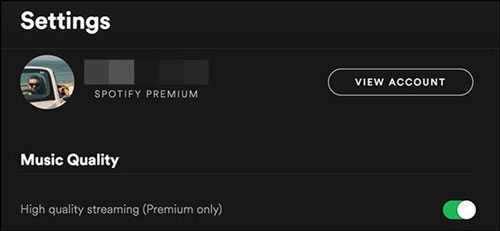
在安卓手机上:
第1步. 启动您的 Spotify 应用程序并登录。
第2步. 点击设置图标。
第3步. 向下滚动并单击流旁边的下拉菜单。
第4步. 选择一种流媒体质量选项。
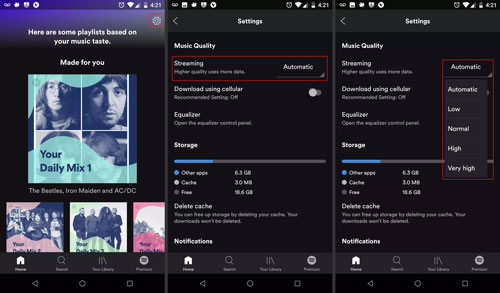
在iPhone或iPad上:
第1步. 打开 Spotify 应用程序并登录。
第2步. 单击设置图标。
第3步. 从下拉菜单中单击音乐质量。
第4步. 选择您选择的流媒体质量选项之一。
方法2. 通过 Spotify 均衡器设置 Spotify 比特率音乐质量
另一种设置 Spotify 比特率的高品质方法是通过Spotify 均衡器。请注意,Spotify 均衡器仅适用于移动设备。
第1步. 在您的移动设备上打开 Spotify 应用。
第2步. 单击应用程序主界面中的设置图标。
第3步. 在设置页面上选择播放选项。
第4步. 向下滚动到均衡器,然后单击按钮打开 Spotify 均衡器。
方法3. 调整基础音量以适应环境
如果您是 Spotify 高级用户,您还可以通过调节 Spotify Music 的基础音量来改善您在应用程序中的音乐体验,使其更适合您的环境。您有 3 三种音量选项——安静、正常或响亮,每种选项各有优势。
“安静”:此级别使歌曲更加安静、清晰,是在家放松的不错选择。
“正常”:在此级别,歌曲将以中等基本音量播放,Audible不会像“安静”那样清脆。 这是大多数人的选择。
“响亮”:比其他选项响亮,但音频质量因响度而下降。 如果您在健身房或其他嘈杂的环境中,这是一个不错的选择。
现在,请按照以下步骤更改音量级别设置:
第1步. 打开 Spotify 应用,然后点击左上角的个人资料图片。
第2步. 然后点击齿轮图标打开“设置和隐私”菜单。
第3步. 单击播放。
第4步. 在“音量级别”下,有以下选项:响亮、正常和安静。请选择适合您环境的选项。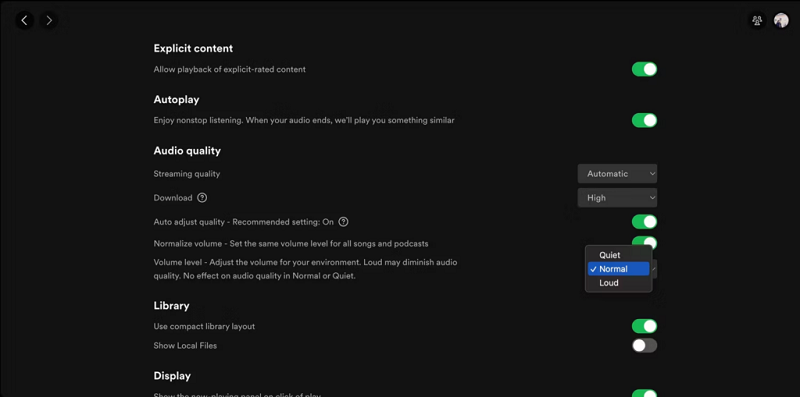
这些是提高质量并带来更好体验的方法和步骤。
第3部分. 如何获取无损音质的 Spotify 歌曲?
Spotify 比特率可能不适合追求极致音质的用户。Spotify 是免费的,但会有很多干扰,而且音质不如高级版。不过,有一些方法可以对 Spotify 文件进行无损转换,从而提升其音乐质量。
实现此目标的第一步是从 Spotify 下载文件,并使用第三方工具提高可用比特率。主要问题在于 DRM 对这些 Spotify 文件施加的保护。DRM 保护会阻止文件与第三方工具兼容,并且难以更改文件质量,甚至难以在其他设备上打开文件。然而,Spotify Music Converter s 可以通过提供解密并将 Spotify 文件转换为更常用的格式来解决此问题,从而使其能够在第三方设备和工具上打开和播放。
TuneSolo Spotify Music Converter是目前市面上最好的 Spotify Music Converter 之一。TuneSolo Spotify Music Converter 确保在用户友好的界面中实现极速转换。此外,转换过程无损,能够保留文件原有的质量。TuneSolo 还提供免费技术支持,帮助您解决转换和使用过程中遇到的任何问题。凭借这些优势,TuneSolo 无疑是您转换需求的理想之选。
要获得无损音质的 Spotify 歌曲,您可以按照以下简化的步骤使用 TuneSolo Spotify Music Converter:
第1步. 在您的设备上打开 TuneSolo 应用程序。
第2步. 复制并粘贴歌曲链接或拖动文件以添加 1 或更多曲目。
第3步. 选择与您的设备兼容的输出格式,然后单击转换以开始转换过程。

第4步. 转换后,单击查看输出文件以获取转换后的文件。

只需几个简单的步骤,您就能获得无损音质的 Spotify 歌曲。现在,您可以欣赏下载的文件,也可以将这些文件导入第三方工具来提升比特率。
第4部分. 在结论
Spotify 的比特率与其他大多数流行的流媒体服务相当。更高的比特率通常意味着更高的音质,但这并非选择优质音乐流媒体服务的唯一考量因素。此外,还有多种方法可以提升 Spotify 歌曲的音质。您也可以通过第三方工具来提高比特率。
下载 Spotify 歌曲对于转换为更高比特率至关重要。要下载无损音质的 Spotify Music,您需要 TuneSolo Spotify Music Converter。凭借 TuneSolo 的卓越功能和服务,您将获得最佳文件质量,无需担心技术细节和转换速度,因为 TuneSolo 提供快速转换速度和用户友好的平台。

