

如何在桌面/移动/网页播放器上清除 Spotify 播放队列
Spotify 为用户提供播放队列功能。用户可以通过播放队列选择歌曲并手动添加到队列中,这样歌曲的优先级就会提高。除了这个实用功能外,您可能还想知道如何清空播放队列。Spotify 的清空队列功能可以让您刷新队列并添加新的歌曲。
想要通过音乐流媒体巨头 Spotify 开启全新的音乐流媒体体验,你需要清除 Spotify 的播放队列。除此之外,清除 Spotify 的播放队列还能让你拥有作为听众应有的更大自主权,从而更好地享受音乐。然而,在本文中,你将学习如何清除 Spotify 的播放队列。
文章内容 第1部分. 如何查看 Spotify 队列?第2部分. 如何在安卓/iOS系统上清除Spotify 队列?第3部分. 如何在桌面/网页播放器上清除 Spotify 队列?第4部分. 额外内容:如何无需付费即可获得 Spotify 歌曲?第5部分. 结语
第1部分. 如何查看 Spotify 队列?
Spotify 播放队列是您在使用 Spotify Music 流媒体服务时添加到接下来播放的歌曲列表。将歌曲添加到播放队列意味着将其添加到当前歌曲播放完毕后将要播放的曲目列表中。此功能仅适用于 Spotify 高级用户,它允许您规划和自定义歌曲的播放顺序,从而掌控您在 Spotify 上的聆听体验。接下来,我们将学习如何在不同设备上查看 Spotify 播放队列。
如何在 Android 和 iOS 上查看您的 Spotify 队列
第1步. 在安卓和iOS设备上打开Spotify 应用程序,即可播放歌曲或启动播放列表。
第2步. 点击屏幕底部的“正在播放”栏即可展开播放器。如果底部的“正在播放”迷你栏尚未全屏显示,请点击它。
第3步. 当当前歌曲全屏播放时,队列按钮将位于右下角媒体控制按钮下方,看起来像 3 水平线。
第4步. 点击歌曲左侧的 1 或更多圆圈,即可查看删除该项目或将其重新添加到队列的选项。
第5步. 如果您只想重新排列播放顺序,请点击并按住歌曲标题右侧的 3 行。将其向上或向下拖动到您想要的位置。
如何在桌面和网页播放器上查看您的 Spotify 队列
第1步. 在桌面应用程序或网页播放器上播放歌曲。
第2步. 在界面底部找到播放栏,其中包含媒体控制和音量滑块。
第3步. 在媒体控制按钮的右侧、音量滑块附近,你会看到队列按钮。
第4步. 点击队列按钮即可访问已加入队列的歌曲。
第5步. 您可以在屏幕上查看所有已添加到播放队列的歌曲。
第2部分. 如何在安卓/iOS系统上清除Spotify 队列?
了解了如何在 Spotify 手机上查看队列后,您可能想知道如何在 Spotify 手机上清除队列?别担心,接下来我们将告诉您如何在 Spotify 手机、电脑和播放器上清除队列。
在特定设备上,有几种方法可以清除您的播放队列。其中一种方法是通过 Android/iOS 系统清除播放队列。移动设备上清除播放队列的主要优势在于它有一个“清除”按钮,可以删除播放队列中的所有歌曲。要清除 Android/iOS 设备上的播放队列,请按照以下步骤操作:
第1步. 打开 Spotify 移动应用程序。
第2步. 如果你还没播放过这首歌,那就开始播放吧。
第3步. 将当前歌曲全屏打开,然后点击右下角的队列按钮。该按钮看起来像 3 两条水平线,左上角有一个向右的三角形。
第4步. 在下一个屏幕上,点击右侧的“清除队列”按钮。 "Next in Queue."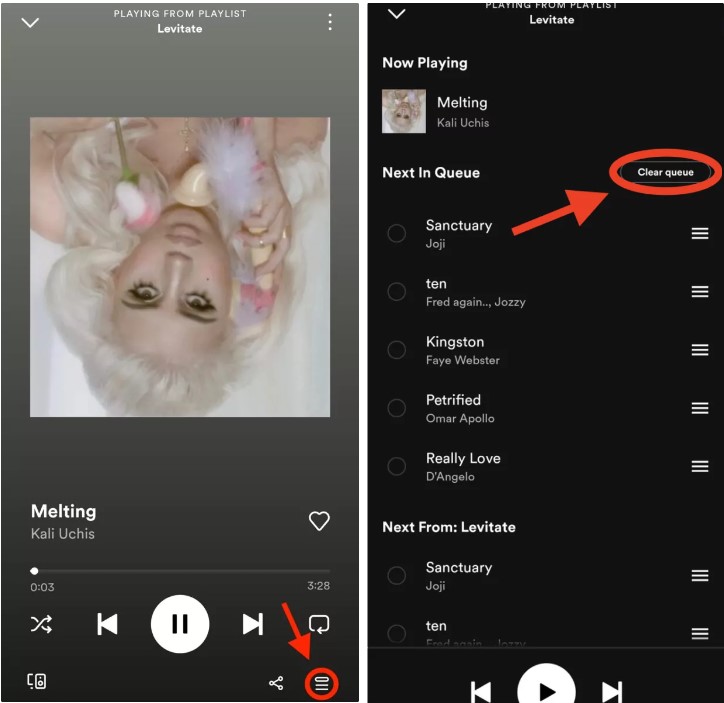
第3部分. 如何在桌面/网页播放器上清除 Spotify 队列?
您也可以在桌面和网页播放器上清除 Spotify 队列。清除队列的操作在桌面应用程序和网页播放器上相同。此方法也很简单,只需以下几个步骤即可完成:
第1步. 打开 Spotify 桌面应用程序或网页播放器。
第2步. 点击界面底部播放栏中的队列按钮。该按钮看起来像 3 两条水平线,左上角有一个向右的三角形。
第3步. 在下一页中,点击位于“下一个排队”部分右侧的“清除队列”按钮。
第4部分. 额外内容:如何无需付费即可获得 Spotify 歌曲?
Spotify 有一个免费版本,但会有很多广告和其他干扰。另一个需要考虑的因素是,免费版本的音质不如付费版本。不过,有一种方法可以无需付费即可获得 Spotify 的歌曲,而且音质与付费版本相同。正是这种高水准,使得 Spotify 脱颖而出。
主要障碍在于DRM对 Spotify 文件的保护。DRM 保护用于防止版权侵权,但同时也导致 Spotify 文件无法在其他设备和平台上播放。您需要使用 Spotify Music Converter 来解密Spotify 文件并将其转换为更常用的格式。转换后,您就可以在更多常见的设备和平台上播放这些文件了。
TuneSolo Spotify Music Converter是一款可靠的在线软件,Spotify Music Converter 也提供此功能。TuneSolo Spotify Music Converter 确保在用户友好的界面中进行无损转换。无损转换意味着转换后的文件与原始文件质量相同,因为转换过程中不会损失任何质量。TuneSolo 的转换速度也很快。更快的转换速度意味着您可以在短时间内转换更多文件。如果您在使用转换和应用程序过程中遇到任何问题,TuneSolo 还提供强大的免费技术支持。您可以点击下面的安全按钮,立即免费试用!
第5部分. 结语
本文讨论了 Spotify 队列是什么,如何查看 Spotify 队列,以及如何清除 Spotify 队列。希望这些内容对您有所帮助。此外,我们还介绍了一款可以帮助您免费离线收听 Spotify 歌曲的工具——TuneSolo。希望这款工具能让您更加热爱音乐。

