

如何创建自己的 Spotify Discord 机器人?
拥有一个 Discord 机器人有什么好处?实际上,拥有一个Discord 机器人有很多好处。如果你的 Discord 账号已连接到 Discord,你可以让你的朋友收听你正在听的音乐。你也可以收听其他用户的音乐。此外,所有用户都可以通过激活 Discord 服务器中的播放列表来添加其他功能。
如前所述,拥有一个 Spotify Discord 机器人有很多好处。幸运的是,Spotify 现在也加入了 Discord 支持的频道和服务,您无需编写任何代码或安装任何软件即可创建自己的 Spotify Discord 机器人。综上所述,您一定会发现本文后续章节将介绍的步骤非常简单。
文章内容 第1部分. Discord 有 Spotify 机器人吗?第2部分. 如何将 Spotify 连接到 Discord?第3部分. 额外内容:如何在 Discord 上无需高级会员即可玩 Spotify第3部分. 关于 Spotify Discord 机器人的常见问题解答第4部分. 结语
第1部分. Discord 有 Spotify 机器人吗?
让我们先快速介绍一下 Spotify 和 Discord Bot。
Spotify 是一款非常受欢迎的音乐流媒体服务,拥有海量的音乐库。如果您想找到最畅销的歌曲和独家发行版本,可以在 Spotify 中找到。除了音乐之外,您还可以通过它找到您喜欢的播客。这些 Spotify 内容受 DRM 保护,用户无法下载和复制它们。幸运的是,Spotify 提供了一项功能,允许用户创建自己的播放列表,并在 Spotify 应用内与他人分享。
另一方面,Discord 机器人是一款对游戏至关重要的免费软件应用程序。 由于其可访问性和适用于多种设备的大量版本,它已经获得了大量用户,估计总数达到 87 万。
现在的问题是,有没有适用于 Discord 的 Spotify 机器人?幸运的是,有一些可用的 Spotify Discord 机器人,我在这里列出了最好的 Spotify Discord 机器人。
最推荐的 Spotify Discord 机器人
- 绿色机器人
- 音乐调
- 配管
- 时间
- 弗拉维机器人
- 开槽
- SZY音乐
- 声卡
- 彼得
- 风骚女子
- 超调
- 深夜
- 根豆子
- 斯卡莱
- POCO
- 乌佐克斯
- 信任机器人
- 5
- 斯帕克
- 巨魔音乐
- 德赖德
- 月声
- 锑
- 特警判官
- 罗伯特化
- 冷冻奇诺
- 梅特鲁姆
- 米凯拉
- 时代音乐
- 恩雷机器人
第2部分. 如何将 Spotify 连接到 Discord?
以下详细步骤将解释如何将 Spotify 与 Discord 连接,并拥有一个官方的 Spotify Discord 机器人。值得一提的是,安装过程中无需任何其他软件或工具。
此程序适用于所有设备,包括 Mac 电脑、Windows、Linux、Android 和 iPhone。
第1步. 首先,打开你电脑上任意一款浏览器,可以是谷歌浏览器、火狐浏览器或微软Edge浏览器。打开后,访问…… Discord的官方网站. 如果您碰巧没有登录,则必须登录。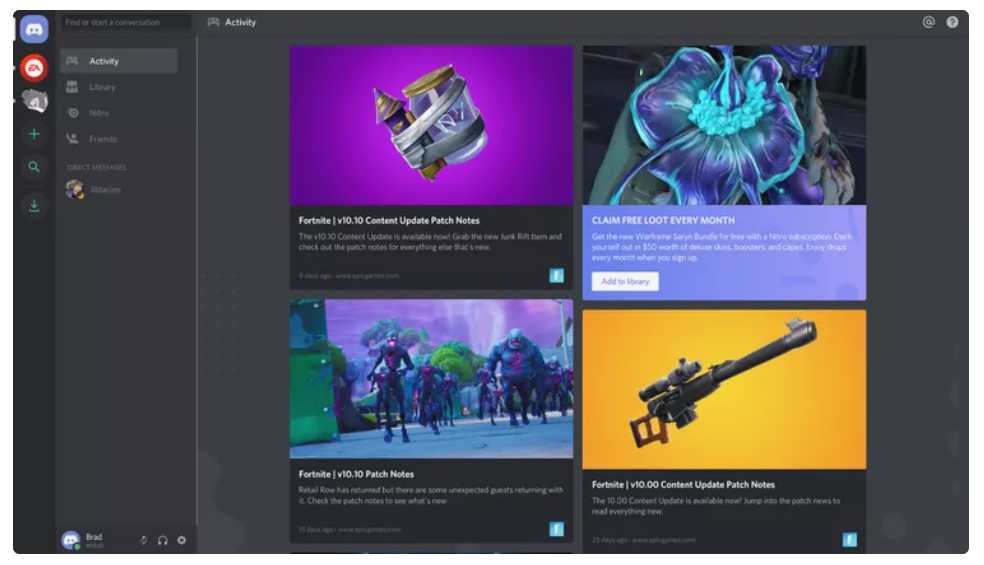
第2步. 请查看页面左下角,找到齿轮状图标。该图标代表用户设置。如果已经找到,请点击它。
第3步. 点击“用户设置”后,您会看到“连接”选项卡。选择它即可查看所有可用的社交媒体渠道。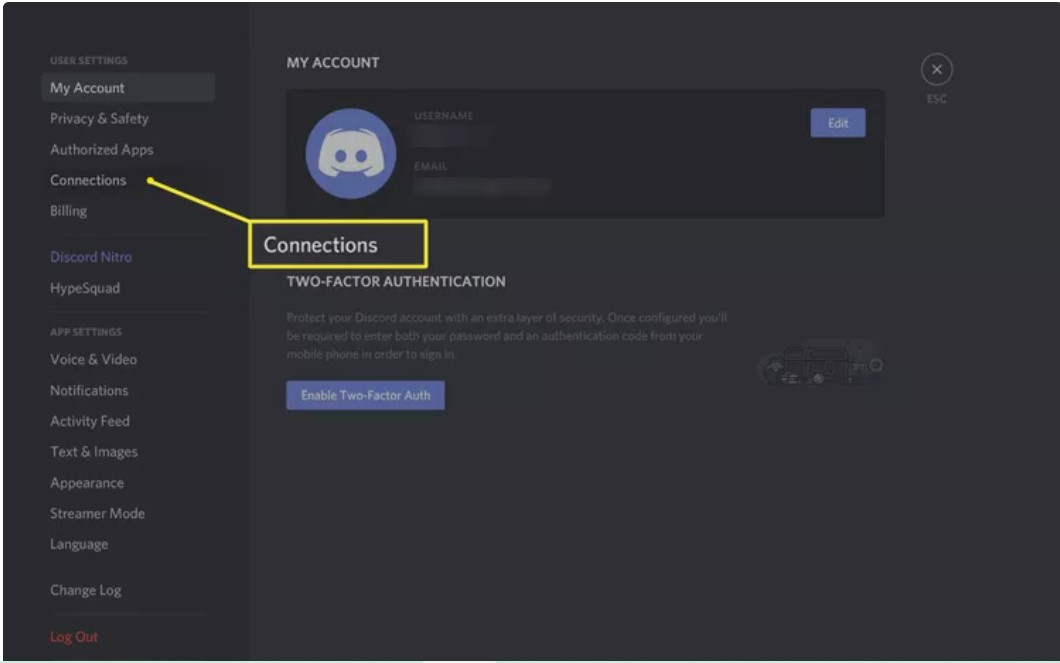
第4步. 从显示的频道中选择 Spotify 图标。
第5步. 点击图标后,会弹出一个小窗口。您需要填写所有必要信息,例如您的用户名和密码(例如 Spotify),才能使用您的 Spotify 帐户登录。如果您已将帐户关联到 Facebook 帐户,只需点击“使用 Facebook 登录”即可。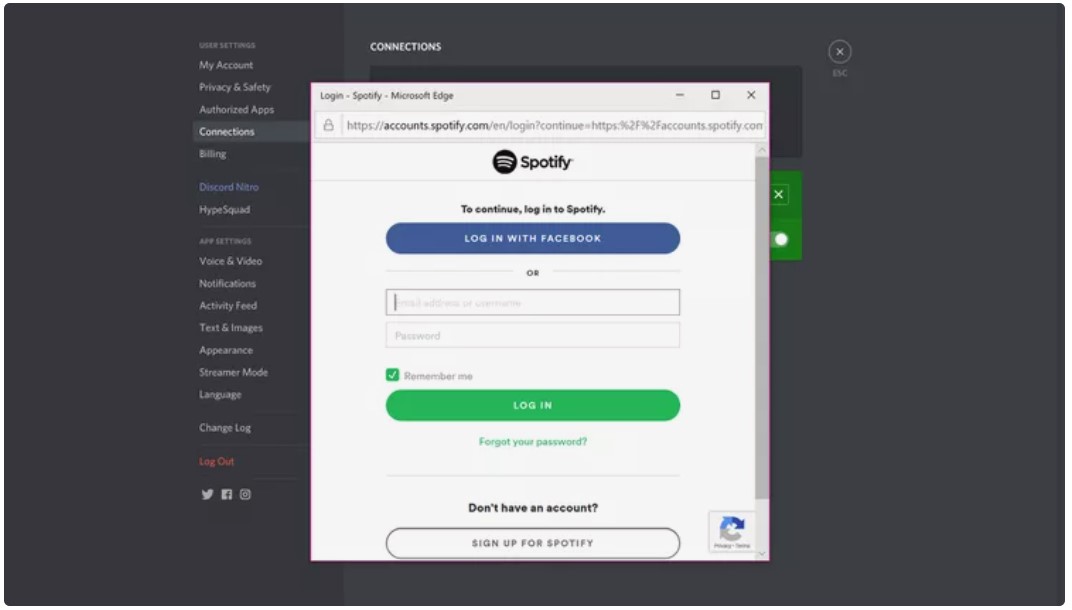
第6步. 完成后,您将登录您的帐户,并且 Spotify 将成为已连接的通道。
第7步. 在“连接”窗口的右上角有一个“X”按钮。点击它即可关闭“连接”窗口,并重新返回主屏幕。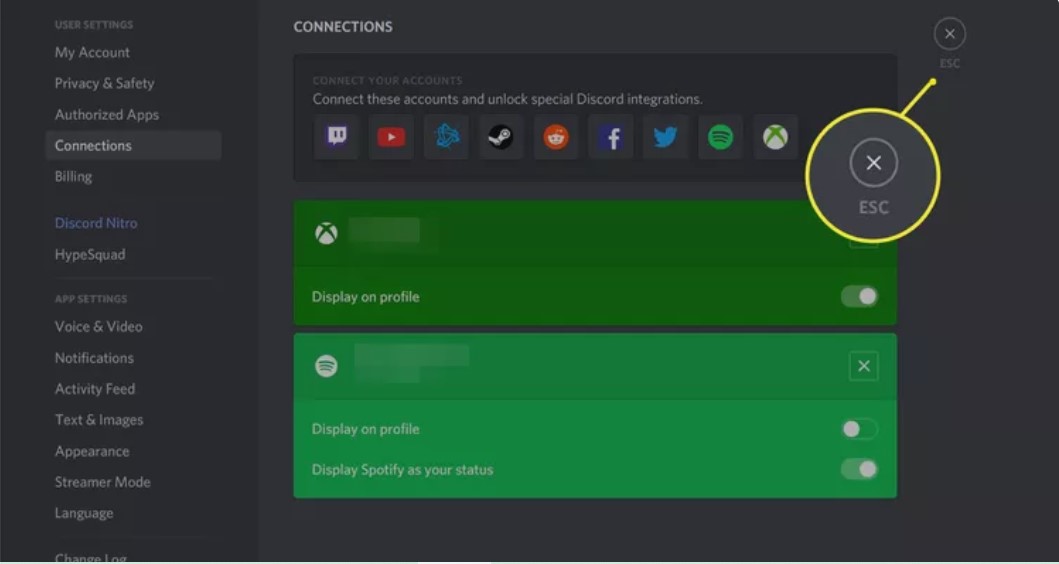
第8步. 由于您已经创建了 Spotify Discord 机器人,您的 Discord 个人资料也会显示您在 Spotify 帐户上播放的相同曲目。
第9步. Discord 中有一项功能,可以让你添加或邀请好友。好友添加后,就能看到你正在播放的音乐。要添加好友,只需点击页面左侧的“+”按钮即可。
第10步. 点击后,选择 “Invite to Listen to Spotify” 接下来然后 “Send Invite”请记住,要向朋友发送邀请,您必须拥有一个帐户。 Spotify 高级订阅,否则你将无法这样做。 高级用户和免费用户都可以接受发送的邀请。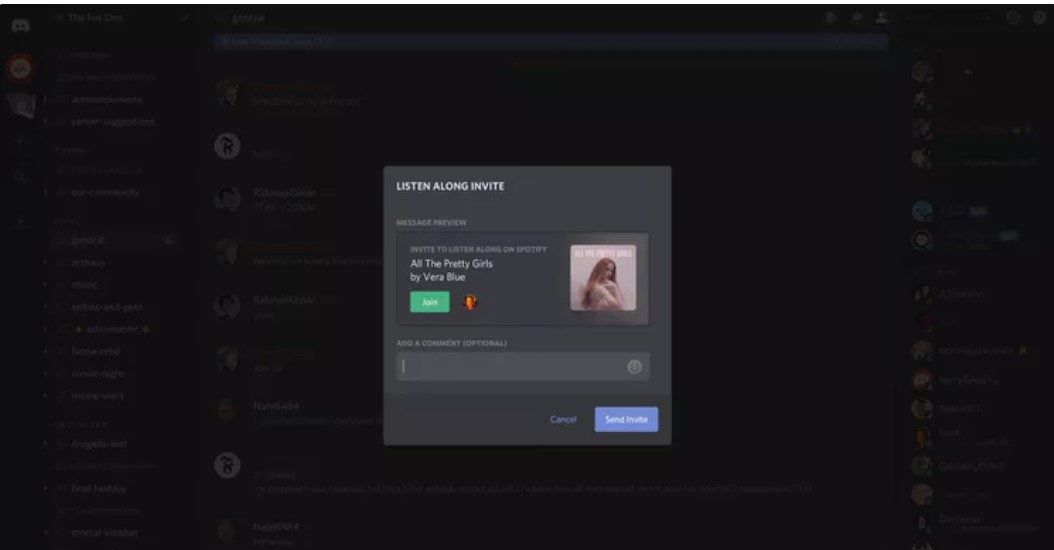
第3部分. 额外内容:如何在 Discord 上无需高级会员即可玩 Spotify
假设您已成功将您的 Spotify 连接到 Discord,并最终拥有了自己的 Spotify Discord 机器人,但您使用的是 Spotify 的免费帐户,那么您将如何与您的朋友分享您最喜欢的歌曲和播放列表呢?要知道,只有高级用户才能分享和发送邀请。
解决这个问题的最佳方法是将歌曲下载到您的设备上,以便与朋友分享。由于您只是免费使用该应用程序,因此无法保存歌曲。为此,您需要使用一款能够破解歌曲加密保护(例如 DRM)的工具。这款工具正是您所需要的。它可以破解歌曲加密保护(例如TuneSolo Spotify Music Converter),并将其转换为其他音频格式,例如 MP3,、WAV,、AAC 和 FLAC。转换成上述任何一种格式后,即可下载并传输到其他设备。您可以通过 TuneSolo 与您的朋友分享您的 Spotify 收藏。
以下是 TuneSolo Spotify Music Converter 其他值得称道的特点列表。
转换速度极快,最高可达 5x 速度。
识别并保存 Spotify 歌曲的重要细节,包括 ID3 标签和元数据信息。
转换后的歌曲具有与原始歌曲相同的最佳音质。
每当发布新版本时,终身免费更新。
技术团队支持和帮助,尤其是在执行过程中遇到问题时。
输出音乐库组织
在播放歌曲时使用多个音频设备。
现在,以下是使用 TuneSolo Spotify Music Converter 转换和下载设备中的曲目的步骤。
- 首先,打开浏览器搜索 TuneSolo 的官方网站。然后,在您的设备上下载 TuneSolo 应用。应用下载完成后,安装并运行它。
- 下一步是上传歌曲。为此,请在 TuneSolo 加载完成后,从您的音乐收藏中选择所有您喜欢的歌曲。要上传歌曲,您可以选择复制粘贴链接,或者将文件拖放到音乐转换器中。

- 第三步,选择要转换的歌曲的最终格式。从 MP3,、WAV,、M4A 和 FLAC 中选择 1 输出格式。转换完成后,您还需要指定一个单独的文件夹来存储转换后的歌曲。

- 完成输出格式选择和添加曲目后,点击全部转换按钮并开始转换过程。

- 这样做后,只需等待几分钟,直到整个过程完成。 如果它已经完成,您现在可以下载转换后的歌曲并将它们永久保存在您使用过的设备中。 为此,只需单击查看输出文件。
第3部分. 关于 Spotify Discord 机器人的常见问题解答
Q1:什么是 Discord 音乐机器人?
A1:Discord 机器人是一款可以添加到您的应用程序服务的第三方服务程序。这类机器人通常具备 Discord 的一些功能,例如封禁、禁言、踢出违规者、玩趣味小游戏等等。
Q2:我可以将 Spotify 连接到 Discord 机器人吗?
A2:当然,您可以将 Spotify 连接到 Discord 机器人。您可以添加或邀请您的朋友。添加后,他们将能够看到您正在播放的音乐。但是,只有订阅了 Spotify Premium 才能向朋友发送邀请。
Q3:Discord音乐机器人违法吗?
A3:Discord 音乐机器人并不违法,因为大多数机器人目前都从允许免费音乐流媒体的网站(例如 Spotify、SoundCloud 等)播放音乐。
第4部分. 结语
Spotify 和 Discord Bot 都深受音乐爱好者和游戏玩家的喜爱。鉴于音乐在游戏中扮演着至关重要的角色,拥有 Spotify Discord Bot 将大有裨益。有了它,游戏体验将更加精彩纷呈。另一方面,如果您想在无需高级订阅的情况下与亲朋好友分享您喜爱的音乐,可以使用 TuneSolo Spotify Music Converter,下载您喜爱的音乐以便稍后分享。点击下方安全按钮,立即免费试用!

