

如何使用 Spotify 均衡器获得更好的音质
在这里,我们将讨论Spotify 均衡器,以便您更深入地了解该工具。此外,我们还将帮助您理解该工具及其使用方法。您可能知道,Spotify 是一个流行的音乐流媒体平台,可帮助您收听歌曲、播客、艺术家、专辑等等。下面让我们来了解一下 Spotify 均衡器工具。
文章内容 第1部分. Spotify 均衡器是什么?第2部分. 如何使用 Spotify 均衡器?第3部分. 额外福利:如何无需付费即可畅享高品质 Spotify 歌曲结语
第1部分. Spotify 均衡器是什么?
均衡器(简称 EQ)本质上是一种滤波器,它允许您在播放音乐时,通过调整高频、中频和低频等特定频段的强度来改变Audible频谱的强度。因此,调整频率范围可以使您喜欢的音频风格达到最佳效果。此外,某些均衡器会在增强低音的同时降低低音并提高高频。不同的均衡器设置通常会对不同类型的音乐产生不同的效果。
2014, 的细微但重要的通知,以及 Spotify 软件一直以来都难以满足音乐爱好者的需求。或许软件公司最近已经推出了 Spotify 的均衡器组件,允许用户通过选择众多模板之一来修改音乐,或者用食指在图表上拖动每个坐标,从而实现相当精确、一致且个性化的配置。然而,这种均衡器的出现仍然是最重要的改进,而这可能只是 Spotify 在用户获得最新版本后首次启动应用程序时才会通知他们的内容。
如果您在使用 Spotify 的设备聆听此音乐时从未对音质感到失望,那么程序中似乎有一个选项可以帮到您。Spotify 在其许多 iOS 和 Android 智能手机应用程序中添加了均衡器选项,允许您调整音频质量。使用入耳式耳机聆听 Spotify 的用户确实会受益于此功能,因为他们可以注意到爵士乐的音调更加柔和,或者他们可能希望进一步增强低音。此外,如果您使用的是小型扬声器,那么您也可能需要使用频率衰减功能。
第2部分. 如何使用 Spotify 均衡器获得更好的音质?
音乐通常经过调整,即使在广泛的各种音频系统上也能听起来很棒,要么通过糟糕的无线电传输播放,要么可能是完美的光盘机 然而,正如古语所说的那样一无所有的专家。 有时,个人选择充分利用个性化的均衡工厂设置,以便他们收听的任何音乐听起来都完全符合他们希望在他们已经使用的设备上播放的方式。
虽然 Spotify 似乎内置了均衡器,使用户能够为 Spotify 实现最佳均衡选项,但 Spotify 均衡器可以通过 Spotify 轻松访问,适用于 iPhone、Android、Windows 和 Mac。
在 iOS 设备上使用 Spotify 均衡器:
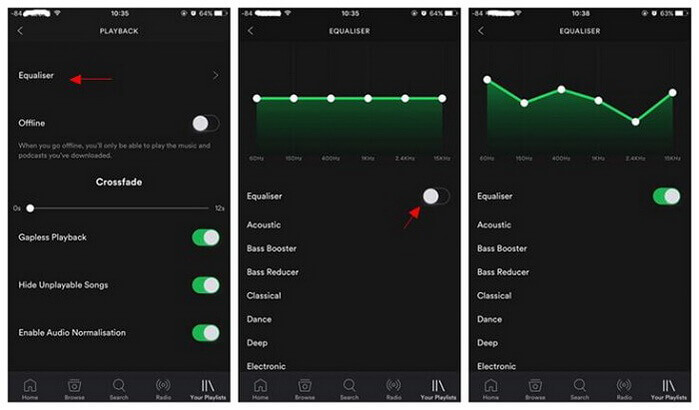
既然你真的很想在 iOS 产品上听 Spotify Music,那么你真的可以按照这些说明更改 iPod、iPad 和 iPhone touch 的 Spotify 均衡器设置。
第1步. 首先,你需要在 iPhone 上启动 Spotify 应用程序,然后按下屏幕底部的“主页”选项。
第2步. 之后,在显示器右上角,按下图标。 “Settings Gear”.
第3步. 之后,点击“播放”选项,然后按下均衡器,最后将其切换为 1。
第4步. 此时,其内置的 Spotify 均衡器就会出现,目前已针对一些最流行的音乐风格调整了许多模式。
第5步. 即使这样,你也可以直接按下这些白点,然后上下拖动,以某种方式改变音频质量,使其符合你的个人喜好。
在安卓设备上使用 Spotify 均衡器:
安卓系统上的这种技巧似乎与苹果设备上的类似。当你用安卓手机听 Spotify Music 时,通常就是在用这种方法。如果你的安卓系统有均衡器功能,以下是它的使用方法:
第1步. 首先,在您的安卓手机上打开 Spotify 应用程序,然后从手机屏幕的底部角落,按“主页”图标。
第2步. 之后,从手机屏幕右上角,点击图标 “Settings Gear”然后,向下滚动直到在屏幕上看到“音乐质量”,然后按下均衡器。
第3步. 现在要使用均衡器,请点击弹出框中的“确定”。您将被引导至均衡器界面,您可以在其中根据个人喜好微调整体音频质量。
第4步. 然后,您可以根据自己的喜好进行修改。现在,您在 Spotify 上收听的每首音乐都可以使用您偏好的均衡器设置。
在 macOS 和 Windows 设备上使用 Spotify 均衡器:
如果您想在 macOS 和 Windows 设备上使用 Spotify Equalizer,也可以,只需按照以下步骤操作:
第1步. 在 Windows 或 Mac 上启动 Spotify 应用程序。
第2步. 点击菜单中的个人资料图标,然后进入“设置”。
第3步. 向下滚动到“播放”部分,找到“均衡器”选项。如果均衡器选项已关闭,请将其打开。
第4步. 点击预设右侧的下拉菜单,选择一个预设。
第5步. 或者,拖动均衡器上的点来设置您自己的均衡器。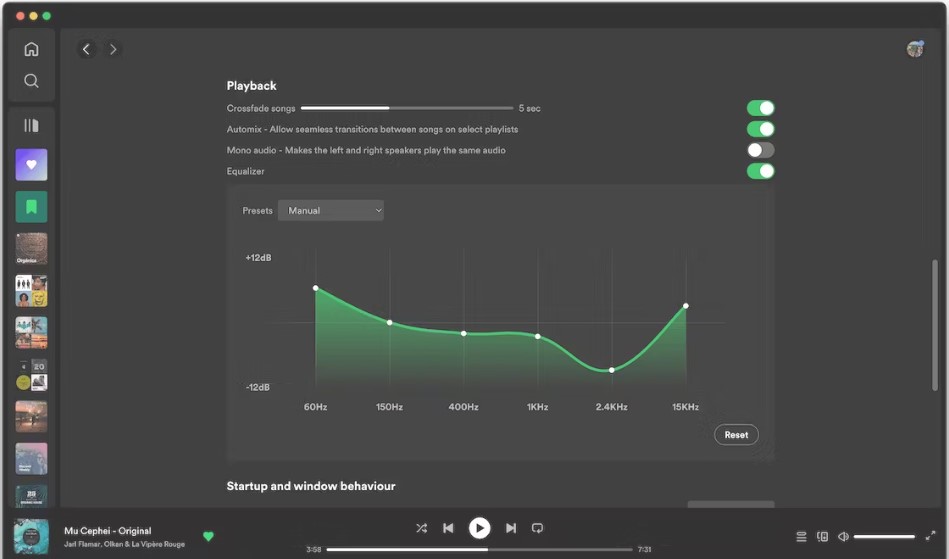
第3部分. 额外福利:如何无需付费即可畅享高品质 Spotify 歌曲
如果您想在不连接互联网的情况下,在 Spotify 上享受最高品质的音乐,请确保下载一些音乐供您收听。如果您已订阅 Spotify Premium,那么您肯定可以…… 下载 Spotify 歌曲 容易地。 您只需转到要下载的播放列表或专辑以进行离线流式传输。 然后,您会注意到“下载”开关,单击它,现在播放列表或专辑将保存到您的设备中。
但如果您只是免费的 Spotify 用户,那么您就无法在 Spotify 上下载歌曲。那么您可能会问,该怎么办呢?别担心,有一个工具可以帮助您下载和 转换 Spotify 歌曲. 那就是 TuneSolo Spotify Music Converter。
TuneSolo Spotify Music Converter 是一款功能强大的转换器,能够以闪电般的速度转换音乐。下载和转换过程最高可加速至 16X。TuneSolo 还支持批量转换,让您能够快速高效地转换歌曲,节省您的时间!
以下是使用 TuneSolo Spotify Music Converter 获取 Spotify 曲目的步骤:
第01步. 下载、安装并启动该工具。首先,访问 TuneSolo Spotify Music Converter 的官方网站。将该工具下载到您的计算机上。然后,安装该工具。安装完成后,打开计算机上的该工具。
第02步. 添加文件。下一步是将曲目添加到您的软件中。您可以通过拖放的方式添加曲目。或者,您可以复制并粘贴从 Spotify 到 TuneSolo Spotify Music Converter 的 URL。

第03步. 更改设置。选择所需的输出格式,例如 MP3 或 WAV。然后,选择要将文件保存到计算机上的哪个文件夹。

第04步. 转换。最后一步是单击“转换”按钮,开始将文件从 Spotify 转换到您的本地驱动器。

第4部分. 结语
本文主要介绍了如何使用Spotify 均衡器以及它的基本功能。除了阐述均衡器的用途之外,我们还探讨了如何在市面上各种设备上使用它,包括众多iOS和Android设备。
此外,它还重点介绍了在 Windows 和 Mac 系统中如何使用它。现在您已经了解如何访问 Spotify 均衡器,接下来您可以根据自己的喜好微调每个选项,获得最佳的音乐播放效果。另外,您还可以使用TuneSolo Spotify Music Converter,轻松地在任何音乐均衡器上享受 Spotify 带来的美妙音质。祝您度过美好的一天!聆听愉快!

