

Spotify错误代码17是什么?如何修复Spotify错误17?
当您使用计算机或手机时,有时会遇到错误。 这适用于 Mac 和 Windows 计算机。 因此,举例来说,如果您正在使用著名的音乐流媒体服务,您可能会得到 Spotify 错误代码 17。 当这个弹出时,可能会很烦人。
Spotify 是一个面向全球数百万用户的音乐流媒体服务。和竞争对手一样,它也会出现错误。错误代码 17 一 Spotify 问题 你可以通过流媒体巨头找到。 那么,这个错误是什么?
幸运的是,我们将帮助您解决这个问题 Spotify 错误代码 17 问题。我们首先概述一下错误是什么。然后,我们将在以下章节中讨论如何修复它。
文章内容 第1部分. 什么是 Spotify 误差 17?第2部分. 怎么修 Spotify 错误代码 17?第3部分. 聆听的最佳方式 Spotify 没有的歌曲 Spotify 故障第4部分. 结语
第1部分. 什么是 Spotify 误差 17?
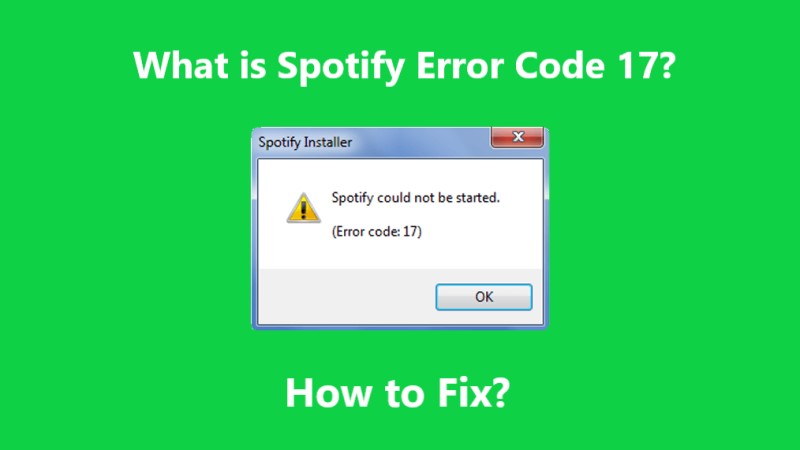
因此,在我们解决如何解决问题之前,让我们先谈谈什么是 Spotify 错误 17. 遇到这种错误时,你肯定会感到沮丧。 Spotify 错误代码 17, 您将无法打开该应用程序本身。因此,您无法运行它。 Spotify.
通常情况下, Spotify 这说 防火墙阻止应用程序启动。 该应用程序将建议您修改计算机上的代理设置。 通常,发生上述错误的原因如下:
- 您计算机的防火墙被阻止 Spotify.
- 你安装了一个错误的安装程序 Spotify 来自网络。
- 您所在的地区不允许 Spotify。 或者,该应用程序在您当前所在的区域不可用。
- 您正在使用不安全的代理,或者您位于不安全的互联网网关中。
第2部分. 怎么修 Spotify 错误代码 17?
那么,你如何修复 Spotify 错误 17解决这个问题有多种方法。让我们一起来看看:
解决方案 01重新安装
第一个解决方案为 Spotify 错误 17 是重新安装。所以首先,你必须卸载。 Spotify 在您的 Mac 或 Windows PC 上。 完成后,您将转到 Spotify的网站并根据您的操作系统下载安装程序。 最后,重新安装你的 Spotify 应用程序再次。
解决方案 02删除临时文件
另一种解决方法 Spotify 错误 17 清除缓存文件是指删除系统中的临时文件或垃圾文件。这在 Mac 电脑上尤其有用。以下是在 Mac 上清除缓存文件的步骤:
- Exit 退出 Spotify 及其所有相关应用程序。
- 转到 Mac 计算机上的 Library 文件夹。
- 访问缓存子文件夹。
- 然后,找到“com.Spotify.client”文件夹并删除该文件夹中的所有内容。
- 清空废纸篓并重新启动 Mac。
提示:想了解 Windows 系统中的临时文件处理流程?请查看Windows 桌面上的此存储信息。

解决方案 03: 允许 Spotify 通过防火墙
要解决 Spotify 错误 17, 您必须允许它通过防火墙。以下是在 Mac 电脑上进行此操作的方法:
- 访问您的 Apple 菜单并选择系统偏好设置。
- 访问“安全和隐私”选项。 之后,选择防火墙。
- 按锁定图标以将其解锁。 输入 Mac 的管理员用户名和相应的密码。
- 之后,按防火墙选项。 然后,按添加应用程序。
- 从那里选择应用程序 Spotify。 按添加按钮。
- 完成后,单击确定。
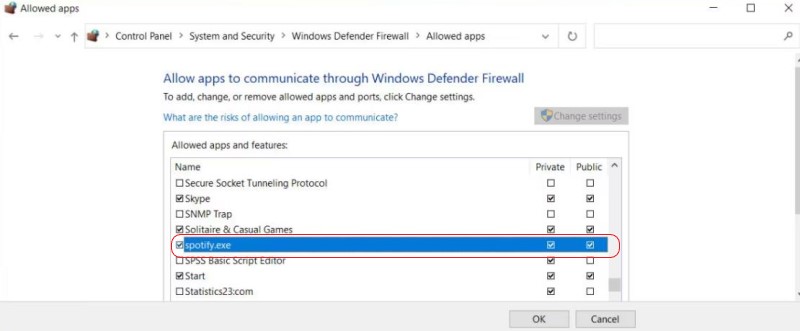
要解决 Spotify 错误代码 17 在Windows上 10 允许它通过防火墙,请按照以下步骤操作:
- 按“开始”按钮并搜索“Windows 防火墙”。
- 单击防火墙和网络保护。
- 单击允许应用程序或功能通过防火墙。
- 单击更改设置。
- 现在,找到 Spotify 应用程序。 然后,选中它旁边的框。
- 之后,按确定。
解决方案 04修改位置设置
另一种解决方法 Spotify 错误 17 方法是修改您的位置设置。对于去过其他地区的人来说,这通常是一个很好的解决方案。以下是具体操作方法:
- 访问 Spotify的网站。
- 登录到您的帐户。
- 按位于网络界面右上方的“个人资料”按钮。
- 然后,按帐户。
- 选择您可以编辑个人资料的部分。
- 向下滚动,直到找到该地区或国家。
- 然后,更新您所在的国家或地区。
- 之后,保存新设置。
所以,这些是 4 您可以使用不同的方法来修复 Spotify 错误 17. 不过,我们会在下面提供另一种额外帮助。请查看。
第3部分. 聆听的最佳方式 Spotify 没有的歌曲 Spotify 故障
那么,你如何出行 Spotify 错误 17嗯,最好的方法是通过 TuneSolo Spotify Music Converter。 该工具可帮助您获得最佳播放列表 Spotify 通过其内置的下载器和转换器。
支持的格式包括 MP3, FLAC, WAV, M4A, 此外,这款转换器下载速度快,并且支持 Windows 和 Mac 系统。另外,它还能帮助您保留元标签和 ID。3 标签功能,让你的播放列表井然有序。你可以免费试用,也可以选择无限制的付费版本。
TuneSolo Spotify Music Converter 拥有用户友好的界面,使操作变得简单 下载并转换 Spotify 即使没有高级帐户也能追踪,即使对于那些不懂技术的人来说也是如此。 该软件适用于 Mac 和 Windows 平台,并提供快速的转换速度和高质量的输出。

第4部分. 结语
本指南为您提供了以下问题的解决方案 Spotify 错误代码 17。 我们谈过的 4 不同的方法可以做到这一点。我们还讨论了错误究竟是什么。然后,我们继续向您介绍实现所有这些目标的最佳方法。 Spotify 跟踪你喜欢的。
为此,您可以使用 TuneSolo Spotify Music Converter它可以帮助下载歌曲 Spotify 即使没有高级帐户。 这使您能够获得您最喜欢的曲目的副本,以便您可以在汽车、笔记本电脑和移动设备上播放它们。

