

如何修复Spotify错误代码18?
说到音乐流媒体平台,Spotify 一直备受青睐。与其他音乐流媒体服务不同,Spotify 拥有庞大的音乐库和卓越的音质,为您提供丰富的音乐选择。您也可以在电脑上使用Spotify 。
然而,最近一些用户反映在桌面端遇到了 Spotify 的问题。他们在尝试安装该应用时收到了Spotify 错误代码 18。您可能会认为系统存在恶意软件或故障。但请放心,Spotify 错误代码 18. 是有解决办法的。
本文将探讨在安装应用时出现 Spotify 错误代码 18 的原因。我们还汇总了一系列解决方案,以帮助您避免此问题。
文章内容 第1部分. Spotify 错误代码 18 是什么?第2部分. 为什么会出现 Spotify 错误代码 18?第3部分. 如何修复 Spotify 错误代码 18?第4部分. 永久离线下载 Spotify Music,以避免出现 Spotify 错误代码 18 结语
第1部分. Spotify 错误代码 18 是什么?
在探讨如何移除恶意软件之前,我们先来定义一下错误代码 Spotify 和 18。是什么原因导致了这个问题?它可能会对我们的设备造成哪些影响?
当您频繁卸载并重新安装应用程序时,会出现错误代码 18。这是因为卸载应用程序后,部分应用程序数据仍然残留。如果您重新安装应用程序,则会遇到错误代码 Spotify 和 18.,因为需要复制的文件已被占用或残留在您已卸载的其他帐户中。
除此之外,导致此问题的因素有很多,包括安装文件损坏或失败。 因此,我们应该谨慎删除应用程序,然后再重新安装它。 因为这可能是一个令人头痛的问题的开始。
此外,错误代码 Spotify 和 18 可能会导致您的电脑运行缓慢或出现死机现象。更糟糕的是,它可能会损坏文件,甚至损坏您的设备。因此,您应该立即修复此问题。幸运的是,我们知道一些技巧可以帮助您解决这个问题。
第2部分. 为什么会出现 Spotify 错误代码 18?
您可能想知道为什么会出现 Spotify 错误代码 18。此外,导致此问题的触发因素是什么?以下是我们收集到的一些原因。
来自恶意软件的攻击
网络威胁或恶意软件可以通过各种方式感染软件。 如果您继续从不同来源下载文件,这是不可避免的。 这些感染会污染此应用程序的文件类型,使其无法运行。
如果出现 Spotify 错误代码 18,则 Spotify 应用程序可能感染了恶意软件。这种情况可能发生在您下载该软件的平台上。强烈建议您从最可靠的来源下载数据。否则,您更有可能遇到问题。
安装已损坏的文件
当您安装了损坏的主文件时,更容易出现 Spotify 错误代码和 18 错误代码。可能是损坏的文件缺少程序系统运行所需的所有信息。安装或下载过程有时也可能出错,这才是问题的根源。
安装过程中损坏的 Windows 数据库。
导致出现错误代码 Spotify 和 18 的另一个原因是数据库损坏。此问题可能出现在 Windows 系统中,例如 10 和 8.。尝试安装或卸载应用程序时,Windows 数据库可能会受到损坏。很可能是在 Spotify 安装过程中数据库受到了损害。
第3部分. 如何修复 Spotify 错误代码 18?
正如我们承诺的,我们将帮助您解决 Spotify 错误代码 18 问题。通过以下指南,您将能够重新安装并使用您的 Spotify 进行音乐流媒体播放。以下是修复 Spotify 错误代码 18 的方法:
1. 从您的 AppData 目录中删除 Spotify 文件夹。
为此,您必须在键盘上同时按下 Windows + R,然后将出现运行实用程序。 然后,对“% AppData percent”进行编码,然后单击“确定”按钮。在文件资源管理器中,您将被自动重定向到 AppData 文件夹。
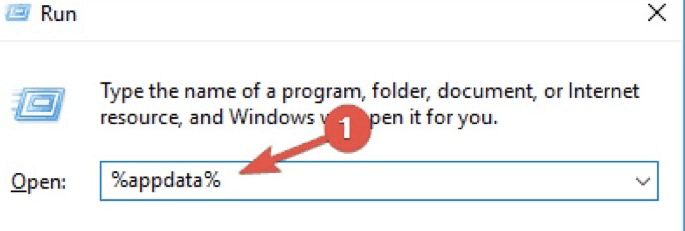
重定向后,右键单击 Spotify 数据文件夹,然后点击“删除”。
如果该方法不起作用,您可以尝试对……进行编码 “percent local app data percent”然后删除 LocalAppData 中的 Spotify 文件夹。
2. 停止所有在后台运行的 Spotify 进程。
同时按下键盘上的 Ctrl、Alt 和 Esc 键打开任务管理器。如果任务管理器已经打开,请查看左下角并点击“更多详细信息”。在出现启动项列表后,找到所有名为 Spotify 的应用程序实例。如果找到 1,请右键单击并将其结束。结束所有进程后,再次尝试安装 Spotify。
3. 进入并退出计算机的安全模式。
首先,通过选择键盘上的 Windows + R 键启动运行。 输入“msconfig”后,点击“确定”按钮。 然后,从上层菜单中,选择 Boot 选项卡。 选中启动选项下的框以启用安全启动,这将使您的计算机以安全模式完全启动。 然后,所有第三方程序都将被禁用。
下一步是确认 Spotify 与您的电脑兼容。如果确认兼容,您可以继续安装,程序安装成功后即可恢复正常启动。请注意,您需要重复第一步和第二步,但这次请取消勾选“安全启动”。重启电脑后,您就可以使用 Spotify 了。
从 Windows 应用商店下载 4. Spotify
如果您无法在线安装 Spotify 应用,您可以在 Windows 应用商店中找到 Spotify。首先,请转到菜单栏。然后,向下滚动应用列表,选择“Microsoft Store”。在搜索框中输入“Spotify”,如果该应用在您所在的地区可用,您应该会在搜索结果中看到它。如果可用,请点击“获取”按钮,然后点击“安装”按钮将其保存到您的设备上。
第4部分. 永久离线下载 Spotify Music,以避免出现 Spotify 错误代码 18
常用应用出现问题会让人非常恼火,尤其是对于喜欢听音乐的人来说。然而,遇到像 Spotify 错误代码或 18 这样的应用问题却很常见。
但是,如果您想避免这个问题,最明智的做法是下载音乐以供离线收听。TuneSolo Spotify Music Converter可以帮您做到这一点!因为它能够快速、高质量地转换您的 Spotify 曲目。
TuneSolo Spotify Music Converter 可以帮助您离线欣赏您喜爱的 Spotify 电影原声带。该软件提供多种输出格式,让您轻松便捷地将歌曲传输到任何设备并播放。
如果您担心 DRM 或 Spotify 的安全性?不必担心,因为 TuneSolo Spotify Music Converter 就像圣杯一样,可以消除歌曲的限制,让您完全掌控转换后的 Spotify Music。
此外,由于某些故障,我们有时会卸载 Spotify。我们原以为这样就能解决问题,但事实并非如此!因此,为了避免这种情况,请将您的 Spotify 播放列表转换为 TuneSolo Spotify Music Converter。
使用此应用,您无需担心网络连接或应用崩溃。因为您的 Spotify 播放列表会直接保存到您的设备。您可以随时随地收听和分享!此外,转换后的曲目音质与原曲完全相同。
结语
为避免安装 Spotify 应用时出现问题并收到 Spotify 错误代码 18,,请按照以下步骤操作。建议避免卸载并重新安装 Spotify 应用。如果您在使用 Spotify 应用时遇到问题,离线收听音乐会是更好的选择。
别担心,TuneSolo Spotify Music Converter 可以帮到您。它的转换速度比之前的转换器快 5 倍,而且支持批量转换。如果您使用此方法,就不用担心 Spotify 和 18 错误代码了。

