

如何修复 Spotify 错误代码 4 [2025 完整指南]
Spotify 作为包含数百万首歌曲的最佳高品质音乐提供商之一,深受全球众多音乐爱好者的欢迎。 但是,尽管它是最好的之一,它仍然有一些缺点,你会发现有点令人失望,特别是如果你按月付费只是为了能够不受干扰地收听你最喜欢的曲目。 像这样的问题 Spotify 错误代码 4, 这是通常遇到的问题 Spotify 用户,可能会遇到。
如果遇到 Spotify 错误代码 4 如果您绝对不想再经历这种情况,请务必花时间阅读完整篇文章,因为您或许能找到适合您的解决方案或方法。我在这里讨论了您可以尝试的不同方法,以及执行这些方法的相应步骤。
文章内容 第1部分. 什么是 Spotify 错误代码 4 其原因是什么?第2部分. 怎么修 Spotify 错误代码 4?第3部分. 奖励:游戏 Spotify Music 离线以避免 Spotify 代码 4 问题第4部分. 结语
第1部分. 什么是 Spotify 错误代码 4 其原因是什么?
如果您遇到“未检测到互联网连接。 Spotify 将在检测到 Internet 连接时自动重新连接”,同时启动您的 Spotify 应用程序,那么您遇到了问题 Spotify 错误代码 4. 但是到底是什么 Spotify 错误代码 4这是通常会遇到的常见问题 Spotify 如果用户的 Internet 连接有任何问题。 这里的坏消息是,即使那些互联网连接正常的人也大多遇到同样的问题。
现在问题是什么原因 Spotify 错误代码4原因可能是您的互联网连接设置,特别是 DNS 设置,也可能是防火墙设置或您设备上安装的杀毒软件,或者您的互联网连接本身就很差或损坏。为了解决以下问题: Spotify 错误代码 4, 下一节我将解释您可以采取哪些方法来避免因这个问题而头疼。
第2部分. 怎么修 Spotify 错误代码 4?
并非所有时候,您都可以体验到您所期望的流畅聆听您喜爱的音乐的方式 Spotify 歌曲和曲目。 有时您会在使用过程中遇到一些问题和问题,例如最常遇到的问题 Spotify 这是 Spotify 错误代码 4. 然而,好的一面是,有一些方法或许能对解决这个问题大有帮助。 Spotify 错误代码 4. 请参阅以下列表,其中解释了您可以用来避免和成功克服所述问题的所有替代方法。
方法1使用不同的 DNS
对于那些正在使用 Spotify, 尤其是那些免费使用它的人, 需要稳定的互联网连接是必须的, 否则你会马不停蹄地遇到 Spotify 错误代码 4. 而且在大多数情况下, Spotify 错误代码 4 is caused by DNS server issues. 1 way to solve it is to make use of different settings of DNS. Here are the steps that you have to follow.
在Windows上:
第1步. On your keyboard, click on the key of “Windows” plus the key of “R”. Clicking on these 2 buttons simultaneously will lead you to the “Run Dialog box” where you have to input “ncpa. CPL”. Once done with typing, you then have to tap on the “Ok” button to have the settings of your Internet connection opened in the Control Panel of your computer.
第2步. 如果您在步骤编号中找到了该过程 1 操作起来稍微复杂一些,您可以尝试手动操作。首先,打开电脑的控制面板。然后,选择“网络和 Internet”,再选择“网络和共享中心”。在新出现的页面中,查看左上角,找到“更改适配器设置”。找到后,点击它。
第3步. Either one of the 2 methods mentioned above will lead to opening the window of Internet connection. Now that the window is opened already, select the Network adapter you are using. You should take note that you have to double click on it to proceed into the next set of options.
第4步. 在接下来显示的选项列表中,单击“互联网协议版本 A (TCP/IPv)”按钮。4)。而且,如果您获得了权限,您可能还需要点击“属性”按钮。
第5步. 点击“互联网协议版本”的属性后 4 (TCP/IPv4)”, you will see 2 tabs under it namely the “General” and “Alternate Configuration” tab. Click on the “General” tab and then tick on the small circle that you will see beside “Use the following DNS server addresses”. Tapping on this button will automatically change the said subject if you have initially set it to another 1.
第6步. Now that you have switch the button, you will see 2 descriptions below it namely “Preferred DNS server” and “Alternate DNS server”. Just change the “Preferred DNS Server” into 8.8.8.8和 8.8.4.4 用于“备用 DNS 服务器”。
第7步. Below these 2 descriptions, you will see “Validate settings upon exit” with a box beside it. Just tick on that box before clicking on the “OK” button. Clicking on the “OK” button will save the changes you have made with your DNS server.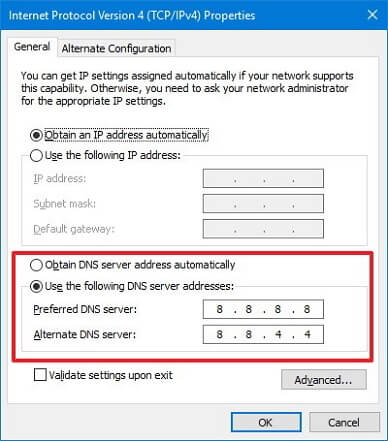
在苹果机上:
第1步. 打开“系统偏好设置”,选择“网络”。
第2步. 在“网络”设置中选择“高级…”,然后选择“DNS”。
第3步. 在标有“DNS 服务器”的部分,选择“+”符号,将当前地址替换为列表顶部的 Google IP 地址,或者添加 Google IP 地址: 8.8.8.8和/或 8.8.4.4.
第4步. 点击“确定”确认更改。重新启动。 Spotify 应用程序,以及问题 Spotify 错误代码 4 预计问题将得到解决。
方法2:在设置中更改代理类型 Spotify
Spotify 提供其他代理设置来调整应用程序连接到互联网的方式。 通常,选择“HTTPS”即可解决 Spotify 错误代码 4 问题在于自动检测。不过,自动检测也可能有效。在尝试列表中的几种方法之前,请不要放弃。如果您想使用此方法,请按以下步骤操作。
第1步. 有你的 Spotify 在您正在使用的设备中打开应用程序,方法是单击 Spotify 桌面上的应用程序还是在开始菜单中搜索?
第2步. 现在,在您登录失败后屏幕上显示的页面上,您将会遇到 Spotify 错误代码 4, 找到“设置”按钮。找到后,立即点击该按钮。
第3步. 点击“设置”按钮后,找到“代理”,然后找到“代理类型”。在点击下拉菜单后显示的选项中,随意点击一个。请注意,这次您需要反复尝试,直到找到合适的代理为止。 Spotify 错误代码 4不再显示。您只需在选择一个选项后保存更改即可测试外观。 Spotify 错误代码 4.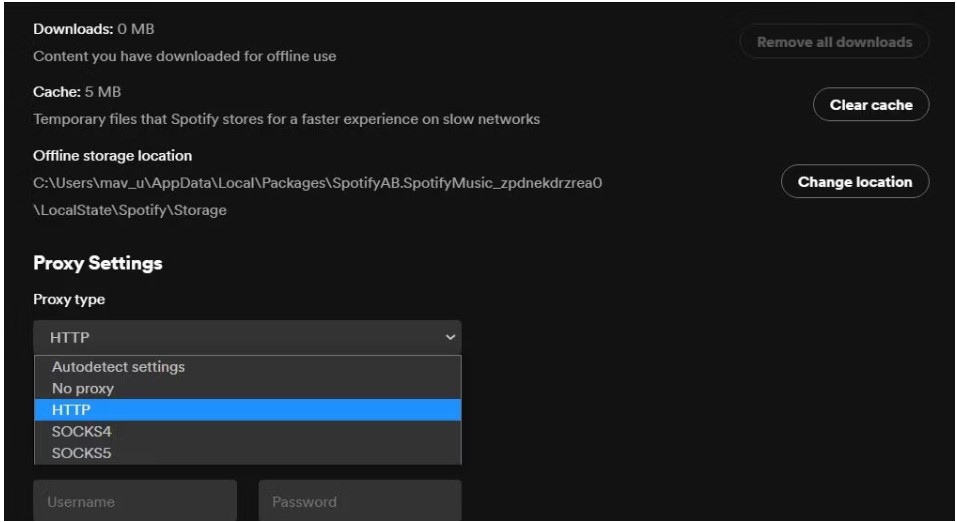
方法3: 包含 Spotify 进入防病毒例外列表
由于自动扫描防病毒软件,一些在其设备上安装了防病毒应用程序的人可能会遇到困难。 大多数时候,它不会让 Spotify 应用程序连接到互联网导致 Spotify 错误代码 4. 那么,如何修复错误代码呢? 4 on Spotify? 如果您认为唯一的解决方案是卸载防病毒应用程序,那么您必须有不同的想法,因为您将不再需要卸载它。 您唯一要做的就是添加您的 Spotify 将应用程序添加到免于自动扫描已安装防病毒软件的应用程序列表。 为此,请遵循以下步骤。
第1步. 首先,你需要打开你正在使用的杀毒软件的主界面。你可以在“开始”菜单中搜索并打开它。或者,你也可以双击任务栏右下角出现的图标,任务栏位于窗口底部。
第2步. 接下来,你需要找到“例外设置”。这个选项的位置可能因你使用的杀毒软件而异,但你不必担心找不到。如果你用的是 Avast,只需点击“主页”,然后点击“设置”,再点击“常规”,最后点击“排除项”。如果你用的是 AVG,只需点击“主页”,然后点击“设置”,再点击“组件”,再点击“Web Shield”,最后点击“例外”。如果你用的是 Kaspersky Internet Security,只需点击“主页”,然后点击“设置”,再点击“其他”,再点击“威胁和排除项”,再点击“排除项”,再点击“指定受信任的应用程序”,最后点击“添加”。
第3步. 完成上述步骤后,您现在需要选择并添加可执行文件。 Spotify 完成步骤 9 后,将自动弹出对话框。 2. 这将引导你找到你的位置 Spotify 应用程序。 只需右键单击 Spotify的快捷键,然后从右键单击后显示的选项列表中选择“打开文件位置”选项。
第4步. 现在您已经完成了这些步骤,如果您没有遇到任何问题,请尝试进行一次试用测试。 Spotify 错误代码 4 如果您仍然遇到与以下方面相关的问题: Spotify 错误代码 4, 您可能需要尝试安装另一个杀毒软件,然后重复上述步骤。
方法4. 重新安装 Spotify
有些问题可以通过卸载应用程序然后在使用的设备上再次返回来解决。 现在,如果上一节中列出和解释的方法没有成功解决您的问题 Spotify 错误代码 4, 那么你可以试试之前提到的那个方法,也就是删除…… Spotify 应用程序并在几分钟后再次返回。 但请确保在执行此过程之前,您已经拥有保存在其中的歌曲文件的副本 Spotify. 以下是实现这一目标的简单步骤。
第1步. 有 Spotify 应用程序已从您使用的设备中删除?
第2步. 获取 Spotify 来自应用商店或来自 Spotify的主要网站。
第3步. 下载该应用程序并将其重新安装到您的设备上运行。完成后,登录您的帐户。 Spotify.
第3部分. 奖励:游戏 Spotify Music 离线以避免 Spotify 代码 4 问题
一旦您尝试了上述方法以处理 Spotify 错误代码 4 但由于未能成功获得预期结果,最后一个选择,也是最有效、最有可能完成任务的选择,是使用“TuneSolo Spotify Music Converter”。 这个 Spotify Music Converter 它将帮助您将歌曲转换为无需连接网络即可播放的音频格式。因此,在进行以下步骤之前,让我们先来了解一下“TuneSolo Spotify Music Converter。
- 转化率 Spotify 歌曲转换为任何其他音频格式。 第一个特点是“TuneSolo Spotify Music Converter值得称赞的是,它能够将你最喜欢的东西变成现实。 Spotify 歌曲 MP3, AAC, WAV, FLAC 格式等等。如果您最终将歌曲转换成了其他音频格式,即使您的设备未连接到互联网,您也可以在任何音频播放器中播放它们。
- 下注 Spotify 离线歌曲不受任何限制。 Spotify的下载歌曲和离线收听的服务是为 Spotify 仅高级订户。 如果您只是免费使用该应用程序并且没有订阅,那么您将无法 从下载任何歌曲 Spotify. 但幸运的是,随着“TuneSolo Spotify Music Converter现在,您可以将这些歌曲保存到您的设备上,即使不支付月费也能离线播放。
- 保存 Spotify 元数据信息和ID3 标签。“TuneSolo Spotify Music Converter歌曲的所有重要信息都受到保护。重要的识别信息 Spotify 歌曲,例如元数据信息和 ID3 使用“TuneSolo Spotify Music Converter。
- 转换速度快。 另一件值得高兴的是使用“TuneSolo Spotify Music Converter” is that you do not have to wait that long until the finish of the process. It does the job 5 times quicker than the most usual conversion speed. This is literally allowing you to save much more time from waiting.
- 保存 Spotify 音频质量。 如果您担心转换后歌曲的质量,那么您不必再考虑太多了。 “TuneSolo Spotify Music Converter可以向您保证 100 百分之百,这是你所能享受到的最佳音质。
- 整理下载 Spotify songs. You can also arrange your output folders based on what you prefer to have. You can have them sorted or arranged by artist or by album. This is definitely a big help to locate 1 particular file in mind easily leading to saving a lot of your time as well!
- 专业的技术团队。 最后,您随时可以在需要时获得技术团队的支持。 您还有权无限免费更新!

现在,这是您玩游戏时必须遵循的步骤 Spotify Music 离线以避免 Spotify 码 4 问题
第1步. 你必须做的第一件事是下载“TuneSolo Spotify Music Converter您随时可以从应用商店下载此应用,或者直接点击下方的安全按钮。下载完成后,请将应用安装并运行在您使用的设备上。
第2步. 下一步是上传 Spotify 歌曲文件到转换器。 因此,为了做到这一点,您只需将歌曲文件拖放到转换器中即可。 您也可以将歌曲链接复制并粘贴到转换器中。

第3步. 将文件上传到转换器后,下一步是选择最适合您的输出格式。

第4步. 完成上述步骤后,您现在需要点击“全部转换”按钮,才能最终开始整个转换过程。

第5步. 转换完成后,如果您想查看并获取转换成功的歌曲,只需点击“查看输出文件”按钮即可。
现在,转换 Spotify 歌曲成功完成,您将不再需要遇到 Spotify 错误代码 4 因为这样你终于可以离线播放这些转换后的歌曲了。
第4部分. 结语
一个不少 Spotify 用户肯定不想有时间听 Spotify Music interrupted, but unfortunately, there are really high chances of encountering some problems like the most experienced 1 which is the Internet-related issue or also known as Spotify 错误代码 4. 如果您不想在欣赏喜爱的歌曲时受到干扰,最好的解决办法是将歌曲转换成无需网络连接即可播放的音频格式。而要说哪款转换器能帮您实现这一点,那非“TuneSolo Spotify Music Converter请遵循并理解以上讨论的指南,以便正确使用此转换器。点击下方安全按钮,立即免费试用!

