

如何为 Chromebook 下载 Spotify [2025 年完整指南]
Chromebook 越来越受欢迎,作为笔记本电脑或 MacBook 的绝佳替代品,它在完成任务和目标方面备受关注。与其他普通电脑相比,Chromebook 的价格要便宜得多,因此尤其受到那些希望降低计算成本的用户的青睐。但如果您是一位音乐爱好者,并且非常喜欢 Spotify 应用,那么您刚刚购买了一台 Chromebook,并尝试在上面安装 Spotify。但问题是, Spotify 真的可以在 Chromebook 上安装吗?
如果您想知道上述问题的答案,请花些时间阅读全文。如果您也使用 Chromebook 并且遇到同样的问题,那么这篇文章正是为您准备的!了解如何解决这个问题。 “Spotify for Chromebook” 可能!
文章内容 第1部分. 我可以在 Chromebook 上获取 Spotify 吗?第2部分. 如何在 Chromebook 上获取 Spotify?第3部分. 如何在Chromebook上下载Spotify 歌曲?第4部分. 在结论
第1部分. 我可以在 Chromebook 上获取 Spotify 吗?
“Can I have Spotify for Chromebook?”这其实是刚买了Chromebook又同时喜欢听歌的用户经常问的问题之一。一边工作一边听自己喜欢的歌,感觉更舒服、更惬意。真的有办法实现吗?
答案是肯定的。即使官方尚未正式发布适用于 Chromebook 的 Spotify,您仍然可以在 Chromebook 上使用 Spotify。您可以尝试其他方法,例如访问 Spotify 的官方网页应用,并尝试从那里播放您喜欢的歌曲。您肯定也会喜欢使用 Spotify 网页播放器,因为它与 Spotify 应用的桌面版几乎没有任何区别。您还可以尝试安装最新版本的 Android 应用来访问您想播放的歌曲和播客。另一种方法是从您设备的Google Play 商店下载 Spotify 应用。
现在让我们进入下一节,看看如何才能永久拥有适用于 Chromebook 的 Spotify。
第2部分. 如何在 Chromebook 上获取 Spotify?
通过 Spotify Web Player 在 Chromebook 上播放 Spotify
在 Chromebook 上使用 Spotify 的第一种方法是使用 Spotify Web Player。由于 Chromebook 使用的是 Chrome 操作系统,因此使用云服务器收听您最喜爱的播放列表比通过本地存储收听要方便得多。
使用 Spotify Web Player 确实是一件好事,因为它与 Spotify 应用的桌面版非常相似。这意味着在 Spotify Web Player 中,您也可以搜索想听的歌曲、搜索您喜欢的歌手,甚至创建自己的播放列表。您还可以根据自己的喜好调节音量。此外,Spotify Web Player 还允许您管理音乐库。
以下是使用 Spotify Web Player 在 Chromebook 上使用 Spotify 时必须遵循的准则。
第1步. 在你的 Chromebook 上,打开浏览器并输入“https://open.spotify.com/在地址栏中输入“以打开 Spotify Web Player”。
第2步. 对于首次使用 Spotify 网络播放器的用户,您会看到一条消息,内容如下: “Playback of protected content is not enabled”您可以通过以下方式解决这个问题: “chrome://settings/content” 页面将在另一个浏览器中打开。页面打开后,您需要确认以下消息: “Enable the Web Player”.
第3步. 确认后,请立即返回 Spotify Web Player 页面,并登录您现有的 Spotify 帐户。您也可以选择创建一个新帐户。
第4步. 现在,在成功完成所有这些步骤之后,请尝试使用 Spotify 网络播放器播放您想听的歌曲。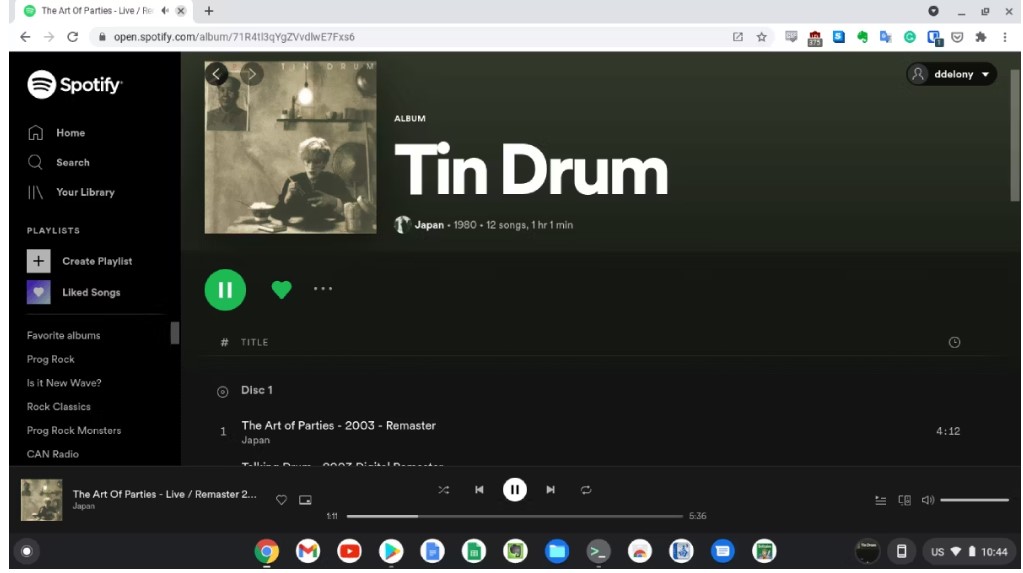
Spotify Web Player 实际上可以很好地替代 Chromebook 上的 Spotify。但是,如果您要使用此方法,则需要记住一些事项。
- 请勿尝试从 Spotify 网络播放器下载任何歌曲或专辑。即使您是 Spotify 高级会员,如果您通过网络播放器打开 Spotify,也无法保存任何歌曲。
- Spotify 网页播放器以登录后不保存用户信息而闻名。因此,每次使用Spotify 网页播放器时,您都必须习惯性地重新输入账户信息。
- 另一点需要注意的是,Spotify Web Player 没有预设的设置选项。这意味着你无法将歌曲音质调整到最佳状态,因为它默认设置为最低音质。
- 对于那些喜欢将本地歌曲与在线收藏歌曲混合播放的用户来说,还有一个坏消息:如果您在 Chromebook 上使用 Spotify 网络播放器,则无法收听所有这些歌曲。所有您保存的本地歌曲都将被自动忽略,不会包含在播放列表中。
- 最后,和 Spotify 的免费用户一样,您也只能在连接互联网的情况下在线收听歌曲。即使您订阅了 Spotify Premium,这条规则也适用于所有用户。简而言之,Spotify 网络播放器不支持离线收听。
通过 Google Play 商店在 Chromebook 上下载 Spotify
之前已经提到过,您无法在 Chromebook 上下载 Spotify 客户端应用,但您仍然可以通过下载该应用的最新 Android 版本来享受相同的功能。为此,只需前往 Google Play 商店,下载适用于 Chromebook 的 Spotify 应用即可。请按照以下指南操作。
第1步. 请查看屏幕右下角,并注意 “Quick Settings Panel”找到后,点击它。
第2步. 之后,点击“齿轮”图标正式进入“设置”部分。继续浏览屏幕,直到找到 Google Play 商店。找到后,点击按钮。 “Turn On”.
第3步. 完成上述操作后,您现在可以下载该应用程序的最新安卓版本,并正式拥有适用于 Chromebook 的 Spotify。
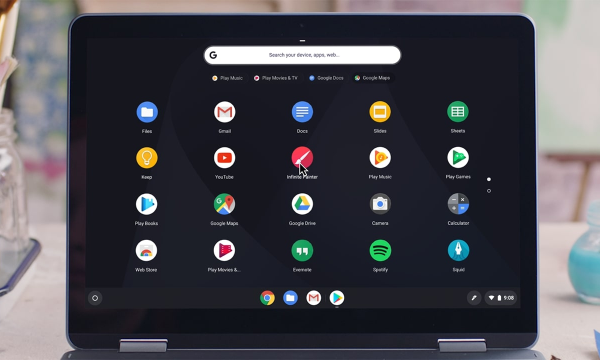
与之前讨论的 Spotify Web Player 方法不同,即使您是高级用户,也无法在 Chromebook 上从 Spotify 下载任何歌曲。但是,如果您在 Chromebook 上安装了 Spotify 应用的 Android 版本,即使离线,您也可以享受收听歌曲的特权。
您最常遇到的唯一问题是音乐播放音量的调整。 如果您想要调整Audible的音量,您可能需要进入 Chromebook 的主音量控制才能更改Audible的音量。
通过 Linux 在 Chromebook 上安装 Spotify
如果您已将 Chromebook 升级到最新版本的 Chrome OS,则可以在设备上安装 Linux,并正式获得适用于 Chromebook 的 Spotify 版本。要执行此操作,请参阅以下步骤。
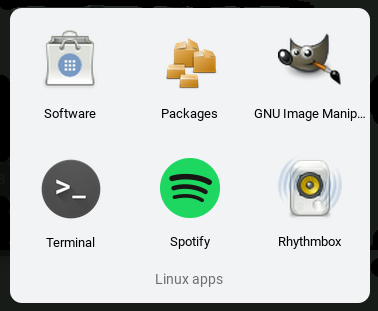
第1步. 打开设备的应用抽屉,然后进入 Linux 应用部分。在 Linux 应用部分,是否已打开终端?首先,您需要验证每次下载的操作。为此,请注意 Spotify 应用的仓库签名密钥。您需要添加它。
第2步. 添加存储库签名密钥 Spotify 时,您只需输入以下命令即可。“回声DEB http://repository.spotify.com stable non-free | sudo tee /etc/apt/sources.list.d/Spotify.list”.
第3步. 接下来,你需要更新所有等待安装的软件包。你可以使用以下命令来完成此操作。 “Sudo apt-get update”.
第4步. 验证下载并执行上述所有后续命令后,您现在可以尝试安装 Spotify。只需使用以下命令即可。 “Sudo apt-get install Spotify-client”.
第5步. 现在,所有步骤都已成功执行,您可以尝试检查您的 linux 应用程序菜单,看看 Spotify 应用程序是否已安装在您的 chromebook 中。
第3部分. 如何在Chromebook上下载Spotify 歌曲?
您可能会问:我可以在 Chromebook 上离线收听 Spotify 吗?在 Chromebook 上下载并安装 Spotify 后,只要您拥有 Spotify 会员资格并且您的 Chromebook 已连接到互联网,您就可以在 Chromebook 上下载 Spotify 歌曲以供离线收听。以下是具体步骤。
使用高级版在 Chromebook 上下载 Spotify Music
第1步. 在您的 Chromebook 上打开 Spotify 并登录您的高级帐户。
第2步. 在 Spotify 中,选择您想要下载的任何歌曲或播放列表。
第3步. 点击下载按钮,即可将 Spotify 歌曲保存到离线状态。
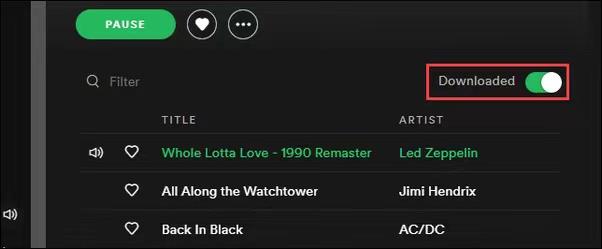
遗憾的是,如果您没有 Spotify Premium 会员资格,则无法使用 Spotify 提供的离线收听功能。不过,您仍然可以通过另一种方式享受同样的便利,那就是将 Spotify 的歌曲永久保存到您的 Chromebook 中。TuneSolo Spotify Music Converter通过“”,您可以直接从 Spotify 下载歌曲和播放列表,并在 Chromebook 上进行整理。但是,我们究竟能从中获得哪些具体功能和服务呢? “TuneSolo Spotify Music Converter?”
以下是 TuneSolo 的主要特点
- 转换 Spotify 专辑、播放列表和播客到 MP3/M4A/WAV/FLAC。
- 下载 Spotify 歌曲,最高可达 320 kbps MP3 音频。
- 使用内置的 Spotify 网络播放器快速批量下载和转换。
- 转换后保留 100% 无损 Spotify Music。
- 转换后保留所有 ID3 标签信息。
- 免费更新和技术支持。

无需高级会员即可在 Chromebook 上下载 Spotify Music
第1步. 当然,一切都要从拥有应用程序本身开始。所以,你首先要做的是前往设备的应用商店下载该应用程序。 “TuneSolo Spotify Music Converter” 或者直接点击下方的安全按钮。音乐转换器下载成功后,请将其安装在您正在使用的设备上。
第2步. 下一步是上传您 Spotify 播放列表中的所有歌曲。为此,您可以复制并粘贴要转换的歌曲链接,或者直接将歌曲文件拖放到转换器中。

第3步. 歌曲文件上传完毕后,接下来需要选择输出格式。根据我们当前的操作流程,请选择 MP3 格式。

第4步. 选择音频格式后,您现在可以点击按钮了。 “convert All”点击此按钮将启动转换过程。

第5步. 歌曲转换成功后,您可以点击以下链接查看和评价它们: “View Output File”您也可以在此部分获取转换后的歌曲。
第4部分. 在结论
实际上,有很多方法可以让 Chromebook 使用 Spotify 固件,你只需要选择最适合你时间和精力投入的方法即可。如果让我选择,我肯定会选择使用转换器的方法。 “TuneSolo Spotify Music Converter”这是在 Chromebook 上安装 Spotify 最稳定、最可靠的方法。当然,我之前介绍的所有应用程序也同样可以可靠地用于在 Chromebook 上安装 Spotify。

