

【已解决】Spotify 无法离线播放下载的歌曲
Spotify 是最受欢迎的音乐流媒体平台之一,用户可以在设备上在线收听和下载数百万首歌曲。然而,许多 Spotify 用户反映,Spotify 无法播放已下载的歌曲。这可能会令人沮丧,尤其是在您尝试离线欣赏自己喜爱的 Spotify 曲目时。
本文将探讨导致此问题的常见原因,并提供分步解决方案,帮助您解决此问题。无论您是在手机还是电脑上使用 Spotify,我们都能为您提供帮助。那么,让我们深入了解并解决 Spotify 无法播放已下载歌曲的问题。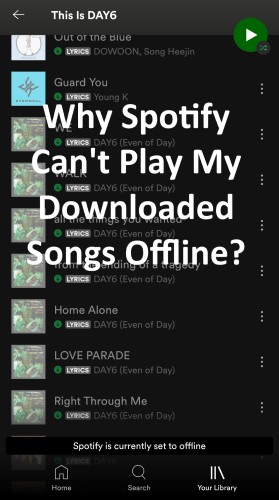
文章内容 第1部分. 为什么 Spotify 无法离线播放我下载的歌曲?第2部分. 下载并保存 Spotify Music,即可永久离线收听。第3部分. 如何解决 Spotify 无法在电脑/手机上播放已下载歌曲的问题?第4部分. 结语
第1部分. 为什么 Spotify 无法离线播放我下载的歌曲?
Spotify 无法离线播放已下载歌曲可能有多种原因。其中一些主要原因包括:
- 损坏的文件Spotify 无法播放下载歌曲的最常见原因之一是文件可能已损坏。如果文件损坏或不完整,则 Spotify 将无法播放它们。
- 存储问题如果您的设备存储空间不足,则 Spotify 可能无法下载和播放歌曲。您的设备需要有足够的空间来存储下载的文件。
- 网络连接问题有时,即使您已下载歌曲,由于网络连接问题,Spotify 也可能无法离线播放。这可能是由于网络连接不良或其他原因造成的。 Spotify 服务器出现问题.
- 过时的应用如果您的 Spotify 应用版本过旧,则可能与您设备的最新操作系统不兼容,这可能会导致播放下载的歌曲时出现问题。
- 许可限制某些歌曲或专辑可能存在版权限制,导致 Spotify 无法离线播放。如果您已下载此类歌曲,则可能无法离线播放。
- 设备兼容性问题如果您的设备与 Spotify 应用或其所需的操作系统不兼容,则在播放下载的歌曲时可能会遇到问题。
- 下载不完整:如果下载过程中断或未完成,则下载的歌曲可能无法离线播放。
- 缓存损坏:有时,Spotify 应用程序的缓存文件可能会损坏,这可能会导致离线播放下载的歌曲出现问题。
- 用户错误:在某些情况下,用户可能不小心删除了下载的歌曲或更改了应用程序设置,导致无法离线播放下载的歌曲。
第2部分. 下载并保存 Spotify Music,即可永久离线收听。
一款名为TuneSolo Spotify Music Converter的免费软件允许用户下载 Spotify Music 文件并将其转换为多种文件格式,例如 MP3,、FLAC,、WAV, 等等。对于想要无限制、无广告地收听自己喜爱的 Spotify 歌曲、播放列表和专辑的用户来说,这款软件非常实用。
无需高级订阅即可下载和转换歌曲是使用 Spotify Music 的一大优势。这意味着即使您是免费会员,也可以使用该程序下载歌曲以供离线收听。
它完全可以帮助你解决这个问题。 “Spotify won’t play downloaded songs” 问题在于您能够 请将 Spotify Music 保存在您的本地设备上,以便永久离线收听。。 您可以点击下面的按钮立即免费试用!
由于其简单易用的设计,该程序对于所有技能水平的人来说都易于使用。 以下是使用它的步骤。
- 打开工具并点击 “Open the built-in Spotify Web Player” 按钮。
- 只需选择您要下载的歌曲、播放列表或专辑,然后将它们添加到下载列表中。

- 选择输出格式,然后点击“转换”即可轻松下载和转换 Spotify 歌曲。

- 一旦您的 Spotify 素材被下载并由程序转换为所需的格式,您就可以将文件移动到任何设备或平台进行离线播放。
对于希望下载并转换 Spotify Music 格式文件为 DRM 格式的用户来说,TuneSolo Spotify Music Converter 是一个绝佳的选择。无论您使用的是 Spotify 高级版还是免费版,此程序都能让您离线不间断地聆听您喜爱的音乐。
第3部分. 如何解决 Spotify 无法在电脑/手机上播放已下载歌曲的问题?
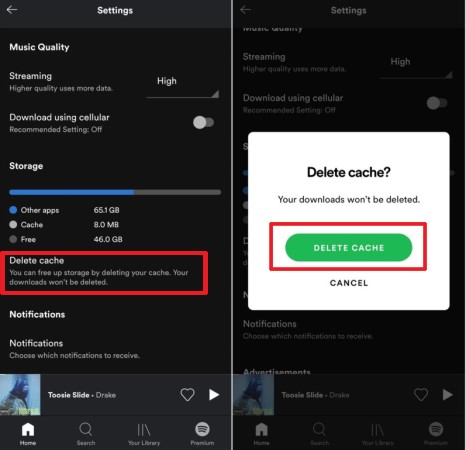
解决方案 01. 清除 Spotify 缓存
请注意,清除 Spotify 的缓存会删除所有本地存储的数据,包括播放列表和已下载的歌曲。但是,这不会删除您的帐户或您保存的歌曲和播放列表,它们存储在云端。以下是在 Mac、Windows、Android 和 iOS 设备上清除 Spotify 缓存的步骤:
清除 Mac 上的 Spotify 缓存:
- 在您的 Mac 上打开 Spotify。
- 点击顶部菜单栏中的“Spotify”,然后选择“首选项”。
- 向下滚动到“存储”,然后点击 "Delete Cache" 在“缓存”部分。
- 点击 "Delete All Offline Data" 在下面 "Offline songs storage" 部分。
清除 Windows 系统上的 Spotify 缓存:
- 在您的 Windows 电脑上打开 Spotify。
- 点击左上角的 3 点,然后选择“设置”。
- 向下滚动到“存储”,然后点击 "Delete Cache" 在“缓存”部分。
- 点击 "Delete All Offline Data" 在下面 "Offline songs storage" 部分。
清除安卓设备上的 Spotify 缓存:
- 在您的 Android 设备上打开“设置”应用。
- 转到“应用和通知”,然后选择“Spotify”。
- 点击“存储和缓存”,然后点击“清除缓存”。
清除 iOS 系统上的 Spotify 缓存:
- 在iOS设备上打开“设置”应用。
- 向下滚动并选择“Spotify”。
- 轻按 "Offload App" 要删除该应用及其数据,或点击 "Delete App" 永久删除该应用及其数据。完成后,请从 App Store 重新安装该应用以清除缓存。
解决方案 02. 更新 Spotify 应用
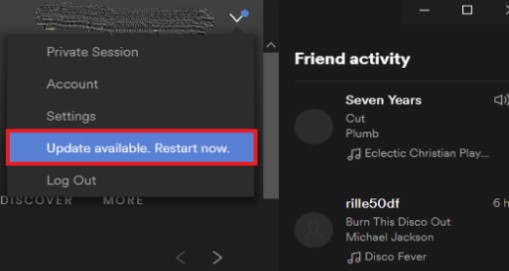
建议您将 Spotify 应用更新至最新版本,以确保您能够使用最新功能并修复错误。请注意,根据应用版本和您使用的设备,更新步骤可能略有不同。以下是在 Windows、Mac、Android 和 iOS 系统上更新 Spotify 应用的方法:
修复 Spotify 无法在 Windows 上播放下载的歌曲的问题:
- 在您的 Windows 电脑上打开 Spotify 应用程序。
- 点击左上角的 3 点,然后选择“帮助”。
- 点击 "Check for Updates." 如果有可用更新,请按照屏幕上的说明进行安装。
修复 Spotify 无法在 Mac 上播放下载的歌曲的问题:
- 在您的 Mac 上打开 Spotify 应用程序。
- 点击顶部菜单栏中的“Spotify”并选择 "Check for Updates." 如果有可用更新,请按照屏幕上的说明进行安装。
修复 Spotify 无法在安卓设备上播放已下载歌曲的问题:
- 在您的 Android 设备上打开 Google Play 商店应用。
- 点击左上角的 3 行并选择 "My apps & games."
- 在应用列表中找到“Spotify”,如果有可用更新,请点击“更新”。
修复 Spotify 无法在 iOS 上播放已下载歌曲的问题:
- 在您的 iOS 设备上打开 App Store 应用程序。
- 点击右上角的个人资料图片。
- 向下滚动并在应用列表中找到“Spotify”。如果有可用更新,请点击“更新”进行安装。
解决方案 03. 卸载并重新安装 Spotify 应用程序
卸载并重新安装 Spotify 应用也可以解决离线播放已下载歌曲的问题。但是,这应该作为最后的手段,因为它可能会导致本地存储的数据丢失,包括播放列表和已下载的歌曲。如果您已经尝试过其他方法,但仍然无法离线播放已下载的歌曲,您可以考虑卸载并重新安装 Spotify 应用。
解决方案 04. 重新下载歌曲
如果您在离线播放已下载的歌曲时遇到问题,重新下载歌曲、播放列表和专辑或许可以解决问题。以下是在 Spotify 上重新下载歌曲、播放列表和专辑的步骤:
- 在您的设备上打开 Spotify 应用。
- 点击 "Your Library" 屏幕底部有该选项。
- 根据您要重新下载的内容选择“播放列表”、“专辑”或“歌曲”。
- 找到您要重新下载的播放列表、专辑或歌曲,然后点击它。
- 如果是播放列表或专辑,请切换“下载”按钮以移除绿色复选标记,这将删除歌曲的本地副本。 然后,再次切换按钮以重新下载播放列表或专辑。
- 如果是歌曲,在歌曲上向左滑动并点击“下载”图标以移除绿色复选标记,这将删除歌曲的本地副本。 然后,再次点击“下载”图标以重新下载歌曲。
请注意,重新下载歌曲、播放列表和专辑会将内容的现有本地副本替换为新的下载内容。 这意味着对于您重新下载的内容,您将丢失所有本地存储的数据,包括播放列表和下载的歌曲。 但是,如果问题与损坏或不完整的下载有关,这可能是一个有效的解决方案。
解决方案 05. 启用应用权限
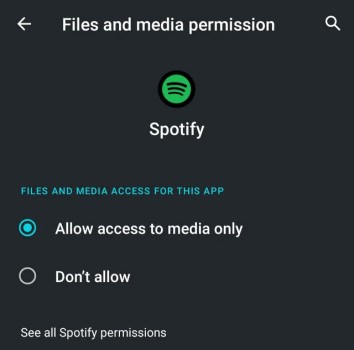
启用 Spotify 的应用权限可以确保该应用拥有访问设备功能和设置所需的必要权限,从而正常运行。如果您在离线播放已下载的歌曲时遇到问题,启用 Spotify 的应用权限可能有助于解决该问题。
以下是如何在 Android 和 iOS 系统上启用 Spotify 应用权限的方法:
在Android上:
- 在您的 Android 设备上打开“设置”应用。
- 向下滚动并选择“应用程序”或“应用程序”,具体取决于您的设备。
- 在应用列表中找到并点击“Spotify”。
- 选择“权限”。
- 开启您希望为 Spotify 启用的权限。这些权限可能包括用于下载和播放离线内容的“存储”权限、用于使用语音搜索功能的“麦克风”权限以及用于查找附近音乐会和活动的“位置”权限。
在iOS上:
- 在iOS设备上打开“设置”应用。
- 向下滚动,在应用列表中找到“Spotify”。
- 点击“Spotify”查看其设置。
- 启用您希望为 Spotify 启用的权限。这些权限可能包括: "Media & Apple Music" 用于与您的 Apple Music 库同步,“麦克风”用于使用语音搜索功能,“通知”用于接收来自应用程序的提醒和更新。
第4部分. 结语
总之,Spotify 是一个优秀的音乐流媒体平台,为用户提供数百万首歌曲、播客和其他音频内容。然而,用户有时可能会遇到离线播放已下载歌曲的问题。造成这种情况的原因可能包括文件损坏、应用程序权限问题或软件版本过旧等。
幸运的是,有几种解决方案可用于 修复“Spotify won't play downloaded songs” 问题例如,清除应用程序缓存、更新软件、启用应用程序权限或完全重新安装应用程序。此外,使用像 TuneSolo Spotify Music Converter 这样的工具可以帮助用户下载和 将 Spotify 内容转换为不含 DRM 的文件 用于离线收听。
通过遵循这些提示和解决方案,用户可以克服在 Spotify 上离线播放下载歌曲时可能遇到的问题,并享受自己喜欢的音乐,而不会受到任何中断或限制。

