

如何将 Spotify 播放列表传输到 Amazon Music [5 种方法]
如果您正考虑从 Spotify 切换到 Amazon Music,您最关心的问题之一可能是如何在这些多媒体流媒体平台之间传输您喜爱的播放列表。毕竟,创建一份完美的播放列表可能需要花费数小时甚至数天的时间来精心挑选歌曲。幸运的是,有几种方法可以快速轻松地将 Spotify 的播放列表传输到 Amazon Music 。
本文将介绍几种方法,帮助您在不丢失喜爱的音乐的情况下完成切换。此外,我们还将介绍一款安全高效的工具,用于下载播放列表中的歌曲,然后您可以将播放列表从 Spotify 传输并上传到 Amazon Music。让我们开始吧!
文章内容 第1部分. 使用 MusConv 将 Spotify 歌曲传输到 Amazon Music第2部分. 使用 FreeYourMusic 将 Spotify 播放列表传输到 Amazon Music第3部分. 使用 soundiiz 将 Spotify 中的收藏播放列表导入到 Amazon Music。第4部分. 使用 TuneMyMusic 轻松将 Spotify 传输到 Amazon Music第5部分. 安全地将播放列表从 Spotify 下载并传输到 Amazon Music第6部分. 结语
第1部分. 使用 MusConv 将 Spotify 歌曲传输到 Amazon Music
我可以将我的播放列表从 Spotify 移动到 Amazon Music 吗?当然可以,您可以将播放列表从 Spotify 传输到 Amazon Music。MusConv 是一款强大的工具,可让您在各种音乐流媒体服务之间传输播放列表和歌曲,包括 Spotify 和Amazon Music。以下是使用 MusConv 将您的 Spotify 播放列表传输到 Amazon Music 的步骤:
- 签出、下载 MusConv,然后在您的计算机上安装它。
- 启动 MusConv 并选择“Spotify”作为源服务, "Amazon Music" 作为您的目的地服务。
- 登录您的 Spotify 和 Amazon Music 帐户。
- 选择要传输到 Spotify 的播放列表。
- 单击“传输”按钮开始传输过程。

MusConv 将开始把您选择的 Spotify 播放列表传输到 Amazon Music。根据播放列表的大小,此过程可能需要一些时间才能完成。传输完成后,您就可以在 Amazon Music 上访问您的 Spotify 播放列表了。
值得注意的是,MusConv 提供免费试用,但之后,您需要购买订阅才能继续使用该工具。 但是,如果您经常在音乐流媒体服务之间切换,MusConv 可能是一项值得的投资,可以节省您的时间和麻烦。
第2部分. 使用 FreeYourMusic 将 Spotify 播放列表传输到 Amazon Music
另一款可以让你在不同音乐流媒体服务商(例如 Spotify 和 Amazon Music)之间迁移音乐播放列表和曲目的程序是FreeYourMusic。以下是如何使用 FreeYourMusic 将你的 Spotify 播放列表迁移到 Amazon Music:
- FreeYourMusic 可以下载并安装在您的计算机上。
- 选择“Spotify”作为源服务, "Amazon Music" 作为您在 FreeYourMusic 中的目的地服务。
- 关联您的 Spotify 和 Amazon Music 帐户。
- 选择要迁移到 Spotify 的播放列表。
- 要开始传输,请单击“传输”按钮。
您的 Spotify 播放列表将使用 FreeYourMusic 传输到 Amazon Music。同样,根据播放列表的大小,传输过程可能需要一些时间。传输完成后,您的 Spotify 播放列表将可在 Amazon Music 上访问。
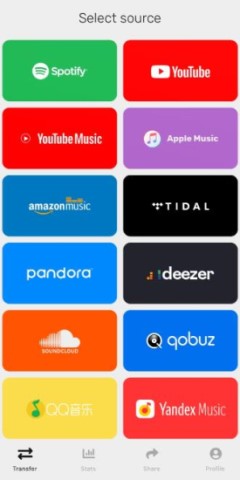
值得一提的是,FreeYourMusic 也有免费试用版,但对于 MusConv,您需要支付会员费才能在试用期结束后继续使用该程序。
虽然使用 FreeYourMusic 在不同的音乐流媒体服务之间传输播放列表很方便,但请记住,它可能不会传输所有元数据,包括专辑封面和播放列表描述,因此您可能需要在传输完成后手动修改 Amazon Music 上的这些详细信息。
第3部分. 使用 soundiiz 将 Spotify 中的收藏播放列表导入到 Amazon Music。
Soundiiz是另一款用于在音乐流媒体服务之间传输播放列表的热门工具。以下是如何使用 Soundiiz 将您喜爱的播放列表从 Spotify 导入到 Amazon Music 的方法:
- 在他们的网站上注册一个免费的 Soundiiz 帐户。
- 创建帐户后,选择“导入播放列表”,然后选择“Spotify”作为您的来源。
- 登录您的 Spotify 帐户,然后选择要传输到 Amazon Music 的播放列表。
- 接下来,选择“导出文件”并选择要导出播放列表的格式 (你也可以选择 CSV 或 JSON)。
- 登录您的 Amazon Music 帐户,选择“导入播放列表”,然后选择您刚刚从 Soundiiz 导出的文件。
- 然后,Amazon Music 将从文件中导入播放列表,您将能够在您的 Amazon Music 帐户中实际访问它。

1 使用 Soundiiz 的优势在于,它允许您以不同的格式导出和导入播放列表,如果您需要在其他传输工具不支持的服务之间传输播放列表,这将非常有用。
此外,Soundiiz 还提供一系列其他功能,例如播放列表管理和音乐库同步,如果您使用多种音乐流媒体服务,这些功能会很有帮助。 虽然 Soundiiz 确实提供免费版本,但您可能需要升级到付费订阅才能访问其某些高级功能。
第4部分. 使用 TuneMyMusic 轻松将 Spotify 传输到 Amazon Music
TuneMyMusic 是一款免费程序,可让您在 Spotify 和 Amazon Music 等音乐流媒体服务提供商之间迁移音乐播放列表和曲目。以下是如何使用 TuneMyMusic 将 Spotify 的播放列表迁移到 Amazon Music:
- 去 TuneMyMusic 网站 并选择 "Let's Start" 以开始浏览网页。
- 选择“Spotify”作为您的源服务, "Amazon Music" 作为您的目的地服务。
- 登录您的 Spotify 和 Amazon Music 帐户。
- 选择要传输到 Spotify 的播放列表。
- 点击 "Start Moving My Music" 开始传输过程。
TuneMyMusic 将开始把您的 Spotify 播放列表转换为 Amazon Music。根据播放列表的大小,转换过程可能需要一些时间。转换完成后,您可以在 Spotify 上查看您的播放列表。
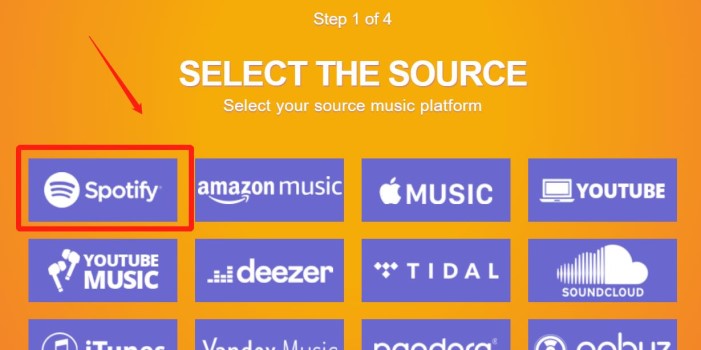
TuneMyMusic 的一大特色是能够在传输过程中检测并删除播放列表中的重复项。这可以帮助您节省时间和精力,确保您的 Amazon Music 帐户中不包含任何重复的曲目或播放列表。
总的来说,TuneMyMusic 是一个基本且简单的应用程序,用于在音乐流媒体服务之间移动播放列表,并具有删除重复项的选项作为一项有用的附加功能。 但是,它可能无法提供与本文中讨论的其他一些传输程序一样多的复杂功能。
第5部分. 使用 TuneSolo 将播放列表从 Spotify 下载并传输到 Amazon Music
通过以上介绍的一些方法,我想您已经知道如何将 Spotify 中的歌曲传输到 Amazon Music。但有时由于版权问题,Spotify 中的歌曲可能在 Amazon Music 中不可用,因此当您使用 TuneMyMusic 时,传输可能会失败,导致这些不可用的歌曲不会出现在 Amazon Music 播放列表中。因此,将播放列表从 Spotify 传输到 Amazon Music 的最佳方法是 Spotify 下载 歌曲 先将它们转移到 Amazon Music。
TuneSolo Spotify Music Converter 是一款第三方软件,可让您下载并转换 Spotify 格式的歌曲,格式可以是 MP3,、M4A,、WAV, 或 FLAC。这样,您就可以在本地保存 Spotify 播放列表,然后将其传输到 Amazon Music 格式。
以下是 TuneSolo Spotify Music Converter 的一些功能特性:
- 兼容多种输出格式:TuneSolo 允许您 将您的 Spotify 歌曲转换为 MP3,M4A,、WAV, 或 FLAC 格式,让您可以灵活地选择最适合您需求的格式。
- 批量转换您可以使用 TuneSolo Spotify Music Converter 一次性转换多个 Spotify 播放列表或歌曲。与单独转换每个播放列表或歌曲相比,这可以节省您的时间和精力。
- 高品质的输出: TuneSolo Spotify Music Converter 在转换过程中保留了您的 Spotify 歌曲的原始质量,因此您可以在 Amazon Music 上享受高品质的音乐。
- 转换速度快它采用先进技术,确保快速高效地转换您的 Spotify 歌曲。
- 用户友好的界面: TuneSolo Spotify Music Converter 具有简单易用的界面,即使是非技术用户也能轻松地将他们的 Spotify 播放列表转换为 Amazon Music。
第1步. 将 Spotify 播放列表转换为 Amazon Music 播放列表
以下是如何使用 TuneSolo Spotify Music Converter 传输您的 Spotify 播放列表:
第1步. 请在您的 Mac 或 Windows 电脑上下载并安装转换器。您可以点击下方安全按钮下载,或访问官方网站下载。
第2步. 启动软件并点击 “Open the Spotify Web Player” 按钮。
第3步. 选择要转换的播放列表,然后选择所需的输出格式(MP3,、M4A,、WAV, 或 FLAC)。选择文件保存的目标文件夹。
第4步. 点击“转换”按钮开始转换过程。
第5步. TuneSolo Spotify Music Converter 将开始将您的 Spotify 播放列表转换为所选格式。
第2步. 将下载的 Spotify 歌曲导入到 Amazon Music 应用
现在您可以将本地音乐文件上传到您的 Amazon Music 应用程序。
第1步. 转换过程完成后,请在您的计算机上找到转换后的文件。
第2步. 在电脑上打开 Amazon Music 应用程序,然后从“操作”菜单中选择“上传”。
第3步. 将转换后的文件拖放到 Amazon Music 应用程序中。
第4步. 然后,Amazon Music 会将文件上传到您的帐户,您就可以在 Amazon Music 上访问您的 Spotify 播放列表。
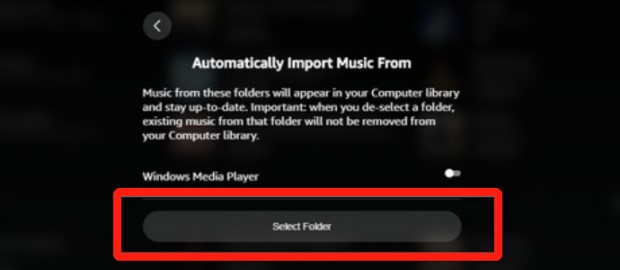
如果将音乐文件添加到 Amazon 库后仍然看不到它们,您可以向 Amazon 支持和论坛寻求帮助。
第6部分. 结语
总之,有几种方法可以将您的 Spotify 播放列表传输到 Amazon Music,包括使用 MusConv、FreeYourMusic、Soundiiz 和 TuneMyMusic。但是,如果您想要一种安全可靠的方式来传输您的播放列表,并且希望在本地保留一份音乐副本,那么 TuneSolo Spotify Music Converter 是一个不错的选择。
需要注意的是,使用第三方软件下载和转换 Spotify 歌曲可能违反 Spotify 的服务条款,但 TuneSolo 提供了一种安全有效的方式来传输您的播放列表,而不会丢失任何音乐。因此,如果您想轻松地将 Spotify 播放列表传输到 Amazon Music,不妨试试 TuneSolo Spotify Music Converter。

