

第一部分:如何激活 TuneSolo Spotify Music Converter
步骤 1.安装 TuneSolo Spotify Music Converter
请访问 TuneSolo 官方网站,下载适用于您操作系统的最新版 TuneSolo Spotify Music Converter。您也可以从下方选择合适的安装程序:
为了享受新功能、性能改进和错误修复,建议始终下载最新版本。
第二步:升级至高级会员
在无限制下载音乐之前,您需要使用有效许可证激活 TuneSolo Spotify Music Converter。激活后即可解锁所有高级功能。
- 试用版: 试用版允许您在购买许可证之前体验软件功能。根据产品政策,可能会存在一些限制,例如转换次数有限以及高级功能访问权限受限。
- 注册版本: 激活许可证后,您可以使用 TuneSolo Spotify Music Converter 从 Spotify 下载所有内容。
如何购买 Spotify Music Converter(Windows 版)>>>
如何购买 Spotify Music Converter (Mac) >>>
步骤 3.登录您的 TuneSolo 帐户
- 在您的计算机上打开 TuneSolo Spotify Music Converter。
- 点击主界面左下角的“登录”或“账户”按钮。
- 在弹出的窗口中选择“使用许可证登录”。
- 输入您的电子邮件地址和许可证密钥,然后点击“登录”以激活您的订阅。
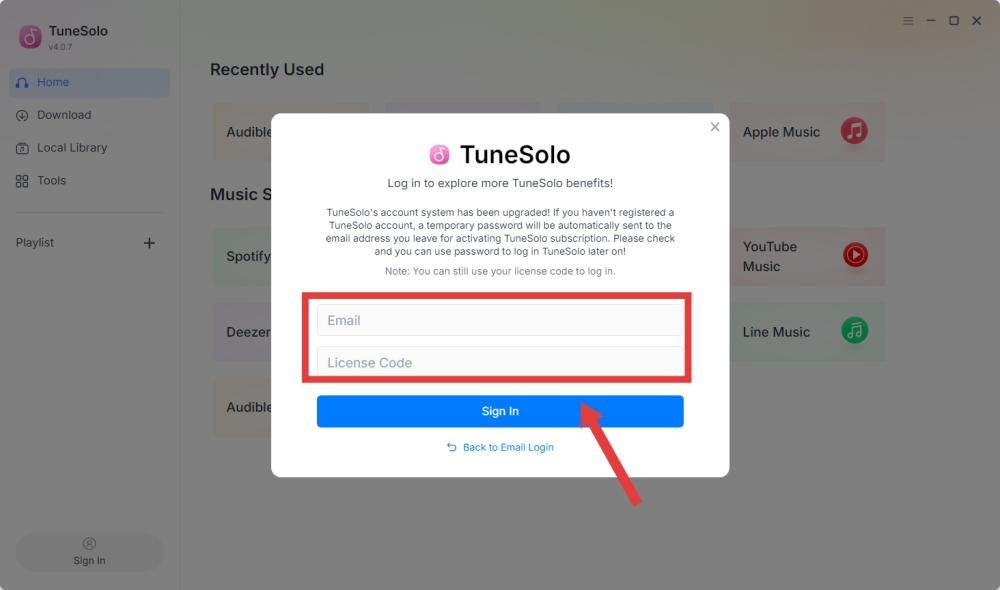
如果激活成功,将出现确认信息,所有高级功能将立即解锁。
第四步:验证您的激活状态
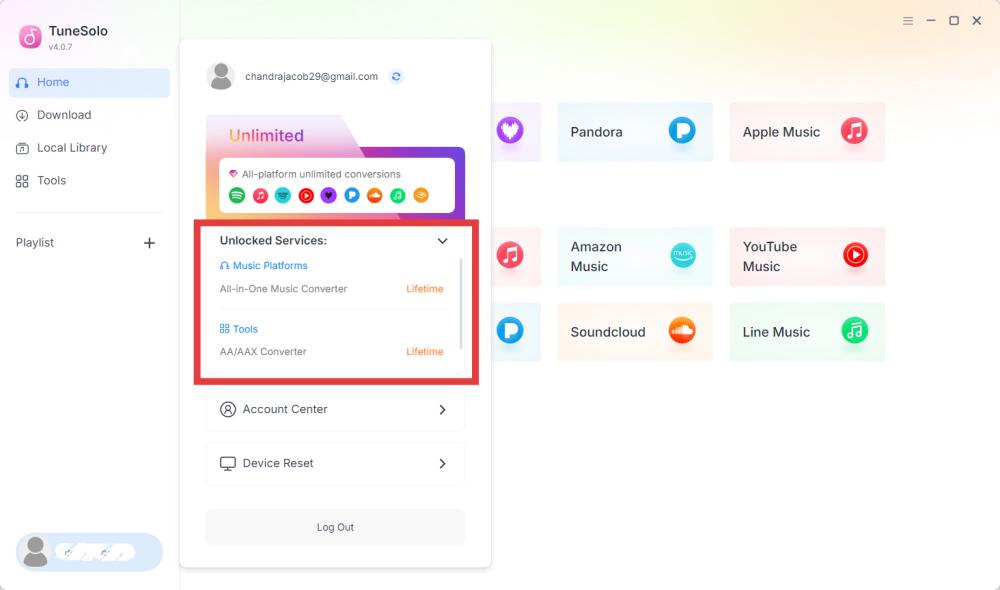
点击主界面左下角的“账户”按钮,确认软件已激活。您应该会看到如下信息:
- 注册邮箱
- 解锁服务
- 到期日(如适用)
无效许可证密钥的解决方案:
- 直接从您的购买邮件中复制并粘贴许可证密钥。
- 请确认您购买的商品是否正确。
- 请确认您安装的软件版本与电脑的型号相符。
- 如果问题仍然存在,请联系客服并提供屏幕截图。
第二部分:如何配置基本设置
下载音乐前,建议您根据个人喜好配置输出设置。TuneSolo Spotify Music Converter 允许您自定义输出格式、音频质量、目标文件夹、文件命名规则以及其他选项,以便更好地整理您下载的音乐库。
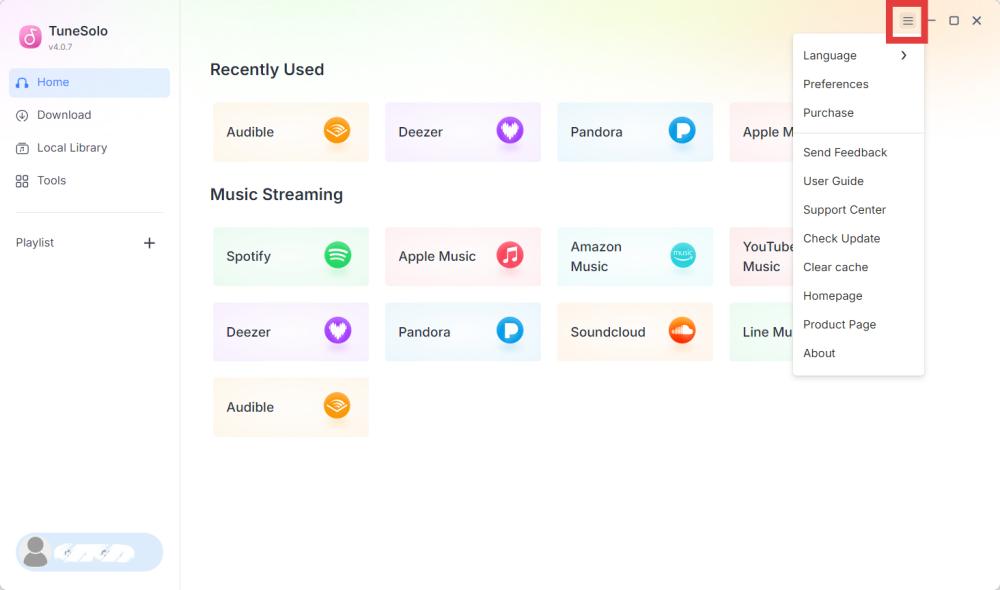
要打开“设置”窗口,请点击程序右上角的菜单图标,然后选择“首选项”(或“设置”,具体取决于您的软件版本)。
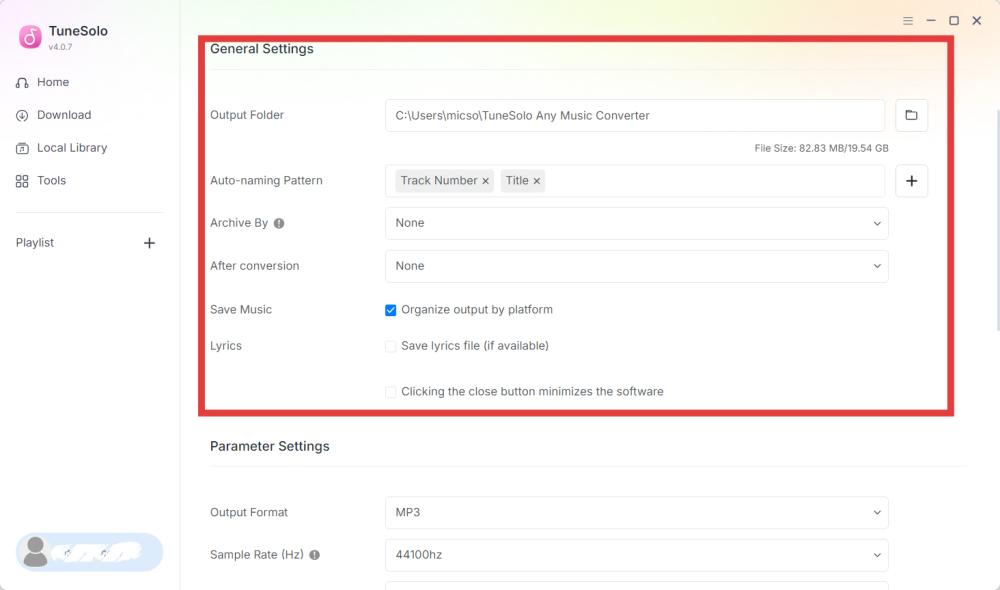
常规设置
- 导出目录: 默认情况下,下载的文件会保存到系统默认的音乐文件夹中。您也可以根据需要选择其他位置。
- 自动命名模式: TuneSolo 允许您使用元数据自动重命名下载的文件。可用的命名元素包括曲目编号、艺术家、专辑等。
- 存档人: 您还可以自动将下载的文件整理到文件夹中。可用的整理方式包括:按艺术家、按专辑等。
- 转换后: 您可以选择音乐转换完成后要执行的操作——例如,自动退出程序。
- 保存音乐: 是否按平台整理输出结果?
- 歌词
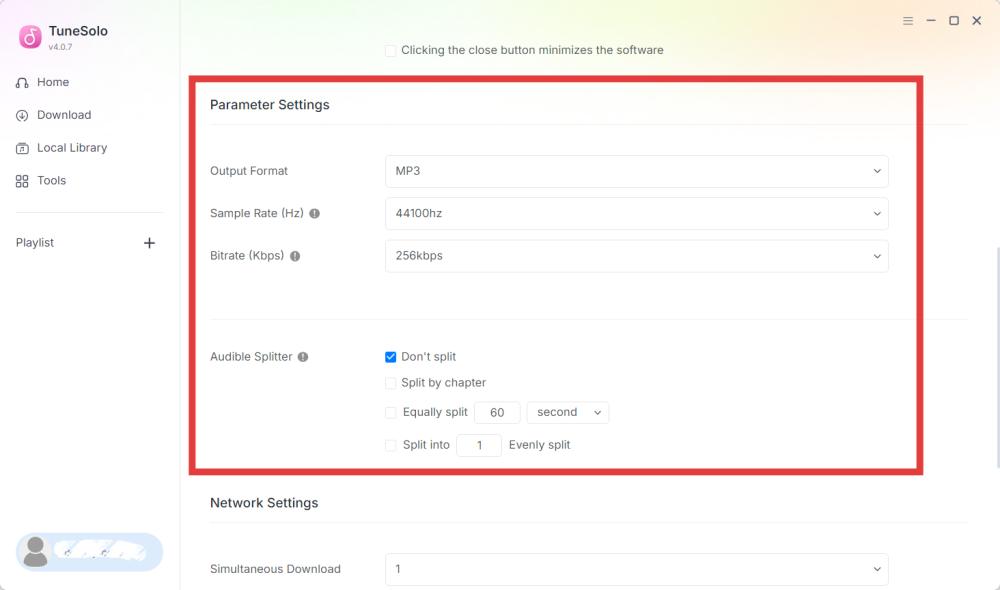
参数设定
- 输出格式: TuneSolo 支持多种输出格式,以确保与不同设备和媒体播放器的兼容性。可用格式包括 MP3、M4A(AAC)、FLAC、WAV、M4A(ALAC) 和 AIFF。
- 采样率 (Hz): 采样率决定了录音或转换过程中音频采样的频率。典型选项包括 22050 Hz,、44100 Hz(CD 品质)、48000 Hz, 和原始采样率。
- 比特率(Kbps): 比特率决定了每秒存储的音频数据量。较高的比特率通常会带来更好的音质,但也会导致更大的文件大小。常见的选项包括 128 kbps(休闲聆听)、256 kbps(高品质音乐播放)、320 kbps(MP3 输出的最佳音质)和原始格式。
- Audible 分线器: 转换 Audible 有声读物时,TuneSolo 允许您将较长的有声读物分割成较小的片段,以便更轻松地播放和文件管理。
网络设置
- 同时下载: 它允许 TuneSolo 同时下载多个曲目,这可以显著提高下载大型播放列表或专辑时的效率。
- 代理: 如果您的网络需要代理服务器才能访问互联网,您可以在 TuneSolo 中配置代理设置。
第3部分. Download Music/Playlist/Podcast from Spotify
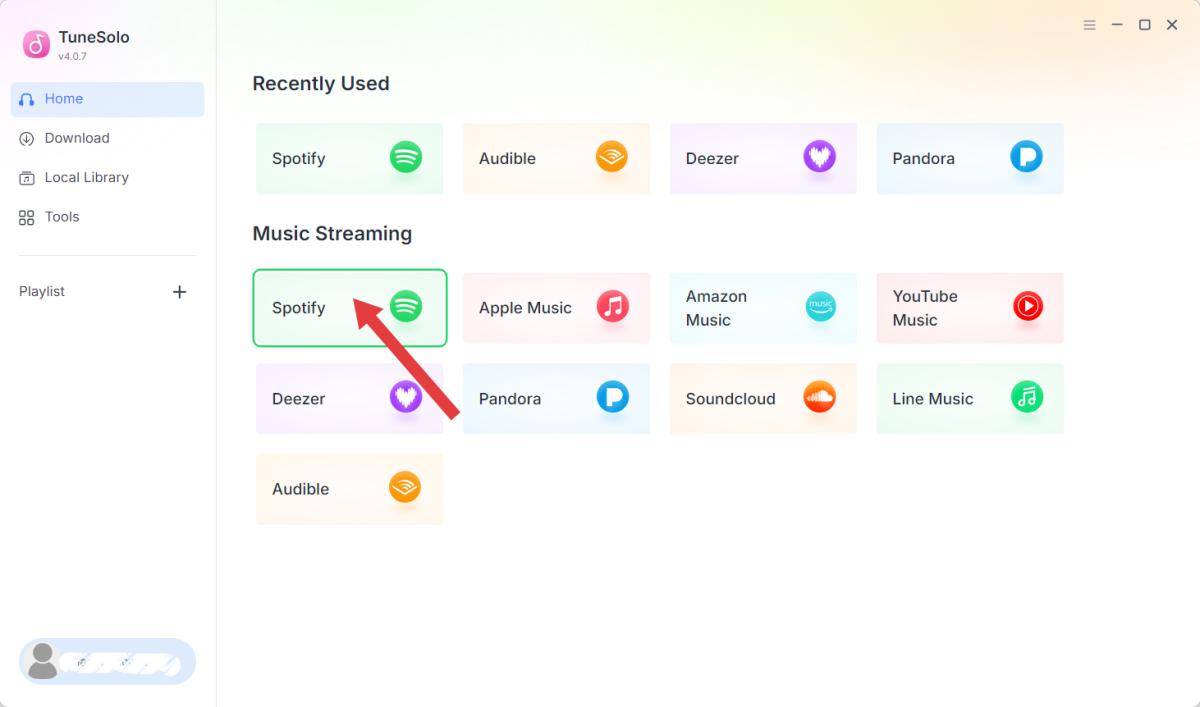
步骤 1.选择 Spotify
启动 TuneSolo Spotify Music Converter。点击 Spotify。内置网页播放器将自动打开。
步骤 2.登录您的 Spotify 帐户
To access your personal library, playlists, and saved content, sign in with your Spotify Premium/Free account.
*Note: TuneSolo does not store your account password. Authentication is handled through the official web player of the selected streaming service.
步骤 3:将歌曲添加到转换列表
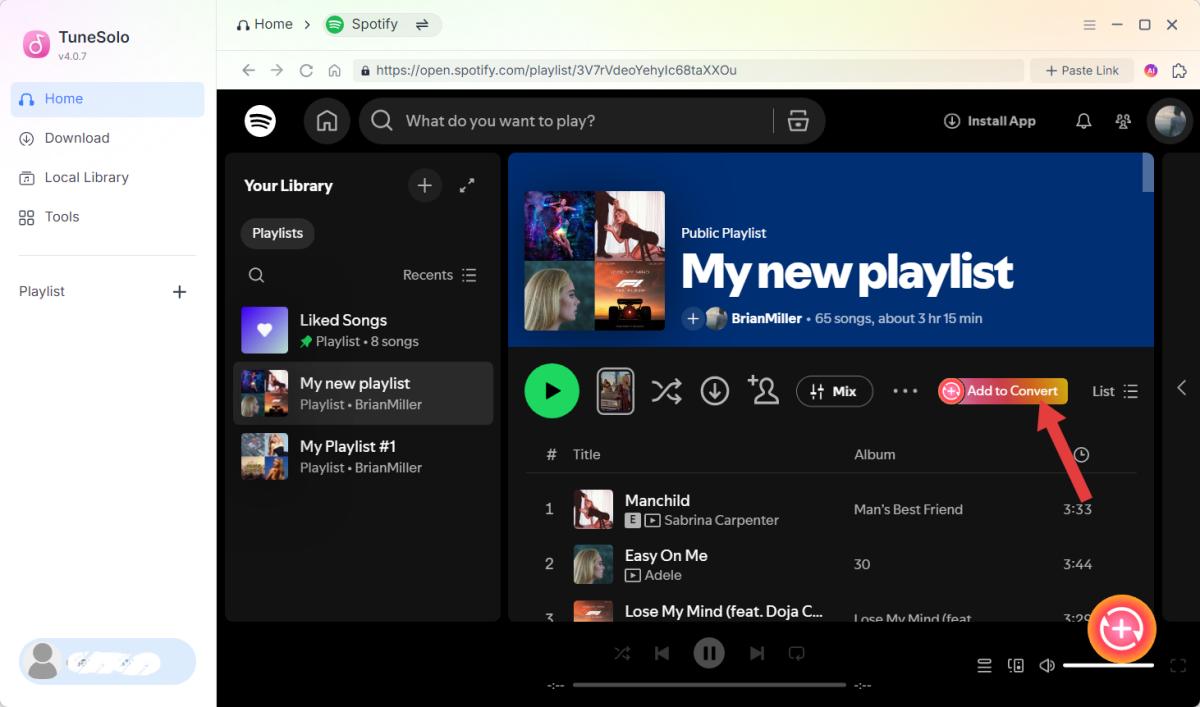
使用搜索栏或浏览您的图书馆查找所需内容。然后,您可以通过以下两种方式之一进行操作:
- 将歌曲或播放列表拖到“添加”按钮上,或
- 打开专辑、播放列表或有声读物,然后点击“添加到转换列表”。
TuneSolo 将分析所选内容并显示所有可用曲目。
*歌曲供应情况可能因地区或流媒体账户类型而异。
步骤 4.配置输出设置
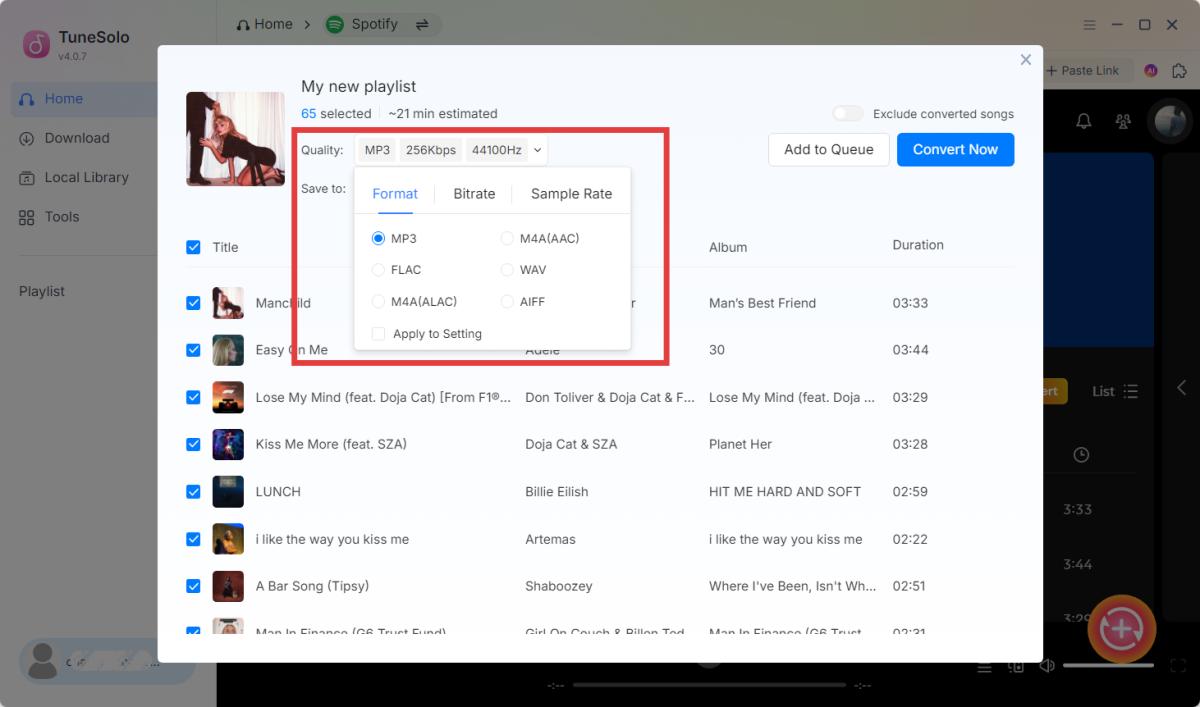
查看列表,取消勾选您不想下载的项目。下载前,请检查输出设置,例如输出格式、输出文件夹和音频质量。
第五步:开始下载
点击“立即转换”、“下载”或“全部转换”(取决于软件版本)开始下载所选内容。
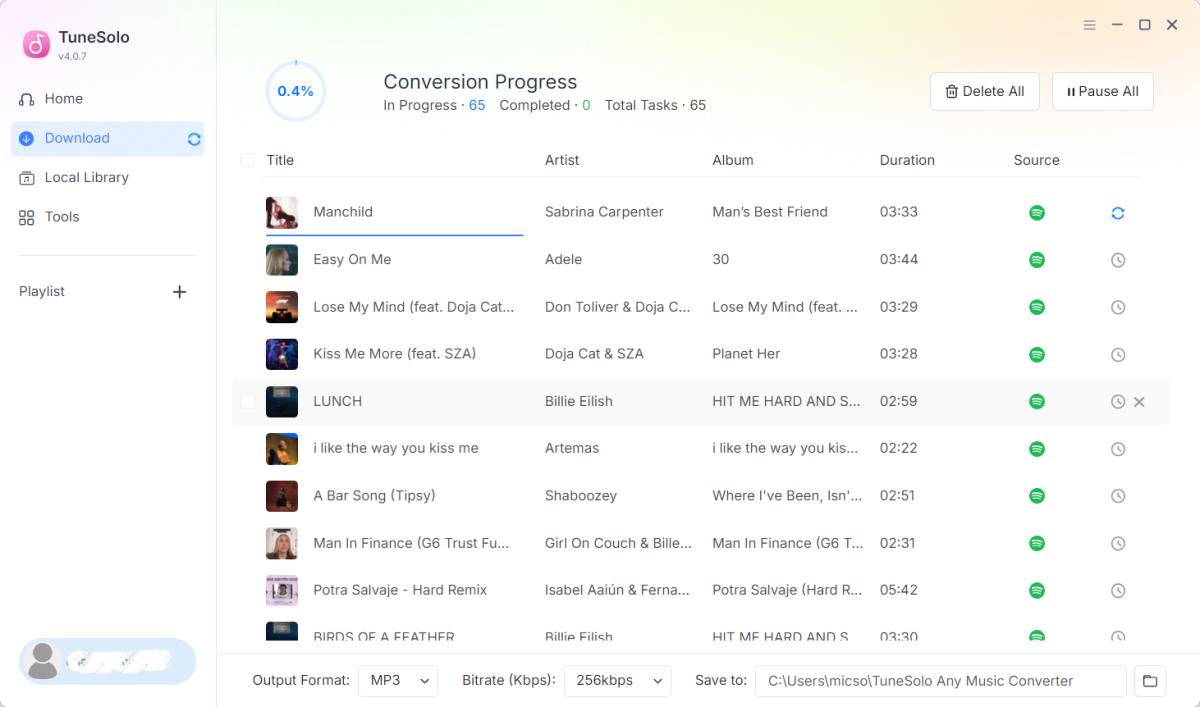
步骤 6:访问您下载的文件
转换完成后,切换到“本地库”选项卡。点击“查看输出文件”或“打开文件夹”即可找到下载的 Spotify 歌曲文件。现在,您可以使用您喜欢的媒体播放器或兼容设备离线播放转换后的音乐。

第四部分:如何管理您的 TuneSolo 账户
查看账户信息
如需访问您的帐户信息:
- 启动 TuneSolo 音乐转换器。
- 点击主界面左下角的“账户”按钮。
- 选择账户中心。
这将自动重定向到 TuneSolo 帐户中心,您可以在那里查看您的帐户详细信息,包括订阅类型、账单、激活信息等。
设备重置
如果您看到“设备数量已超出限制”的提示信息,则表示许可证密钥已在允许的最大设备数量上激活。您可以重置设备绑定。
- 打开账户中心。
- 选择“我的帐户”>“管理设备”。
- 选择要用于重置设备的软件。
- 点击“重置所有设备”。
- 之后,再次登录该软件。
请注意,自助设备重置次数有限。一旦达到次数上限,请联系我们的支持团队([email protected])并提供您注册的电子邮件地址和许可证密钥,以便我们帮助您重置许可证的设备绑定。
第 5 部分。常见问题解答
免费试用有哪些限制?
使用 TuneSolo 会导致我的直播账号被封禁吗?
TuneSolo 不控制、管理或决定第三方账户。因使用流媒体服务而导致的任何账户限制、暂停或封禁均按照服务提供商自身的条款、政策和安全系统进行处理。
用户有责任确保其对 TuneSolo 的使用符合其流媒体平台的适用服务条款。
如果您遇到任何账户相关问题,请联系相关流媒体服务提供商寻求帮助。
TuneSolo 是否适用于 Windows 和 Mac?
我需要流媒体服务账号吗?
我的许可证可以在多台电脑上使用吗?
我的 TuneSolo 订阅到期后会发生什么?

