

如何在Spotify上切换账号并转移播放列表信息?
您是经常使用 Spotify 且拥有多个账户的用户吗?无论您是为工作和个人用途分别设置了不同的账户,还是与家人共享账户,了解如何在 Spotify 上切换账户都能极大地提升您的聆听体验。本文将为您提供在 Spotify 上无缝切换账户的详细步骤指南。
告别频繁登录和退出的麻烦,也无需在个性化歌单上做出妥协——有了我们的专家技巧,您将能够轻松切换个人资料,并以您喜欢的方式享受您最爱的音乐。让我们一起深入探索 Spotify 上的账号切换世界吧!
文章内容 第1部分. 多账户:如何在 Spotify 上切换账户?第2部分. 如何将 Spotify Music 和播放列表转移到新帐户?第3部分. 如何将 Spotify 账户切换到家庭套餐?第4部分. 永久保存您的 Spotify 歌曲,以免错过它们第5部分. 结语
第1部分. 多账户:如何在 Spotify 上切换账户?
在 Spotify 上切换多个账户是许多用户的常见需求。幸运的是,Spotify 提供了简便的流程,方便用户创建个人资料、删除账户以及在不同设备上切换账户。在本节中,我们将指导您完成无缝切换账户所需的步骤。
如何在 Spotify 桌面应用程序上切换帐户
要在 Spotify 桌面应用程序上切换帐户,请按照以下步骤操作:
- 在您的电脑上打开 Spotify 应用程序,并确保您已登录到当前帐户。
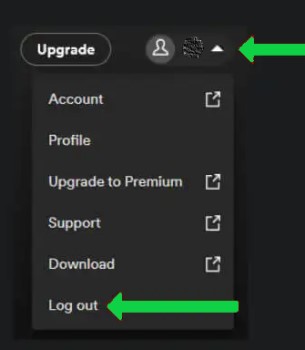
- 在右上角,单击您的个人资料图片或用户名。
- 从下拉菜单中选择“注销”。
- 登出后,您将被重定向到 Spotify 登录页面。输入您要切换到的帐户的凭据,然后点击。 “Log In”.
- 登录后,您即已成功切换帐户。 您现在可以访问您的个性化播放列表、保存的歌曲以及特定于该帐户的其他设置。
如何在移动设备上切换 Spotify 账号
在 Spotify 的移动应用上切换账号,根据您使用的设备不同,操作方法略有差异。以下是在 iOS 和 Android 设备上切换账号的方法:
iOS版:
- 在您的 iOS 设备上打开 Spotify 应用,并确保您已登录到当前帐户。
- 点击屏幕左下角的“主页”选项卡。
- 接下来,点击右上角的齿轮图标(设置),进入 Spotify 设置。
- 向下滚动到“社交”部分,然后点击 “Log Out”.
- 您将被重定向到 Spotify 登录页面。输入您要切换到的帐户的登录凭据,然后点击 “Log In”.
机器人:
- 在您的安卓设备上启动 Spotify 应用,并确保您已登录到当前帐户。
- 点击屏幕左下角的“主页”选项卡。
- 点击右上角的齿轮图标(设置)即可进入 Spotify 设置。
- 向下滚动到“社交”部分,然后点击 “Log Out”.
- 您将被重定向到 Spotify 登录页面。输入您要切换到的帐户的登录凭据,然后点击 “Log In”.
按照这些步骤,您可以在电脑和移动设备上轻松切换不同的 Spotify 账号。这样,您就可以享受每个账号专属的个性化播放列表、推荐内容和设置。
第2部分. 如何将 Spotify Music 和播放列表转移到新帐户?
如果您最近创建了一个新的 Spotify 帐户,或者需要切换到其他帐户,您可能会担心丢失精心收藏的音乐库和播放列表。不过,您可以将 Spotify Music 帐户和播放列表转移到新帐户,确保您可以无缝地继续欣赏您喜爱的歌曲,而无需从头开始。
在本节中,我们将指导您完成将您的 Spotify Music 和播放列表转移到新帐户的过程。
使用第三方服务将 Spotify Music 和播放列表转移到新帐户
转移 Spotify Music 和播放列表最简单的方法之一是使用专门从事账户转移的第三方服务。1 是一个热门选择,即“Soundiiz”网站。以下是如何使用 Soundiiz 转移您的音乐和播放列表:
- 访问 Soundiiz 网站并创建一个免费帐户。
- 登录 Soundiiz 后,您将看到支持的音乐平台列表。从列表中点击“Spotify”。
- Soundiiz会提示您登录之前的Spotify 账户。请输入包含您所需音乐库和播放列表的账户的登录凭据。
- 登录后,Soundiiz 将分析您的 Spotify 帐户,并显示您的音乐库、播放列表和其他详细信息。
- 接下来,点击右上角的“设置”,然后选择“帐户”以注销您的旧 Spotify 帐户。
- 注销后,点击左上角的“添加”,然后再次选择“Spotify”。
- Soundiiz 现在会要求您登录新的 Spotify 帐户。请输入您要将音乐和播放列表转移到的帐户的登录凭据。
- 登录后,Soundiiz 将启动传输过程。它会将您旧的 Spotify 音乐库和播放列表与您的新帐户进行匹配,然后开始传输。
- 迁移过程可能需要一些时间,具体取决于您的音乐库大小和播放列表数量。完成后,您的音乐和播放列表将转移到您的新 Spotify 帐户。
手动将 Spotify 歌曲和播放列表转移到新帐户
如果您更喜欢手动操作,您可以将旧账户 Spotify 中的音乐和播放列表手动转移到新账户。以下是具体操作方法:
- 在您的计算机上打开 Spotify 应用程序,并登录到您以前的 Spotify 帐户。
- 在您的新 Spotify 帐户中创建新的播放列表,以反映您要转移的播放列表。
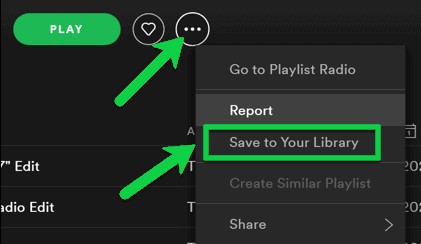
- 在您的旧 Spotify 帐户中,打开要传输的每个播放列表,选择播放列表中的所有歌曲(Ctrl+A 或 Command+A),右键单击,然后选择“复制”。
- 切换到您的新 Spotify 帐户,打开相应的新播放列表,在播放列表中右键单击,然后选择“粘贴”。此操作会将复制的歌曲添加到新播放列表中。
- 对您要传输的所有播放列表重复此过程。
按照以下步骤,您可以将旧帐户中的 Spotify Music 音乐库和播放列表转移到新帐户。无论您选择使用 Soundiiz 等第三方服务还是手动转移音乐,此过程都能确保您在新帐户中无缝地继续欣赏您喜爱的歌曲和播放列表。
第3部分. 如何将 Spotify 账户切换到家庭套餐?
如果您是一个热爱音乐的家庭,将您个人的 Spotify 账户升级到家庭套餐,就能以经济实惠的方式享受高级功能,并与家人分享音乐的乐趣。使用Spotify 家庭套餐,您可以创建一个集中式账户,让多位家庭成员拥有自己的个人资料、个性化播放列表和无广告收听体验。
在本节中,我们将指导您如何将 Spotify 账户切换到家庭套餐,从而提升您与家人共享的音乐体验。要将您的 Spotify 账户切换到家庭套餐,请按照以下步骤操作:
- 打开网页浏览器,访问 Spotify 网站。
- 请确保您已登录到您的 Spotify 帐户。
- 导航至 Spotify Premium 页面,向下滚动直到找到“家庭高级版”部分。
- 点击 “Get Started” “家庭高级版”选项下方的按钮。
- 如果您尚未登录,系统将提示您登录。
- 接下来,系统会要求您确认地址,以核实您是否符合家庭计划的资格。请提供所需信息,然后点击“确认”。
- 接下来,您需要将家庭成员添加到您的计划中。 输入他们各自的电子邮件地址或单击提供的链接向他们发送加入该计划的邀请。
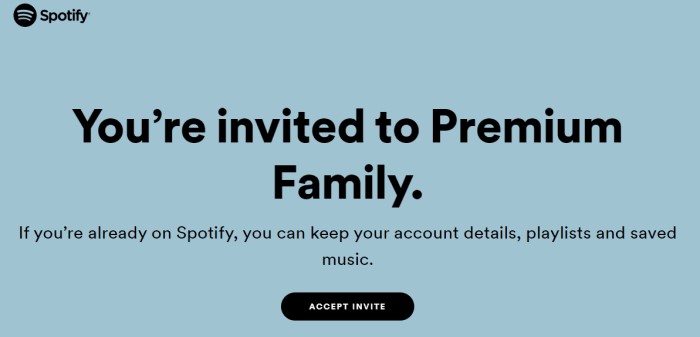
- 每位家庭成员都会收到一封加入家庭计划的电子邮件邀请。他们需要接受邀请并按照说明设置各自的 Spotify 账户。
- 所有家庭成员接受邀请并设置帐户后,他们将链接到家庭计划,您可以开始一起享受高级功能。
第4部分. 永久保存您的 Spotify 歌曲,以免错过它们
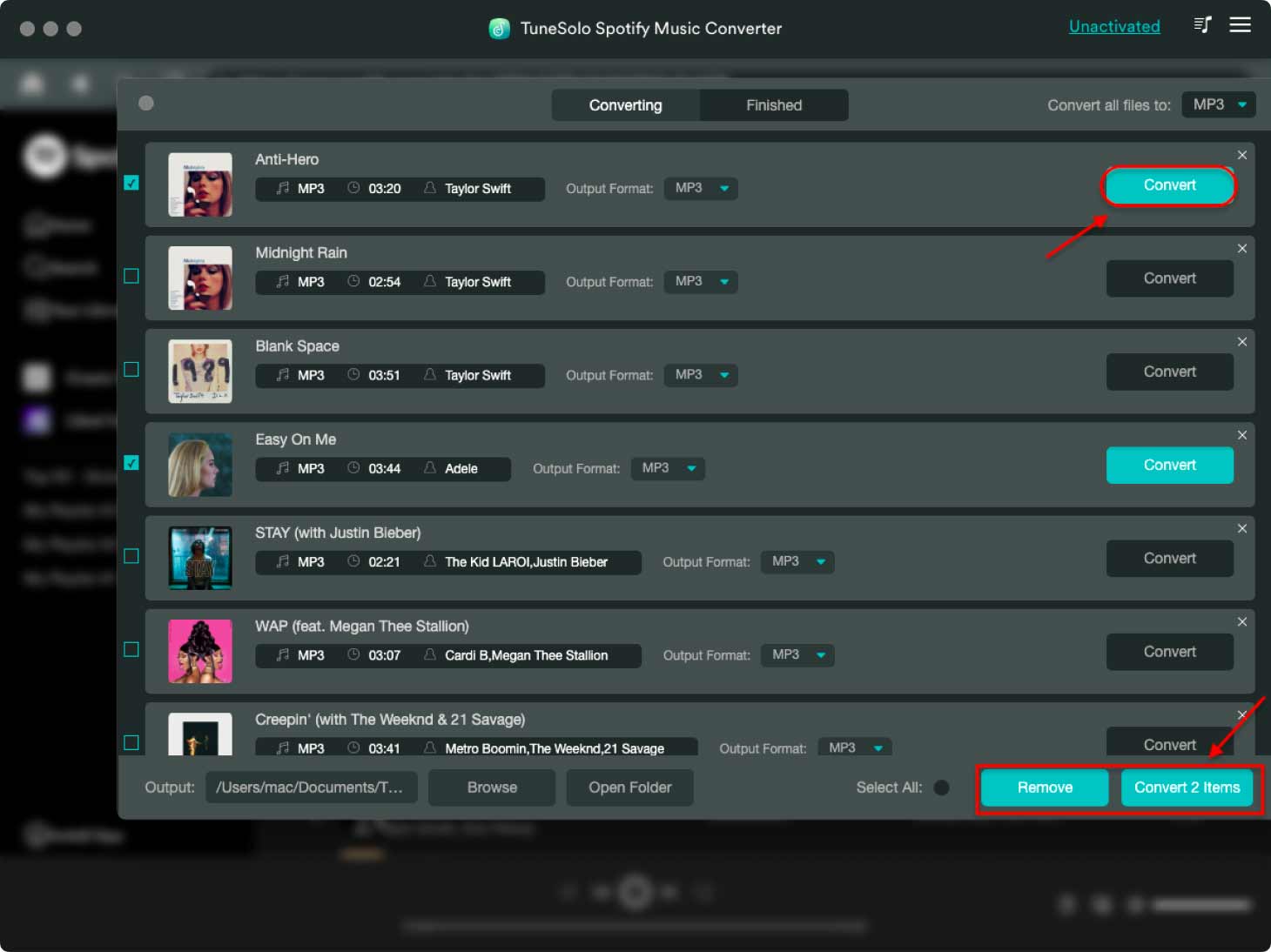
TuneSolo Spotify Music Converter是一款功能强大的工具,旨在转换和下载 Spotify Music,以便您将其存储在本地设备上。这样,您就可以离线欣赏自己喜爱的歌曲,无需依赖网络连接,也无需担心它们在 Spotify 平台上的可用性。
使用 TuneSolo Spotify Music Converter,您可以保存精心创建的播放列表、个性化推荐,甚至是独家发行版本。该工具支持将 Spotify Music 转换为多种流行的音频格式,例如 MP3,、FLAC,、WAV, 等,确保与各种设备和播放器兼容。
使用 TuneSolo Spotify Music Converter,您可以完全掌控您的 Spotify Music,从而打造一个完全符合您个人喜好的永久音乐收藏。无论您是担心歌曲从 Spotify 中被删除,还是仅仅希望即使使用免费帐户也能灵活地收听您喜爱的曲目,TuneSolo 都能为您提供可靠高效的解决方案。
别让瞬息万变的音乐流媒体环境让你错过那些带给你快乐的歌曲。有了 TuneSolo Spotify Music Converter,你可以保存你心爱的 Spotify 歌曲,随时随地尽情欣赏,无需担心歌曲的可用性。
第5部分. 结语
在 Spotify 上切换账户、传输音乐和播放列表、升级到家庭套餐以及保存您喜爱的歌曲,这些都是优化 Spotify 使用体验的关键环节。按照本指南中的步骤并使用其中提到的工具,您可以轻松地在不同账户之间切换,与亲朋好友分享音乐,并确保您喜爱的歌曲始终触手可及。
为了避免错过您喜爱的歌曲(例如 Spotify),我们推荐使用 TuneSolo Spotify Music Converter。这款强大的工具能够转换并下载 Spotify Music,让您永久保存珍藏的歌曲。有了本地备份,即使歌曲不在本地,您也可以离线欣赏,不受 Spotify 的可用性或歌曲被删除的影响。
通过本指南提供的技巧、窍门和工具,您可以提升 Spotify 的使用体验,并充分利用其各项功能。无论是切换账户、传输音乐、升级到家庭套餐,还是保存您喜爱的歌曲,您现在都拥有了轻松驾驭 Spotify 所需的知识和工具。

