如何在 Spotify 上切换付款方式?分步指南
您是 Spotify 的忠实用户,想要切换到其他支付方式吗?无论您是想更新信用卡信息、从 1 支付提供商切换到其他提供商,还是想探索其他支付选项,我们都能满足您的需求。
本文将指导您如何在 Spotify 上切换支付方式,确保无缝过渡,让您可以继续畅享您喜爱的 Spotify 音乐,不间断。让我们一起来看看如何轻松更新您在 Spotify 上的支付信息。
文章内容 第1部分. Spotify 接受哪些付款方式?第2部分. 如何切换 Spotify 的付款方式?第3部分. 如何更改我的 Spotify 付款日期和付款计划?额外提示:永久离线畅享 Spotify 歌曲
第1部分. Spotify 接受哪些付款方式?
在支付 Spotify 订阅费用时,该平台提供多种支付方式,以满足不同用户的偏好和便利。
以下是 Spotify 接受的常用付款方式:
- 信用卡和借记卡Spotify 接受主流信用卡和借记卡,包括 Visa、Mastercard、American Express 和 Discover。您可以轻松地将您的卡关联到您的 Spotify 账户,并将其设置为您的主要付款方式。
- 贝宝如果您更喜欢使用PayPal进行在线交易,那您真是太幸运了。Spotify 允许用户将他们的PayPal账户关联为付款方式,从而提供一种安全便捷的方式来管理他们的订阅。
- Spotify 礼品卡另一种常用的支付方式是使用 Spotify 礼品卡。这些礼品卡可以在线购买或从授权零售商处购买,并可用于支付您的 Spotify 订阅费用。如果您不想将个人财务信息关联到您的 Spotify 账户,礼品卡是一个不错的选择。
- 移动支付服务根据您所在的地区和设备,Spotify 可能接受 Apple Pay、Google Pay 等移动支付服务。 三星支付。 这些服务使您能够使用移动设备进行支付,从而增加额外的便利性。
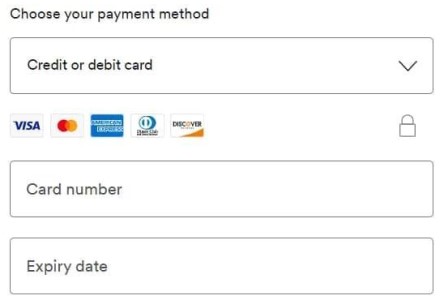
值得注意的是,付款方式的可用性可能因您所在的国家/地区而异。建议您始终访问 Spotify 的网站或联系其客户支持,以获取有关您所在地区可接受的付款方式的最新信息。
第2部分. 如何切换 Spotify 的付款方式?
如果您想更改 Spotify 的付款方式,无论是更新信用卡信息、更换付款提供商,还是探索其他选项,请按照以下步骤轻松完成切换:
- 登录您的 Spotify 帐户请访问 Spotify 网站并使用您的凭据登录您的帐户。如果您更喜欢使用 Spotify 移动应用程序,请打开该应用程序并登录。
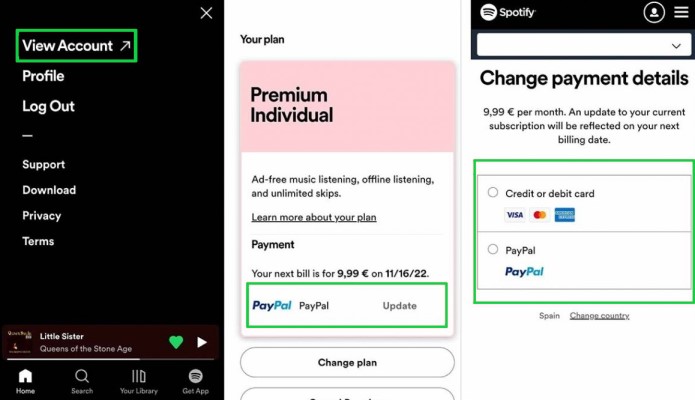
- 访问您的帐户设置登录后,找到并点击您的帐户名称或个人资料图片。从下拉菜单中选择“帐户”或 “Account Settings.” 这将带您进入账户设置页面。
- 导航至付款部分:在帐户设置页面上找到与付款或订阅相关的部分。 确切的位置和措辞可能有所不同,但应该很容易识别。
- 查看您当前的付款方式:在付款部分,您将看到显示当前的付款方式。 在继续进行切换之前,请记下与您的帐户关联的详细信息或卡。
- 选择“更改”或“编辑”选项查找允许您更改或编辑付款方式的选项。它可能被标记为: “Change Payment Method,” “Edit Payment Details,” 或者类似选项。点击该选项继续。
- 选择您的新付款方式输入 Spotify 将显示可用的付款方式列表。选择您要切换到的付款方式 1。如果您要更新信用卡信息,则可能需要在此步骤输入新的信用卡信息。
- 验证并确认:选择新的付款方式并提供任何所需信息后,请仔细检查详细信息以确保准确性。 仔细检查卡号、有效期和其他相关信息。 当您确信一切正确后,单击“确认”或“保存”按钮以完成切换。
- 确认与确认确认更改后,Spotify 将验证新的付款方式。此过程通常涉及少量授权费用或验证步骤,以确保卡片或付款方式有效。请按照 Spotify 提供的任何其他提示或说明完成验证过程。
- 享受更新的付款方式验证成功后,您在 Spotify 上的支付方式将会更新。现在,您可以使用新的支付方式,畅享您喜爱的音乐和功能。
请务必留意您的账单周期,并确保您的新付款方式保持有效且最新,以避免您的 Spotify 订阅出现任何中断。
第3部分. 如何更改我的 Spotify 付款日期和付款计划?
如果您想更改 Spotify 的付款日期或切换到不同的订阅计划,Spotify 提供了自定义账单偏好的选项。
请按照以下步骤更改您的付款日期和计划:
- 登录您的 Spotify 帐户请访问 Spotify 网站并使用您的凭据登录您的帐户。或者,打开 Spotify 移动应用程序并登录。
- 访问您的帐户设置登录后,找到并点击您的帐户名称或个人资料图片。从下拉菜单中选择“帐户”或 “Account Settings” 访问您的帐户设置页面。
- 导航至订阅或计划部分:在帐户设置页面上找到与您的订阅或计划相关的部分。 措辞可能略有不同,但应该很容易识别。
- 查看您当前的计划详细信息:在订阅或计划部分,您将看到有关当前计划的信息,包括付款日期及其提供的功能。 在继续之前记下您当前的计划详细信息。
- 更改您的付款日期如果您想更改付款日期,请查找允许您修改付款日期的选项。该选项可能标记为“付款日期”。 “Change Payment Date,” “Modify Billing Cycle,” 或者类似选项。点击该选项继续。
- 选择新的付款日期eSpotify 可能会提供日历或下拉菜单供您选择新的付款日期。请选择最符合您偏好的日期。请注意,并非所有日期都可用,且可用日期可能因您当前的账单周期而异。
- 确认付款日期变更:选择新的付款日期后,请仔细检查更改。 确保您选择的日期符合您的结算偏好。 一旦您满意,请点击“确认”或“保存”按钮以完成付款日期更改。
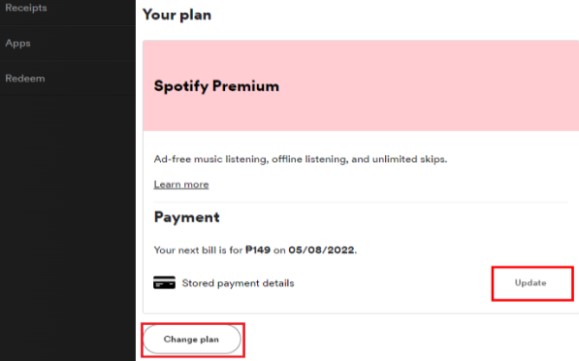
- 修改您的订阅计划如果您还想更改订阅计划,请查找允许您修改计划的选项。该选项可能标记为“ “Change Plan,” “Upgrade/Downgrade Subscription,” 或者类似选项。点击该选项继续。
- 选择您的新订阅计划:Spotify 将显示可用的订阅计划列表。请查看每个计划的功能和价格,并选择最符合您需求的 1。点击相应的按钮或链接即可选择新的计划。
- 确认计划变更:选择新的订阅计划后,请仔细查看更改。 确保功能和定价符合您的偏好。 一旦您满意,请单击“确认”或“保存”按钮以完成计划更改。
- 享受更新的付款日期和计划确认更改后,Spotify 将相应更新您的付款日期和订阅计划。您现在可以根据新选择的选项享受音乐和功能。
额外提示:永久离线畅享 Spotify 歌曲
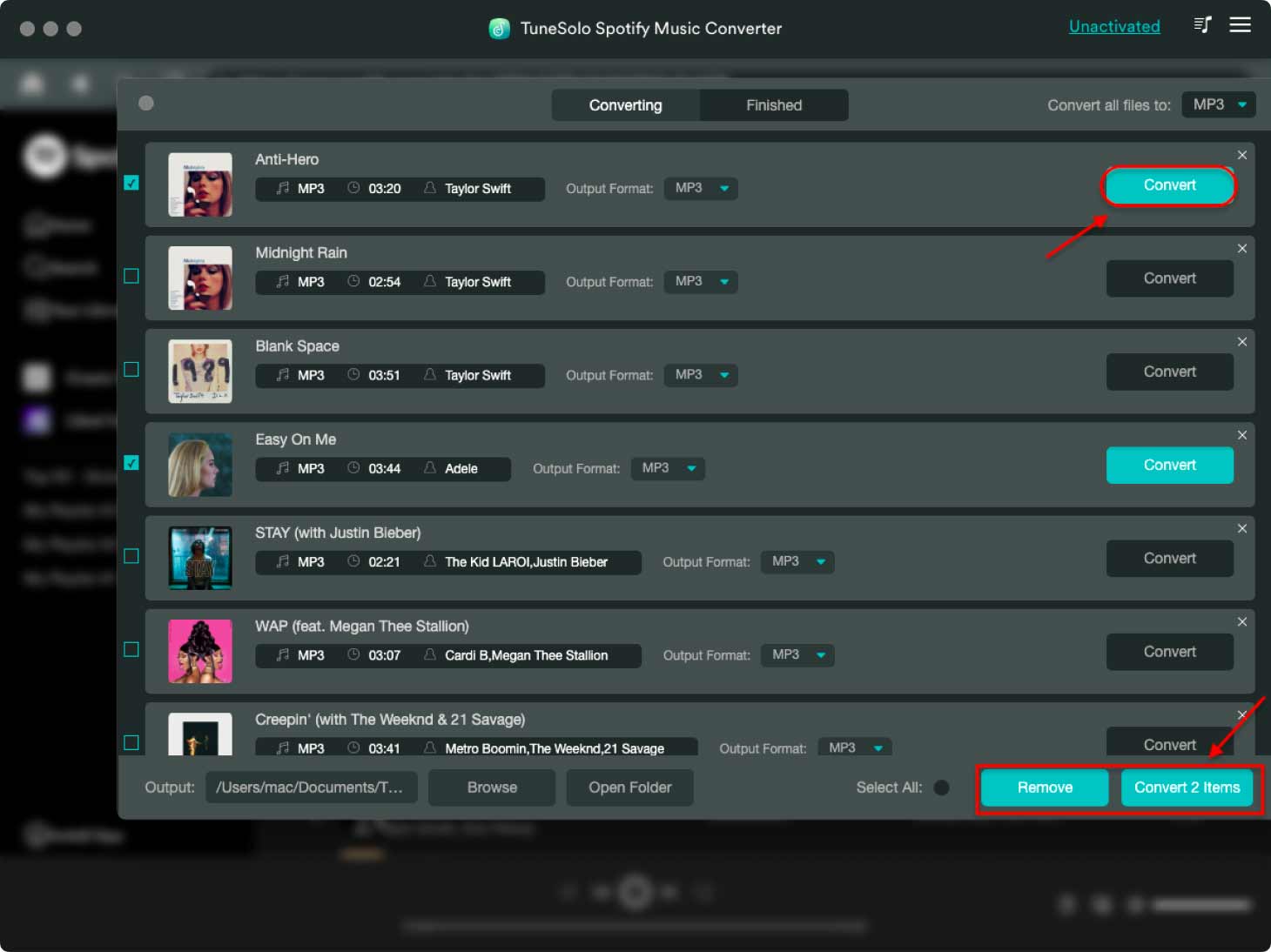
如果您想离线永久欣赏您最喜爱的歌曲,Spotify 有一款名为TuneSolo Spotify Music Converter的便捷工具可以帮您实现这一目标。这款软件可以将 Spotify 的歌曲、播放列表和专辑转换为各种音频格式,例如 MP3,、WAV,、FLAC, 等等。
使用 TuneSolo Spotify Music Converter,您可以绕过 Spotify 的 DRM(数字版权管理)保护,该保护限制了 Spotify 歌曲在 Spotify 应用之外的使用。TuneSolo 可以批量转换多个 Spotify 歌曲、播放列表或专辑。只需点击几下,即可高效转换整个音乐库,从而节省您的时间和精力。
使用此工具转换您的 Spotify 曲目,您可以完全拥有和控制您的音乐,使您能够离线并在任何设备上收听它们,没有任何限制。
除了移除 DRM 之外,TuneSolo Spotify Music Converter 还能保留原始音频质量和所有元数据,包括歌曲标题、艺术家、专辑信息,甚至专辑封面。这确保了即使在离线状态下也能获得流畅的高品质聆听体验。