

如何在免费版或高级版(桌面/移动版)上关闭 Spotify 的随机播放功能?
你是否曾经在 Spotify 上创建了一个播放列表,却发现随机播放功能默认开启,导致你无法按照预期的顺序播放歌曲?无论你是音乐发烧友,还是只是喜欢按特定顺序聆听自己喜爱的歌曲,如果你不知道如何关闭 Spotify 免费版或高级版上的随机播放功能,都会令人感到沮丧。
幸运的是,关闭随机播放功能非常简单,只需几个步骤即可完成。本文将为您提供详细的指南,教您如何在电脑和移动设备上关闭 Spotify 的随机播放功能,以便您可以按照自己喜欢的顺序收听 Spotify 播放列表。
文章内容 第1部分. 如何在 Spotify 高级版(桌面/移动版)上关闭随机播放?第2部分. 为什么我的媒体播放栏中没有“随机播放”按钮?第3部分. 如果 Spotify 卡在 shuffle 模式怎么办?对于 Spotify 免费用户:如何无限制地收听 Spotify 歌曲?结语
第1部分. 如何在 Spotify 高级版(桌面/移动版)上关闭随机播放?
Spotify 已成为热门的音乐流媒体平台,其随机播放功能让用户可以轻松欣赏各种类型的歌曲。然而,如果您想按原顺序收听播放列表,关闭随机播放功能可能会有些麻烦。在本节中,我们将提供在 Spotify 的桌面版和移动版上关闭随机播放功能的详细步骤说明。
1. 如何关闭 Spotify Premium(桌面版)的随机播放功能
- 第1步在桌面上打开 Spotify,然后选择你想听的播放列表。
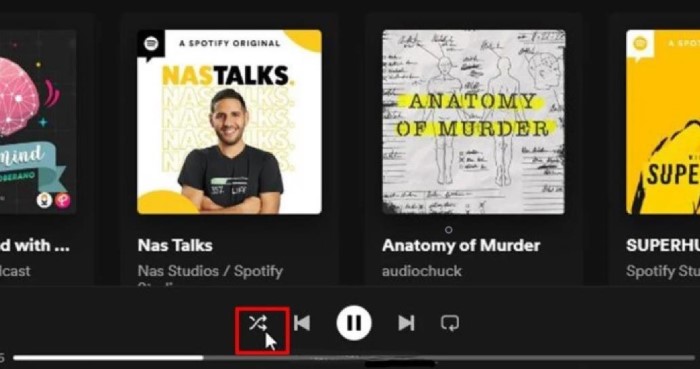
- 第2步打开播放列表后,找到屏幕左下角的播放按钮。您应该会在播放按钮旁边看到一个由 2 箭头组成的圆圈。这是随机播放按钮。
- 第3步:点击随机播放按钮关闭随机播放。 形成圆圈的箭头应该变成灰色,表示随机播放已关闭。
- 第4步:按播放按钮,您的播放列表应按您想要的顺序播放。
2. 如何关闭 Spotify(手机)上的随机播放功能
- 第1步在手机上启动 Spotify 应用,并在第一步中选择您想收听的播放列表。
- 第2步打开播放列表后,请在屏幕右下角找到播放按钮。播放按钮旁边应该有一个由箭头组成的圆圈。此按钮用于随机播放。
- 第3步. 触摸随机播放按钮以停止播放。 当禁用随机播放功能时,制作圆圈的箭头应变为灰色。
- 第4步:单击“播放”,您的播放列表应按您选择的顺序开始播放。
第2部分. 为什么我的媒体播放栏中没有“随机播放”按钮?
如果您正在使用 Spotify 应用,却在媒体播放栏中找不到随机播放按钮,这可能会令人沮丧。对于许多 Spotify 用户来说,随机播放按钮是一项至关重要的功能,缺少它会限制您的聆听体验。在本节中,我们将讨论媒体播放栏中没有随机播放按钮的几个可能原因以及如何解决此问题。
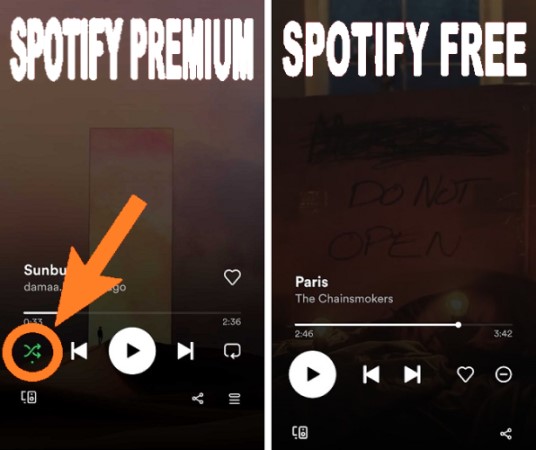
原因 #1:高级账户与免费账户
随机播放功能适用于高级账户和免费账户。但是,如果您使用的是免费账户,则可能无法使用所有功能,包括随机播放按钮。要使用随机播放功能,您可能需要升级到高级账户。
原因 #2:Spotify 版本过旧
如果您使用的是旧版本的 Spotify 应用,您可能无法使用所有功能,包括随机播放按钮。为确保您使用的是最新版本的应用,请前往设备上的应用商店检查更新。
原因 #3:地区限制
某些国家/地区可能存在限制,导致 Spotify 应用的某些功能无法使用。在这种情况下,您可能无法在媒体播放栏中看到随机播放按钮。您可以联系 Spotify 的客户支持,了解您的帐户是否存在任何地区限制。
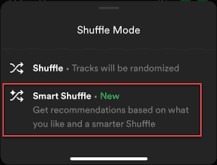
如何解决 Spotify 没有“随机播放”按钮的问题?
如果您遇到上述任何问题,可以采取一些步骤来解决问题。
- 升级到高级帐户 要访问 Spotify 的所有功能,包括随机播放按钮。
- 确保你有 最新版本的 Spotify 应用 安装在您的设备上。
- 请联系 Spotify 的客户支持部门 查看您的帐户是否有任何区域限制。
按照这些步骤,您应该能够解决随机播放按钮的任何问题,并在 Spotify 上享受完整的聆听体验。
第3部分. 如果 Spotify 卡在 shuffle 模式怎么办?
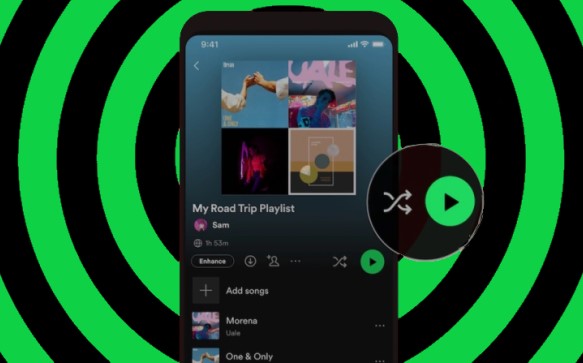
Spotify 的随机播放功能虽然能让您欣赏到各种各样的歌曲,但有时它可能会卡住,无法关闭。这可能会很令人沮丧,尤其是在您想按特定顺序收听播放列表时。本节将提供一些解决方案,帮助您解决 Spotify 卡在随机播放模式的问题。
解决方案 #1:重启 Spotify 应用程序
如果 Spotify 卡在随机播放模式,您可以尝试的第一个方法是重启应用程序。完全关闭应用程序,然后再重新打开。这应该可以重置随机播放功能,之后您应该能够将其关闭。
解决方案 #2:清除 Spotify 缓存
如果重启应用不起作用,您可以尝试清除缓存。 清除缓存将删除所有可能导致随机播放功能出现故障的临时文件。
- 要清除桌面应用程序上的缓存,请按照下列步骤操作:
- 打开 Spotify 应用程序,然后点击屏幕左上角的 3 点。
- 点击“设置”,然后选择 “Show Advanced Settings.”
- 向下滚动到 “Offline Songs Storage” 部分并单击 “Delete Cache and Saved Data.”
- 单击“确定”进行确认。
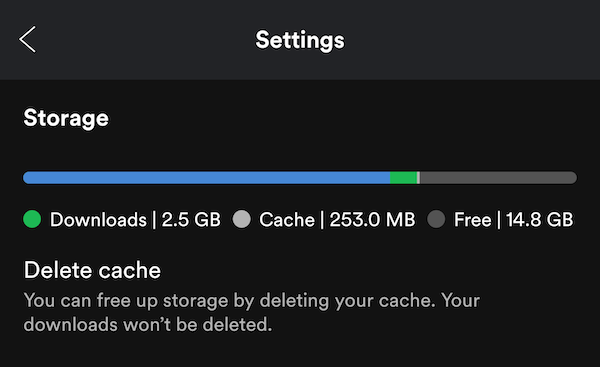
- 要清除移动应用程序上的缓存,请按照以下步骤操作:
- 打开 Spotify 应用程序,然后点击屏幕右上角的齿轮图标。
- 向下滚动到“存储”部分,然后点击 “Delete Cache.”
- 单击“确定”进行确认。
解决方案 #3:重新安装 Spotify 应用程序
如果第一个 2 解决方案无效,您可以尝试重新安装 Spotify 应用。请先从设备卸载该应用,然后从应用商店重新安装。这应该可以修复可能导致随机播放功能失效的任何故障或错误。
按照这些解决方案,您应该能够修复 Spotify 上的随机播放功能出现的任何问题,并按您想要的顺序欣赏您的播放列表。
对于 Spotify 免费用户:如何无限制地收听 Spotify 歌曲?
TuneSolo Spotify Music Converter是一款软件工具,允许用户将 Spotify Music 转换为多种格式,例如 MP3,、WAV,、FLAC, 等。该软件旨在帮助用户下载并转换 Spotify 格式的歌曲、播放列表、专辑和播客,以便在其他设备(例如 MP3 播放器、智能手机或平板电脑)上播放。
使用 TuneSolo Spotify Music Converter,用户只需点击几下即可轻松转换和下载 Spotify 曲目,该软件支持批量转换,这意味着用户可以一次性转换多首歌曲或播放列表。此外,该软件还能保留 Spotify 曲目的原始音质,因此用户可以享受高品质音乐,而不会出现任何音质损失。
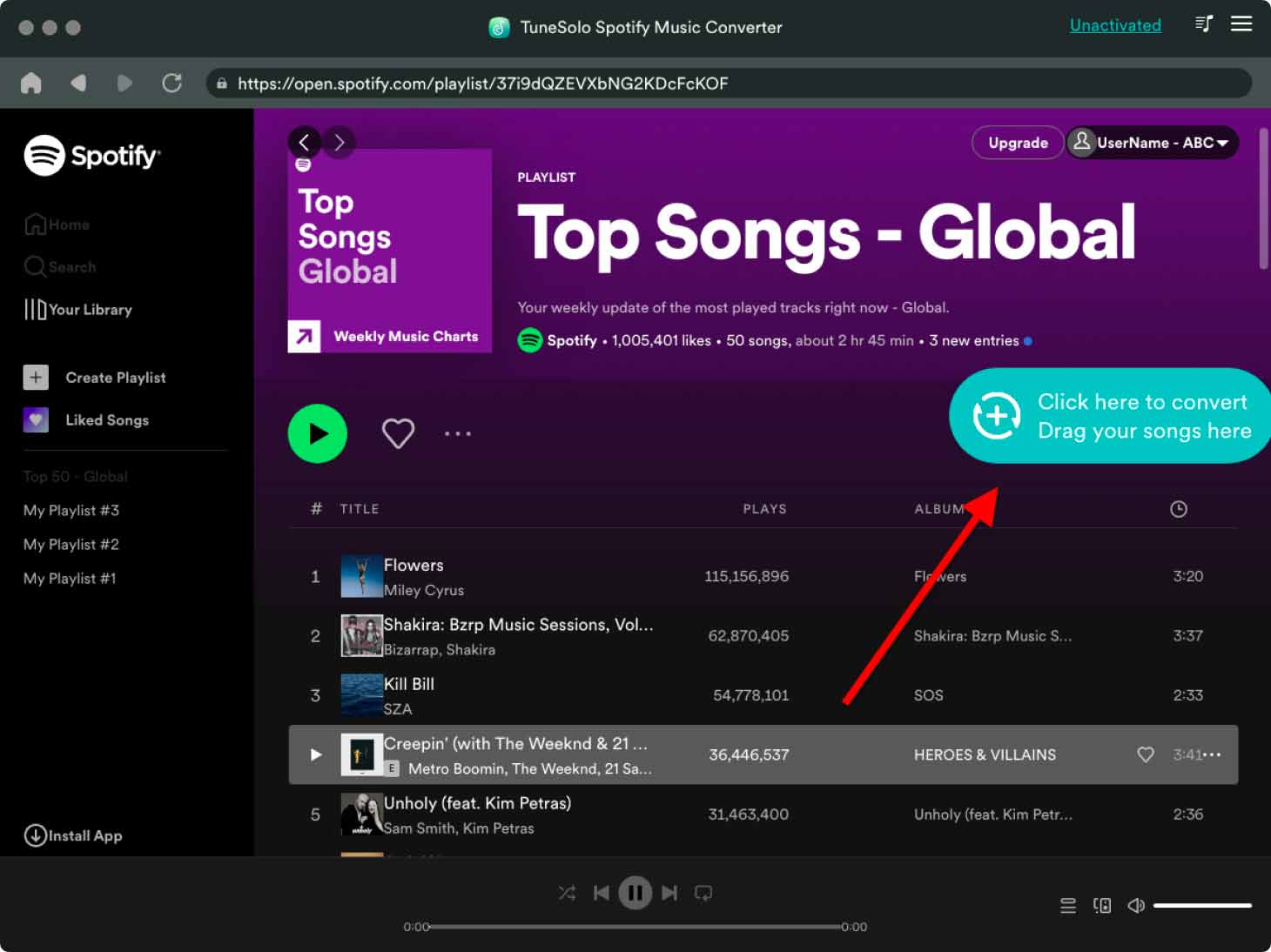
TuneSolo Spotify Music Converter 兼容 Windows 和 Mac 操作系统,并且该软件会定期更新,以确保与最新版本 Spotify 兼容。此外,TuneSolo 提供免费试用版软件,用户可以在购买前进行试用。
以下是使用该工具的简单简要步骤:
- 在 TuneSolo 应用上,访问 Spotify 网络播放器,并使用您的 Spotify 免费帐户登录。
- 将您想要下载的歌曲或专辑拖到 TuneSolo 的转换队列中。
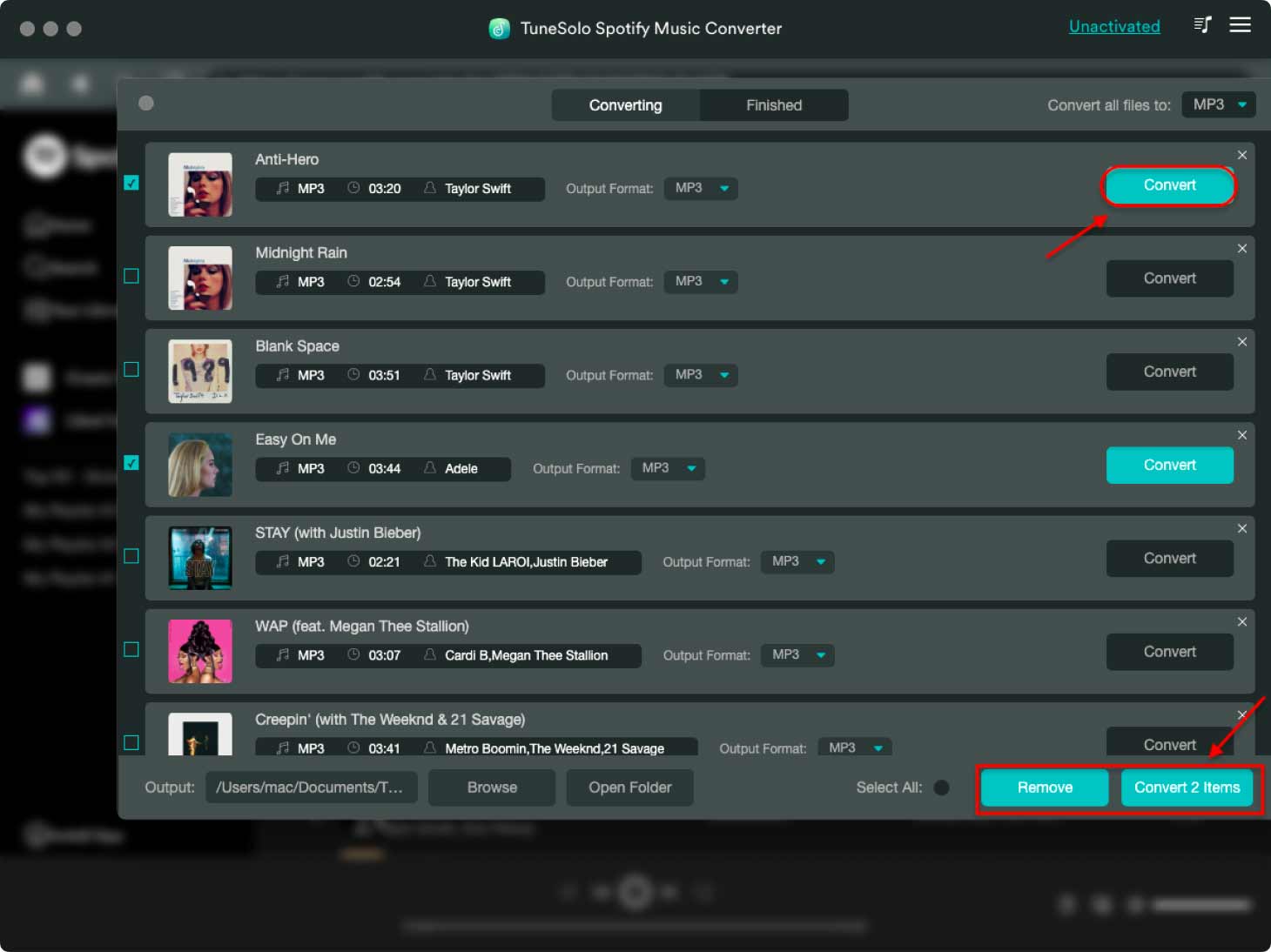
- 选择输出格式、输出文件夹,如果需要,还可以编辑输出选项。
- 要开始转换过程,请点击“转换”按钮。您可以同时转换所有歌曲,也可以一次转换一首。
- 转换完成后,访问输出文件夹以检查和收听下载的 Spotify Music。
结语
总之,Spotify 的随机播放功能是发现新音乐并以不同顺序欣赏您喜爱歌曲的绝佳方式。但是,有时随机播放功能也会出现问题,导致您无法按照想要的顺序收听播放列表。
本文提供了在桌面和移动设备上关闭 Spotify 随机播放功能的解决方案。此外,我们还讨论了您可能在媒体播放栏中看不到随机播放按钮的原因以及如何解决此问题。
最后,我们推出了 TuneSolo Spotify Music Converter 工具,它可以将Spotify 中的歌曲转换为其他格式,方便您在其他设备上聆听喜爱的歌曲。遵循这些提示和解决方案,您可以确保在 Spotify 上获得最佳聆听体验。

