

如何在 Spotify 上取消隐藏歌曲 [2026 完整指南]
想知道如何取消隐藏 Spotify 上的歌曲吗?请继续阅读,我们将为您提供更多详细信息。
欢迎阅读我们的Spotify 歌曲恢复指南。您是否曾经在 Spotify 曲库中苦苦寻找一首心爱的歌曲,却发现它神秘消失?别担心,我们将帮助您找回这些隐藏的宝藏。
本文将为您提供简单有效的步骤,帮助您在 Spotify 上取消隐藏歌曲,确保您重新访问您喜爱的曲目和播放列表。无论是不小心隐藏的歌曲,还是播放列表中隐藏的歌曲,我们都将指导您完成整个过程,让您找到这些隐藏的音乐。现在,让我们一起探索,通过取消隐藏 Spotify 上的珍贵歌曲,重新发现您音乐库的乐趣吧!
文章内容 第1部分:如何在 Spotify 上隐藏和取消隐藏歌曲?第2部分:为什么我无法在 Spotify 上取消隐藏歌曲?第3部分:我可以在 Spotify 上隐藏最近播放的艺术家吗?第4部分:结论
第1部分:如何在 Spotify 上隐藏和取消隐藏歌曲?
Spotify 是一个热门的数字音乐流媒体平台,用户可以访问其庞大的歌曲、专辑、播放列表和播客库。通过 Spotify,您可以发现并收听各种流派和艺术家的音乐,创建个性化播放列表,关注您喜爱的艺术家,并与朋友分享音乐。
Spotify 的一项功能是允许您在音乐库中隐藏和显示歌曲。此功能让您可以管理音乐收藏,并根据个人喜好定制聆听体验。在 Spotify 中隐藏歌曲后,您可以将其从音乐库和播放列表中移除,使其暂时无法访问。如果您想清理音乐库或不再想听某首歌,此功能非常有用。
另一方面,取消隐藏歌曲后,您可以将其恢复到您的音乐库和播放列表中,方便您再次访问。如果您想重新发现隐藏的歌曲,或者不小心隐藏了歌曲并想将其恢复,此功能非常有用。
通过使用 Spotify 的隐藏和显示歌曲功能,您可以更好地掌控您的音乐收藏,确保可以根据自己的喜好定制聆听体验。要了解如何在 Spotify 上显示歌曲,请继续阅读以下内容:
- 首先,在您的设备上打开 Spotify 应用。进入应用后,找到您的音乐库。通常,您可以通过点击屏幕底部的 "Your Library" 标签找到音乐库选项。
- 进入音乐库后,就可以找到您想要隐藏的特定歌曲了。 您有几个选项可以找到歌曲:您可以使用屏幕顶部的搜索栏进行搜索,也可以手动滚动浏览库,直到找到所需的歌曲。
- 找到歌曲后,点击它即可打开歌曲专属页面。页面右上角应该会有一个图标,图标上画着几个点(3)。点击此图标,即可显示包含各种选项的菜单。
- 在菜单选项中,查找 "Hide song" 或 "Hide this song" 选择后,点击即可。选择此选项后,您将从音乐库及其包含的所有播放列表中隐藏该歌曲。
- 如果您想取消隐藏一首歌曲,只需返回您的资料库即可轻松实现。 在库中,您会找到一个名为“过滤器”或“隐藏”的选项(具体措辞可能会根据您的应用程序版本而有所不同)。 点击此选项可访问您隐藏的所有歌曲的列表
- 在隐藏歌曲列表中,找到你想取消隐藏的歌曲。找到后,点击歌曲名称旁边的三点菜单图标。在菜单中,你应该会看到“取消隐藏”选项。 "Remove from hidden." 只需选择此选项,歌曲将被取消隐藏,重新显示在您的音乐库和播放列表中。
第2部分:为什么我无法在 Spotify 上取消隐藏歌曲?
如果您在 Spotify 上无法取消隐藏歌曲,以下几个常见原因可能导致此问题:
- 未正确过滤隐藏的歌曲:有时,隐藏的歌曲可能不会出现在资料库的“过滤器”或“隐藏”部分中。 在这种情况下,您将无法直接取消隐藏它们。 确保您使用正确的过滤器或隐藏歌曲视图来查找和取消隐藏所需的歌曲。
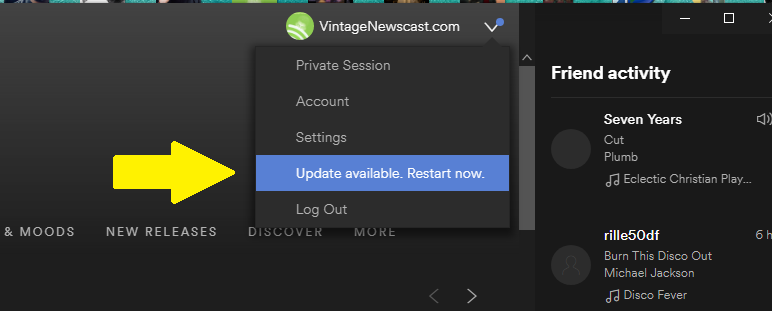
- 应用版本过旧:如果您使用的是旧版本的 Spotify 应用,则可能缺少取消隐藏歌曲所需的功能。请将应用更新至您设备应用商店中的最新版本,以确保您可以使用最新功能并修复错误。
- 同步问题:在某些情况下,您的设备与 Spotify 服务器之间的同步问题可能会导致无法取消隐藏。请尝试退出您的帐户,重启应用,然后重新登录以刷新同步过程。
- 服务器临时故障:Spotify 的服务器可能会出现暂时性技术故障,影响显示隐藏信息的功能。在这种情况下,您需要等待 Spotify 服务器端的问题解决。
- 来自其他来源的隐藏歌曲:如果您将播放列表或歌曲从外部来源导入到 Spotify 中,这些歌曲可能无法在 Spotify 应用中取消隐藏。此限制适用于某些类型的本地文件或从非官方来源获取的歌曲。
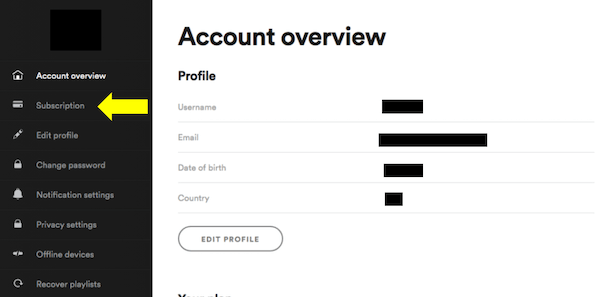
- 账户限制:如果您使用的是关联家庭套餐或学生套餐的 Spotify 账户,则某些账户操作(例如隐藏和显示歌曲)可能会受到限制。请查看您的订阅条款和条件,以确保没有限制影响显示歌曲的功能。
- 地区限制:Spotify 的功能可能因您的地理位置而异。隐藏/显示功能可能在某些地区暂时不可用或受到限制。请查看是否有任何特定于地区的限制,或联系 Spotify 技术支持,咨询您所在地区该功能的可用性。
如果您遇到上述任何问题,建议您联系 Spotify 的客户支持或咨询 Spotify 社区论坛以获得更多帮助。
第3部分:我可以在 Spotify 上隐藏最近播放的艺术家吗?
目前,Spotify 并没有直接在应用内隐藏最近播放过的艺术家这一功能。不过,您可以通过一些变通方法来实现类似的效果。
首先,您可以通过清除收听历史记录来清除最近播放过的歌手。为此,请前往您的 Spotify 设置,找到清除收听历史记录的选项。请注意,清除收听历史记录也会删除所有基于您收听习惯的个性化推荐。
另一种方法是创建私人会话。启用私人会话模式后,Spotify 将不会保存您在该会话期间的收听记录。但是,私人会话结束后,您最近播放过的艺术家将再次显示。
此外,您还可以使用 Spotify 的私人聆听模式,也称为 "Hide my activity." 启用此模式可确保您的 Spotify 活动(包括最近播放的艺术家)不会显示在 "Friend Activity" 部分,也不会与您的关注者分享。
虽然这些选项可能无法直接隐藏最近播放的歌手,但它们提供了管理收听历史记录和保护隐私的方法。请注意,Spotify 会不断更新其功能,因此务必定期查看应用内是否有与隐藏最近播放的歌手相关的任何新更新或功能。
额外提示:如何免费欣赏 Spotify 歌曲?
TuneSolo Spotify Music Converter是一款功能强大且用途广泛的软件,旨在帮助用户轻松转换和下载 Spotify 中的音乐。它为想要离线欣赏自己喜爱的 Spotify 曲目或将其传输到其他设备的用户提供了便捷的解决方案。
使用 TuneSolo,您可以将 Spotify 的歌曲、播放列表、专辑甚至播客转换为各种流行的音频格式。该软件在转换过程中会保留原始音频质量,确保您可以毫无损失地享受音乐。
TuneSolo Spotify Music Converter 的主要功能之一是能够移除 DRM(数字版权管理)对 Spotify 曲目的保护。通过移除 DRM,TuneSolo 使用户能够自由访问和欣赏 Spotify Music 曲目,不受任何限制。
TuneSolo Spotify Music Converter 还提供用户友好的界面,方便您轻松导航和操作。无论您是想在锻炼时、旅途中,还是在任何没有 Spotify 账号的设备上离线收听 Spotify Music,TuneSolo Spotify Music Converter 都能为您提供便捷高效的解决方案,让您随时随地畅享喜爱的音乐。
第4部分:结论
总之,了解如何在 Spotify 上取消隐藏歌曲是一个简单的过程,可以让用户重新访问他们隐藏的曲目和播放列表。只需几个简单的步骤,您就可以更有效地管理您的音乐库。如果您遇到任何问题,请确保您的应用程序已更新至最新版本,检查是否存在同步问题,并确保您使用了正确的筛选条件。记住,在 Spotify 上取消隐藏歌曲可以让您更好地掌控自己的聆听体验,并重新发现音乐收藏中的隐藏佳作。

