

轻松将音乐从 SoundCloud 迁移到 Spotify 的 5 种方法
SoundCloud 和 Spotify 旨在 2 这两个平台都是音乐爱好者和独立音乐人最喜爱的流媒体平台之一。虽然这两个平台各有其独特的优势, Spotify 拥有更多的观众,使其成为想要接触更多听众的艺术家的理想平台。
如果你是一位在社交媒体上拥有大量粉丝的艺术家 SoundCloud将你的音乐和听众迁移到其他平台可能充满挑战。 Spotify 而不会失去您来之不易的进步。 幸运的是,有一个简单的解决方案:使用第三方服务来 将你的曲目从 SoundCloud 至 Spotify.
本文将指导您完成搬家流程。 SoundCloud 音乐 Spotify 没有任何麻烦。 通过执行这些简单的步骤,您将能够维持现有的关注者并在 Spotify 立刻。 让我们开始吧!
文章内容 方法1. 下载 SoundCloud 直接添加到播放列表 Spotify方法2. 导入模板 SoundCloud 歌曲 Spotify 与 Soundiiz方法3. 从 SoundCloud 至 Spotify 通过 FreeYourMusic方法4. 转让 SoundCloud 至 Spotify 轻松使用 MusConv方法5. 添加 SoundCloud 播放列表 Spotify 与 TuneMyMusic额外提示:下载和转换 Spotify Music 至 MP3 在您的 Mac/Windows 电脑上
方法1. 下载 SoundCloud 直接添加到播放列表 Spotify
这种方法简单直接,但可能并不适用于所有人。 SoundCloud 播放列表中的歌曲格式。 SoundCloud 播放列表不可用 Spotify, 它不会被添加到您的播放列表中。 这意味着您可能会在传输过程中丢失一些曲目。
此外,下载播放列表会占用大量计算机空间,尤其是当您有大量播放列表时。 下载播放列表之前,请确保您的计算机上有足够的存储空间。

总的来说,如果您有少量问题,这种方法是一个不错的选择。 SoundCloud 已发布的播放列表 Spotify. 如果您有更大或更复杂的播放列表,您可能需要考虑其他传输方法以确保正确传输所有曲目。
转移您的最简单的方法之一 SoundCloud 播放列表 Spotify is 通过直接下载它们 并将它们添加到 Spotify。 就是这样:
- 可选 SoundCloud 然后打开你的播放列表。
- 单击“更多”按钮并选择“下载”。
- 将播放列表保存到您的计算机。
- 可选 Spotify 并转到“文件”>“导入播放列表”。
- 选择下载的 SoundCloud 播放列表,然后点击“打开”。
- Spotify 现在将导入本地播放列表 并将曲目与自己的数据库相匹配。
- 导入完成后,您就可以找到您的 SoundCloud 播放列表 Spotify的“播放列表”部分。
注意::此方法仅在您的所有曲目都存在的情况下才有效 SoundCloud 播放列表可在以下平台获取: Spotify. 如果曲目不可用 Spotify, 它不会被添加到您的播放列表中。
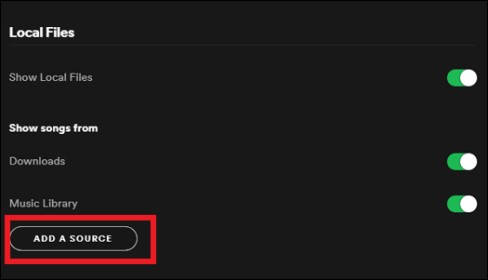
方法2. 导入模板 SoundCloud 歌曲 Spotify 与 Soundiiz
您还可以 转让 SoundCloud 播放列表 Spotify 使用 Soundiiz,第三方在线服务。 对于想要切换到的用户来说,这是一个受欢迎的选择 Spotify 但不想手动重新创建他们的播放列表。
Soundiiz 提供免费套餐,允许您传输最多 200 每月可传输曲目数量。如果您需要传输更多曲目,则需要升级到付费套餐。该工具支持使用同一服务在多个平台之间进行广泛的音乐流媒体播放。
Soundiiz 还可以帮助您合并和删除重复的播放列表,如果您有同一播放列表的多个版本,这会很有用。 它提供了额外的功能,例如播放列表管理和音乐发现,可以增强您的整体音乐流媒体体验。
以下是转账步骤 SoundCloud 播放列表 Spotify 使用 Soundiiz:
- 转到 Soundiiz 在线服务并创建一个帐户。
- 创建账户后,转到“平台”选项卡并选择 SoundCloud.
- 连接您的 SoundCloud 通过输入您的登录详细信息注册 Soundiiz 帐户。
- 在你连接你的 SoundCloud 进入账户,转到“播放列表”选项卡,然后选择要传输的播放列表。
- 单击“转换工具”按钮并选择“导出到”。 然后选择“Spotify”作为目的地平台。
- 连接您的 Spotify 通过输入您的登录详细信息注册 Soundiiz 帐户。
- Soundiiz 现在将开始传输您的数据 SoundCloud 播放列表到 Spotify. 该过程可能需要几分钟,具体取决于播放列表的大小。
- 转账完成后,您就可以找到您的 SoundCloud 播放列表 Spotify的“播放列表”部分。
注意:Soundiiz可能无法传输您文件中的所有曲目。 SoundCloud 播放列表到 Spotify 如果他们在平台上不可用。 在这种情况下,您可能需要手动搜索这些曲目并将其添加到您的播放列表中。

方法3. 从 SoundCloud 至 Spotify 通过 FreeYourMusic
FreeYourMusic 是另一项第三方服务,可让您 在不同的音乐流媒体平台之间传输播放列表,包括 SoundCloud 和 Spotify. 它具有用户友好的界面,可以轻松传输您的播放列表。 您不需要任何技术技能即可使用它。
FreeYourMusic 支持多种音乐流媒体平台,包括 Apple Music,潮汐, Deezer等等。您可以一次性传输多个播放列表,节省大量时间。但是,它仅允许传输…… 100 免费版包含歌曲。虽然FreeYourMusic的用户反馈在使用过程中出现过一些故障和错误,但这种情况相对较少。
接下来我们来看看转移你的资金的步骤。 SoundCloud 播放列表 Spotify 使用这种方法。 以下是使用它的步骤:
- 转到 FreeYourMusic 网站并创建一个帐户。
- 创建账户后,选择“SoundCloud作为源平台并连接您的 SoundCloud 通过输入您的登录详细信息来创建帐户。
- 选择要传输的播放列表,然后单击“传输”。
- 选择 ”Spotify“作为目的地平台并连接您的 Spotify 通过输入您的登录详细信息来创建帐户。
- FreeYourMusic 现在将开始传输您的音乐 SoundCloud 播放列表到 Spotify. 该过程可能需要几分钟,具体取决于播放列表的大小。
- 转账完成后,您就可以找到您的 SoundCloud 播放列表 Spotify的“播放列表”部分。
总的来说,使用 FreeYourMusic 传输您的音乐 SoundCloud 播放列表 Spotify 是一种方便准确的方法。 但是,有限的免费版本和潜在的故障可能对某些用户来说是不利的。
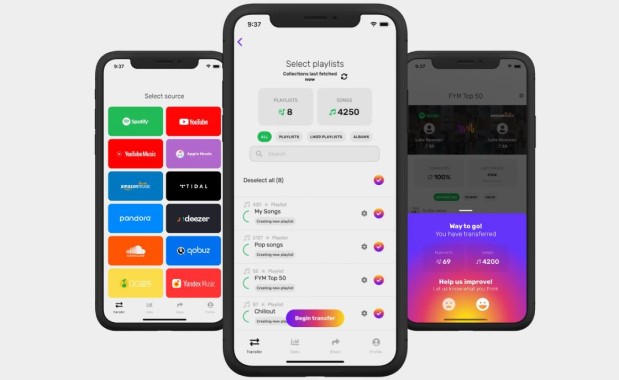
方法4. 转让 SoundCloud 至 Spotify 轻松使用 MusConv
MusConv 是一款流行的第三方工具,用于在不同的音乐流媒体服务之间传输播放列表,例如: SoundCloud 和 Spotify。MusConv 具有易于使用的界面,可让您轻松传输播放列表。使用它不需要任何技术知识。
该工具可匹配您文件夹中的音轨。 SoundCloud 包含相应曲目的播放列表 Spotify 精准度极高。这意味着在传输过程中不会丢失任何曲目。MusConv 支持多种音乐流媒体平台,包括 Apple Music,潮汐, Deezer以及更多功能。它允许您个性化您的传输选项,例如跳过重复项以及按日期或类型筛选。
在讨论了使用 MusConv 的好处之后,让我们继续探讨如何使用这项技术来传输您的文件。 SoundCloud 播放列表 Spotify. 以下是使用它的步骤:
- 下载并安装 MusConv 程序 在你的电脑上。
- 选择 ”SoundCloud通过打开它,将其作为 MusConv 中的源平台。
- 请输入您的登录信息以连接到您的帐户 SoundCloud 帐户。
- 要导出播放列表,请选择它,然后单击“导出”。
- 通过选择“Spotify” 作为目标平台并提供您的登录信息,您可以链接您的 Spotify 帐户。
- 您的 Spotify 播放列表现在将开始从 SoundCloud 使用 MusConv。播放列表的长度将决定处理时间。
- 转账完成后,您就可以找到您的 SoundCloud 播放列表 Spotify的“播放列表”区域。

方法5. 添加 SoundCloud 播放列表 Spotify 与 TuneMyMusic
TuneMyMusic 是一款免费且易于使用的在线服务,可让您在不同的音乐流媒体平台之间传输歌曲,包括 SoundCloud 和 Spotify以下是使用 TuneMyMusic 传输音乐的一些优势: SoundCloud 播放列表 Spotify:
该工具具有简单直观的界面,可以轻松传输您的播放列表。 您不需要任何技术技能即可使用它。 这是传输播放列表的快速有效方式,即使您有大量曲目。
TuneMyMusic 支持多种音乐流媒体平台,包括 Apple Music它还支持 Tidal、Google Play Music 等平台。该工具是一项免费服务,无需任何订阅或付费。
转移您的步骤 SoundCloud 播放列表 Spotify 使用此方法的方法如下:
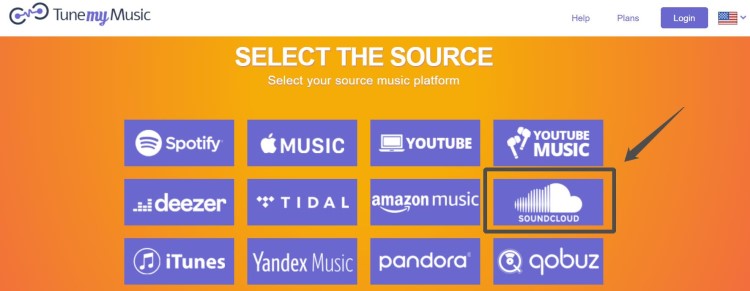
- 去 TuneMyMusic 官网.
- 选择 ”SoundCloud作为源平台并连接您的 SoundCloud 通过输入您的登录详细信息来创建帐户。
- 选择要传输的播放列表,然后单击“下一步”。
- 选择 ”Spotify“作为目的地平台并连接您的 Spotify 通过输入您的登录详细信息来创建帐户。
- 在中选择目标播放列表 Spotify 你想把……转移到哪里 SoundCloud 轨道。
- 点击“开始传输我的音乐”。TuneMyMusic 将开始传输您的音乐。 SoundCloud 播放列表到 Spotify.
- 转账完成后,您就可以找到您的 SoundCloud 播放列表 Spotify的“播放列表”部分。
额外提示:下载和转换 Spotify Music 至 MP3 在您的 Mac/Windows 电脑上
如果您要下载和转换 Spotify Music 至 MP3 在您的Mac或Windows电脑上格式化 TuneSolo Spotify Music Converter 是一个强大的工具,可以帮助您完成这项任务。 与 TuneSolo,您可以轻松下载任何曲目、专辑或播放列表 Spotify 并将它们转换为 MP3, FLAC, or WAV 格式转换后不会损失任何质量。
优点:
- 高质量输出: TuneSolo Spotify Music Converter 采用先进技术,确保输出文件质量高,比特率和采样率与原始音轨相同。
- 快速转换: TuneSolo 可以一次转换多个曲目,从而节省您的时间和精力。
- 用户友好: TuneSolo 具有简单直观的界面,即使对于初学者也易于使用。 您可以使用其内置的 Spotify 网络播放器 下载并转换您喜欢的曲目.
- 可定制的输出设置: TuneSolo 允许您自定义输出设置,包括比特率、采样率等。

总体而言, TuneSolo Spotify Music Converter 如果您想下载并转换您的数据,这是一个很棒的工具。 Spotify Music 至 MP3 或其他格式。对于任何想要欣赏自己喜爱作品的人来说,这都是必备之选。 Spotify 在他们的计算机或便携式设备上离线跟踪。

