

Spotify 无法在后台播放?了解如何解决
Spotify 是世界上最受欢迎的音乐流媒体服务之一,用户只需在移动设备上轻点几下,即可欣赏自己喜爱的歌曲和播放列表。 但是,一些用户报告了问题 Spotify 不在后台播放,当您想在享受音乐的同时处理多项任务时,这可能会令人沮丧。
无论您是在跑步时尝试收听播客,还是在工作时需要一些背景音乐,但无法播放 Spotify 在后台可能会很麻烦。 在这篇文章中,我们将探讨造成这种情况的常见原因 Spotify 可能无法在后台播放并为您提供简单的解决方案来解决问题并避免 Spotify 发出者 免费下载歌曲并永久保存.
文章内容 第1部分. Why Can't My Spotify 在后台播放或停止播放歌曲?第2部分. How to Fix the "Spotify 不在后台播放”问题?第3部分. 怎么做 Spotify 在后台播放第4部分. 已保存 Spotify 设备上的歌曲以避免进一步的问题
第1部分. Why Can't My Spotify 在后台播放或停止播放歌曲?
可能有几个原因 为什么 Spotify 可能不会玩 或停止在设备的后台播放歌曲。
最常见的原因之一是 您可能已经关闭了设备设置中的“允许应用程序在后台运行”选项,这可以防止 Spotify 当您切换到另一个应用程序或锁定屏幕时停止播放。
原因可能是您的设备开启了省电模式,该模式会限制应用程序的后台活动以节省电量。
另一个可能的原因 Spotify 不在后台播放是 互联网连接不佳. 如果您的 Wi-Fi 或移动数据连接较弱或不稳定,可能会导致音乐播放中断或阻止 Spotify 从完全在后台播放。
此外,过时的软件或 的过时版本 Spotify 应用 也可能导致后台播放出现问题。
最后,值得注意的是 一些 Spotify 由于许可限制,某些播客或有声读物等功能可能无法用于后台播放. 这也适用于特定的歌曲或播放列表,因此最好检查一下 Spotify 如果您在后台播放特定内容时遇到问题,请联系应用程序的帮助中心或联系他们的客户支持。

第2部分. How to Fix the "Spotify 不在后台播放”问题?
解决方案 01. Check your device settings and turn on the "Allow App to Run in the Background" option.
启用“允许应用程序在后台运行”选项可确保 Spotify 即使您正在使用其他应用程序或您的设备已锁定,也可以继续播放音乐。
默认情况下,某些设备可能会限制后台活动以延长电池寿命,这可能会导致 Spotify 停止在后台播放。 因此,必须确保 Spotify 允许在后台运行以避免音乐播放中断。
要打开“允许应用程序在后台运行”选项,请按照下列步骤操作:
- 转到您设备的“设置”应用。
- 向下滚动并选择“应用程序”或“应用程序管理器”选项。
- 为您的 Spotify 从已安装的应用程序列表中选择应用程序并点击它。
- 寻找“电池”或“电池优化”选项并点击它。
- 选择“不优化”或“电池使用情况”,然后选择“所有应用”以查看应用列表。
- 找到最适合您的地方 Spotify 并选择它,然后选择“不优化”或“允许在后台运行”。
- 最后,重新启动您的设备并启动 Spotify 应用程序查看问题是否已解决。
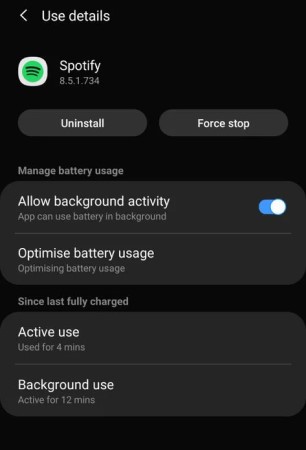
解决方案 02. Disable battery saver mode or exclude Spotify 从电池优化设置。
省电模式和省电功能可以限制应用程序的后台活动,包括 Spotify, 以节省电池寿命。 禁用这些功能或排除 Spotify 从他们的设置确保应用程序可以继续在后台播放音乐。
请注意,这些电池优化设置的位置和名称可能因设备及其制造商而异。
禁用节电模式或排除 Spotify 从电池优化设置中,按照以下步骤操作:
- 转到您设备的“设置”应用。
- 向下滚动并选择“电池”或“电池和设备保养”选项。
- 寻找“省电”或“省电”选项,如果已打开,则将其关闭。
- 如果您的设备有“自适应电池”选项,请将其禁用或排除 Spotify 从它的设置。
- 如果您的设备有“App power management”选项,选择它并找到 Spotify 从应用程序列表中。
- 选择 Spotify 然后禁用任何省电功能,例如“让应用进入睡眠状态”或“优化电池使用”。
- 重新启动您的设备并启动 Spotify 应用程序查看问题是否已解决。
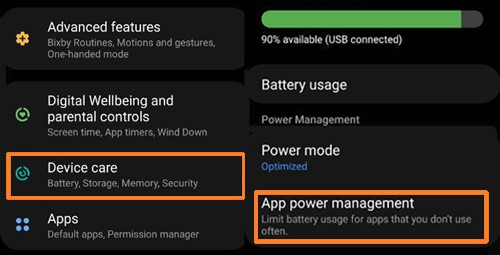
解决方案 03. Clear the cache and data of the Spotify 应用程序或重新安装应用程序。
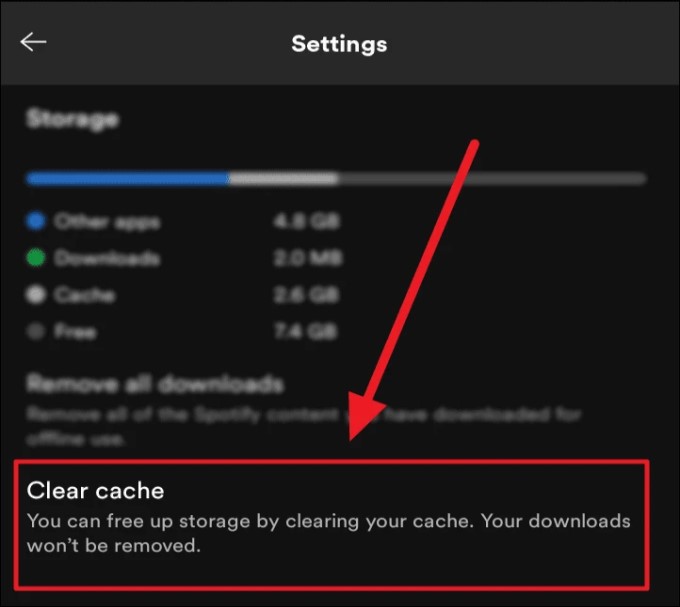
如果您遇到问题 Spotify 不在后台播放,清除应用程序的缓存和数据或重新安装它可以帮助解决问题。 就是这样:
清除缓存和数据 Spotify 应用:
- 转到您设备的“设置”应用。
- 选择“应用程序”或“应用程序管理”。
- 为您的 Spotify 从应用程序列表中选择应用程序并点击它。
- 选择“存储”或“存储和缓存”。
- 点击“清除缓存”以删除应用程序存储的临时文件和数据。
- 重新启动您的设备并启动 Spotify 应用程序查看问题是否已解决。
清除数据 Spotify 应用程序可能会让您退出帐户并删除您的应用程序设置,因此您需要在清除数据后重新登录并调整您的设置。
重新安装 Spotify 应用:
- 转到您设备的应用商店或 Play 商店。
- 输入搜索 Spotify 应用程序并从结果列表中选择它。
- 点击“卸载”或“删除”以从您的设备中删除该应用程序。
- 重新启动您的设备并返回应用商店或 Play 商店。
- 输入搜索 Spotify 应用程序并重新安装它。
- 启动 Spotify 应用程序并登录到您的帐户以查看问题是否已解决。
通过清除缓存和数据的 Spotify 应用程序或重新安装它,您可以删除任何可能导致应用程序出现问题的损坏或过时的文件和设置。 这有助于确保 Spotify 可以在后台播放而不会受到任何干扰。
解决方案 04. Update your device's software and the Spotify 应用程序到最新版本。
更新您设备的软件和 Spotify 应用程序到最新版本也可以帮助解决问题 Spotify 不在后台播放。 方法如下:
更新设备的软件:
- 转到您设备的“设置”应用。
- 选择“系统”或“一般管理”。
- 查找“软件更新”选项并点击它。
- 如果有更新可用,请点击“下载并安装”以开始更新过程。
- 等待更新完成并在系统提示时重启您的设备。
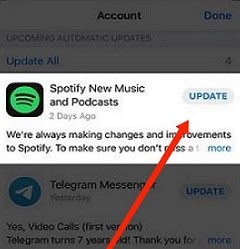
更新 Spotify 手机应用商店中的应用程序:
- 转到您设备的 应用商店或 Google Play 商店.
- 输入搜索 Spotify 应用程序并从结果列表中选择它。
- 如果有可用更新,请点击“更新”以安装最新版本的应用程序。
- 等待更新完成并启动 Spotify 应用程序。
通过保留您设备的软件和 Spotify 应用程序是最新的,您可以确保您可以访问有助于提高应用程序性能的最新功能和错误修复。 这可以帮助解决问题 Spotify 不在后台播放,确保您可以享受不间断的音乐播放。
第3部分. 怎么做 Spotify 在后台播放
Spotify 是最流行的音乐流媒体服务之一,但有时当它停止在后台播放音乐时可能会令人沮丧。 幸运的是,您可以尝试一些技巧 Spotify 再次在后台播放。 以下是一些可以提供帮助的方法:
- 绝大部分储备使用 Spotify内置睡眠定时器: 如果你正在使用 Spotify 为了帮助你入睡,你可以使用 该应用程序的内置睡眠定时器 to play music for a certain amount of time before automatically stopping. To use this feature, simply start playing a song or playlist, tap on the 3 dots in the top right corner, and select "Sleep Timer." Then, choose the amount of time you want the music to play before stopping.
- P来自不同来源的乐曲: 如果你遇到困难 Spotify to play in the background, try playing music from a different source, such as YouTube Music or Apple Music. This can help determine if the issue is specific to the Spotify 应用程序或者您的设备是否有问题。
- 使用第三方应用: 有一些第三方应用程序可以帮助您玩 Spotify 在背景中,例如“Spotify 背景播放”或“浮动播放器 Spotify。”这些应用程序可以让您收听来自 Spotify 在您的设备上使用其他应用程序时。
- 升级到 Spotify 高级: 如果您使用的是免费版 Spotify,您可能会在使用其他应用程序或设备进入睡眠状态时遇到播放中断。 通过升级到 Spotify Premium,即使在使用其他应用程序或设备锁定时,您也可以享受不间断的音乐播放。
通过使用这些方法,您可以帮助确保 Spotify 继续在后台播放,因此您可以在使用设备时享受不间断的音乐播放。
第4部分. 已保存 Spotify 设备上的歌曲以避免进一步的问题
如果你是一个 Spotify user, you may have encountered issues with the app not playing music in the background or when your device is locked. 1 way to avoid these issues is to save your favorite Spotify 您设备上的歌曲以供离线播放。 通过这样做,您可以聆听您最喜爱的音乐,而不必担心互联网连接或播放中断。
一种可以帮助您节省的工具 Spotify 您设备上的歌曲是 TuneSolo Spotify Music Converter。 该软件可以让您 下载并转换 Spotify Music to popular audio formats,如 MP3, FLAC, 和 WAV, so you can listen to your favorite songs offline on any device.
TuneSolo Spotify Music Converter is easy to use and can 快速转换整个播放列表 或具有高质量输出的单首歌曲。 通过使用这个工具来保存你最喜欢的 Spotify 您设备上的歌曲,您可以享受不间断的音乐播放,没有任何问题或中断。


