

如何解决网页播放器播放歌曲时Spotify跳过歌曲的问题?简单解决方案
Spotify 是目前最受欢迎的音乐流媒体服务之一,提供海量歌曲库,方便您随时随地聆听。无论您使用移动应用还是网页播放器,Spotify 都能让您轻松享受喜爱的音乐。然而,部分用户在使用网页播放器时遇到了一些问题,尤其是在跳过歌曲方面。有时,网页播放器会出现无法跳过歌曲的问题。
音乐播放到一半突然停止,或者无法跳到播放列表中的下一首歌,确实令人沮丧。幸运的是,有一些简单的方法可以解决这个问题。在本文中,我们将探讨一些导致歌曲播放中断的常见原因,并提供一些简单的解决方法,让您的音乐恢复正常播放,并永久保存这些歌曲。
文章内容 第1部分. 为什么我的 Spotify 网络播放器会跳过歌曲?第2部分. 怎么解决 "Spotify Skipping Songs on Web Player" 问题?第3部分. 请将 Spotify Music 下载并保存到您的桌面,以避免出现问题。第4部分. 结语
第1部分. 为什么我的 Spotify 网络播放器会跳过歌曲?
如果您在使用网页播放器播放 Spotify 时遇到歌曲跳过问题,可能有以下几个原因。以下是一些最常见的原因:
- 互联网连接速度慢Spotify 在网页播放器上跳过歌曲最常见的原因之一是网络连接速度慢。如果您的网速不够快, 音乐可能无法播放 正确,导致播放器跳过曲目。
- 浏览器问题Spotify 在网页播放器上播放歌曲时出现跳曲的另一个原因可能是浏览器问题。如果您的浏览器版本过旧或安装了冲突的扩展程序,则可能会导致播放器功能出现问题。
- 缓存和 Cookies 问题:随着时间的推移,您浏览器的缓存和 cookie 可能会变得混乱,从而导致网络播放器性能出现问题。 清除缓存和 cookie 可能有助于解决播放器跳过曲目的任何问题。
- 帐户问题最后,您的 Spotify 帐户可能存在问题,导致网页播放器跳过曲目。这可能包括您的支付信息或帐户设置存在问题。

以上列出的原因是导致 Spotify 在网页播放器上跳过歌曲的一些最常见原因,但也可能存在其他因素。例如,问题可能与您用于访问网页播放器的设备或计算机有关,或者 Spotify 服务器本身可能存在问题。您可以关注Twitter 上的 Spotify Status账号,该账号会在 Spotify 出现问题时通知您。
如果你已经尝试过以下解决方案: 第2部分 如果您阅读本文后仍然遇到网页播放器问题,建议您联系 Spotify 客户支持以获取更多帮助。
第2部分. 怎么解决 "Spotify Skipping Songs on Web Player" 问题?
解决方案 01. 使用其他浏览器
使用其他浏览器通常可以解决 Spotify 在网页播放器上跳过歌曲的问题。如果您当前使用的浏览器存在网页播放器播放问题,请尝试切换到其他浏览器,看看是否能解决问题。
例如,如果您使用的是 Chrome 并遇到问题,请尝试改用 Firefox 或 Edge。 这有助于确定问题是与浏览器本身有关还是与其他因素有关。
解决方案 02. 检查您的互联网连接
网络连接速度慢是导致 Spotify 在网页播放器上跳过歌曲的常见原因。为确保您的网络连接没有造成网页播放器问题,请尝试以下步骤:
- 检查您的互联网连接是否稳定。
- 断开并重新连接到您的互联网网络。
- 尝试靠近您的路由器或调制解调器。
- 检查您网络上的其他设备是否没有消耗太多带宽。
- 重新启动调制解调器和路由器。
如果这些步骤都没有帮助,请联系您的互联网服务提供商以解决您的互联网连接问题。
解决方案 03. 清除浏览器缓存和 Cookie
以下是在 Safari、Chrome 和 Firefox 上清除浏览器缓存和 cookie 的步骤:
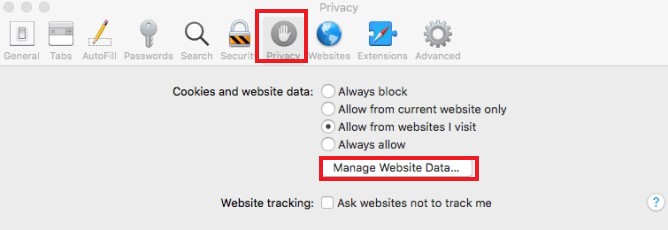
清除 Safari 上的缓存和 Cookie 数据:
- 打开 Safari 并转到左上角的“Safari”菜单。
- 单击“首选项”,然后单击“隐私”选项卡。
- 点击 "Manage Website Data" 然后选择“全部删除”。
- 通过单击确认操作 "Remove Now".
清除 Chrome 上的缓存和 Cookies 数据:
- 打开 Chrome 浏览器,点击右上角的 3 点。
- 点击 "More Tools" 然后 "Clear Browsing Data".
- 选择 "Cookies and other site data" 和 "Cached images and files".
- 选择要清除的时间范围,然后单击“清除数据”。
清除 Firefox 上的缓存和 Cookie:
- 打开 Firefox,然后点击右上角的 3 水平线。
- 单击“选项”,然后选择“隐私和安全”。
- 向下滚动到 "Cookies and Site Data" 进入相应部分,然后点击“清除数据”。
- 选择 "Cookies and Site Data" 和 "Cached Web Content"然后点击“清除”。
解决方案 04. 禁用浏览器扩展程序
浏览器扩展程序有时会干扰 Spotify 网络播放器的功能,导致其跳过歌曲。要检查是否是此问题,请尝试禁用浏览器扩展程序,然后查看播放器是否正常工作。以下是在不同浏览器上禁用浏览器扩展程序的步骤:
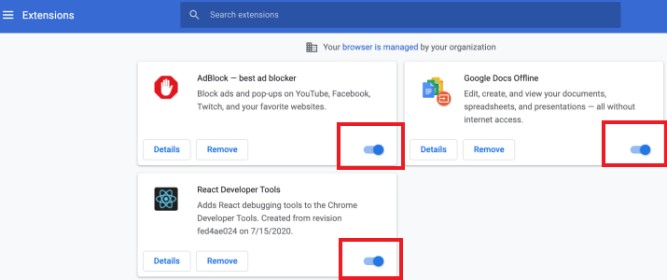
在 Chrome 上禁用扩展程序:
- 打开 Chrome 浏览器,点击右上角的 3 点。
- 选择“更多工具”,然后选择“扩展”。
- 关闭您要禁用的扩展程序。
禁用 Firefox 扩展:
- 打开 Firefox,然后点击右上角的 3 水平线。
- 选择“附加组件”。
- 单击要禁用的扩展程序,然后选择“禁用”。
禁用 Safari 浏览器扩展来解决问题:
- 打开 Safari,然后单击左上角的“Safari”菜单。
- 选择“首选项”,然后单击“扩展”。
- 取消选中要禁用的扩展程序旁边的框。
解决方案 05. 更新您的浏览器
使用过时的浏览器有时会导致 Spotify 网络播放器出现功能问题,例如歌曲无法跳过。为确保您的浏览器为最新版本,请尝试以下步骤:
更新 Chrome 浏览器:
- 打开 Chrome 浏览器,点击右上角的 3 点。
- 选择“帮助”,然后 "About Google Chrome".
- Chrome 会自动检查更新并下载任何可用的更新。
要更新 Firefox 浏览器:
- 打开 Firefox,然后点击右上角的 3 水平线。
- 选择“帮助”,然后 "About Firefox".
- Firefox 将自动检查更新并下载任何可用的更新。
要更新 Safari:
- 打开 Safari,然后单击左上角的“Safari”菜单。
- 选择“关于 Safari”。
- Safari 将自动检查更新并下载任何可用的更新。
解决方案 06. 检查 Spotify Web Player 的更新
Spotify 网络播放器更新也可以修复平台上的歌曲跳过问题。如果没有可用更新,则可能并非歌曲跳过问题的原因。要检查 Spotify 网络播放器是否有更新,请尝试以下步骤:
- 在浏览器中打开 Spotify 网络播放器。
- 单击左下角的“...”图标。
- 如果有可用更新,您将看到更新网络播放器的选项。
- 单击它进行更新。
解决方案 07. 尝试使用 Spotify 桌面应用程序
如果网页播放器 Spotify 出现歌曲跳过的情况,您可以下载并使用 Spotify 桌面应用程序。Spotify 桌面应用程序与其网页版功能相似,但略有不同。请检查 Spotify 桌面应用程序是否也会出现歌曲跳过的情况。一般来说,使用 Spotify 桌面应用程序可以获得更稳定流畅的音乐体验。

解决方案 08. 退出 Spotify 并重新登录
退出 Spotify 账户,然后再重新登录,有时可以解决网页播放器跳过歌曲的问题。以下是退出 Spotify 账户的步骤:
- 在浏览器中打开 Spotify 网络播放器。
- 单击右上角的个人资料图片。
- 从下拉菜单中选择“注销”。
登出后,请完全关闭浏览器,然后重新打开。再次访问 Spotify 网页播放器,并使用您的帐户信息登录,查看问题是否已解决。
第3部分. 请将 Spotify Music 下载并保存到您的桌面,以避免出现问题。
TuneSolo Spotify Music Converter是一款软件应用程序,可将 Spotify Music 转换为其他文件格式,例如 MP3,、WAV, 和 FLAC。此工具使您能够离线无限制地欣赏 Spotify Music,因为您可以将 Spotify 中的曲目、播放列表、专辑和播客下载并转换为本地驱动器。
使用 TuneSolo Spotify Music Converter 的优势之一是,它可以在转换过程中保持歌曲的原始音质。这意味着即使将您喜爱的 Spotify 曲目转换为其他文件格式,您仍然可以享受到同样的高品质音频体验。
它还拥有用户友好的界面,易于操作,方便各种技能水平的用户轻松转换 Spotify Music。此外,该软件兼容 Windows 和 Mac 操作系统。

总而言之,TuneSolo Spotify Music Converter 对于任何想要下载并转换 Spotify Music 以便离线收听的人来说都是一个非常棒的工具。以下是如何使用它来下载 Spotify 歌曲并将其保存到您的桌面以避免出现问题的方法。 “skipping songs” 问题 :
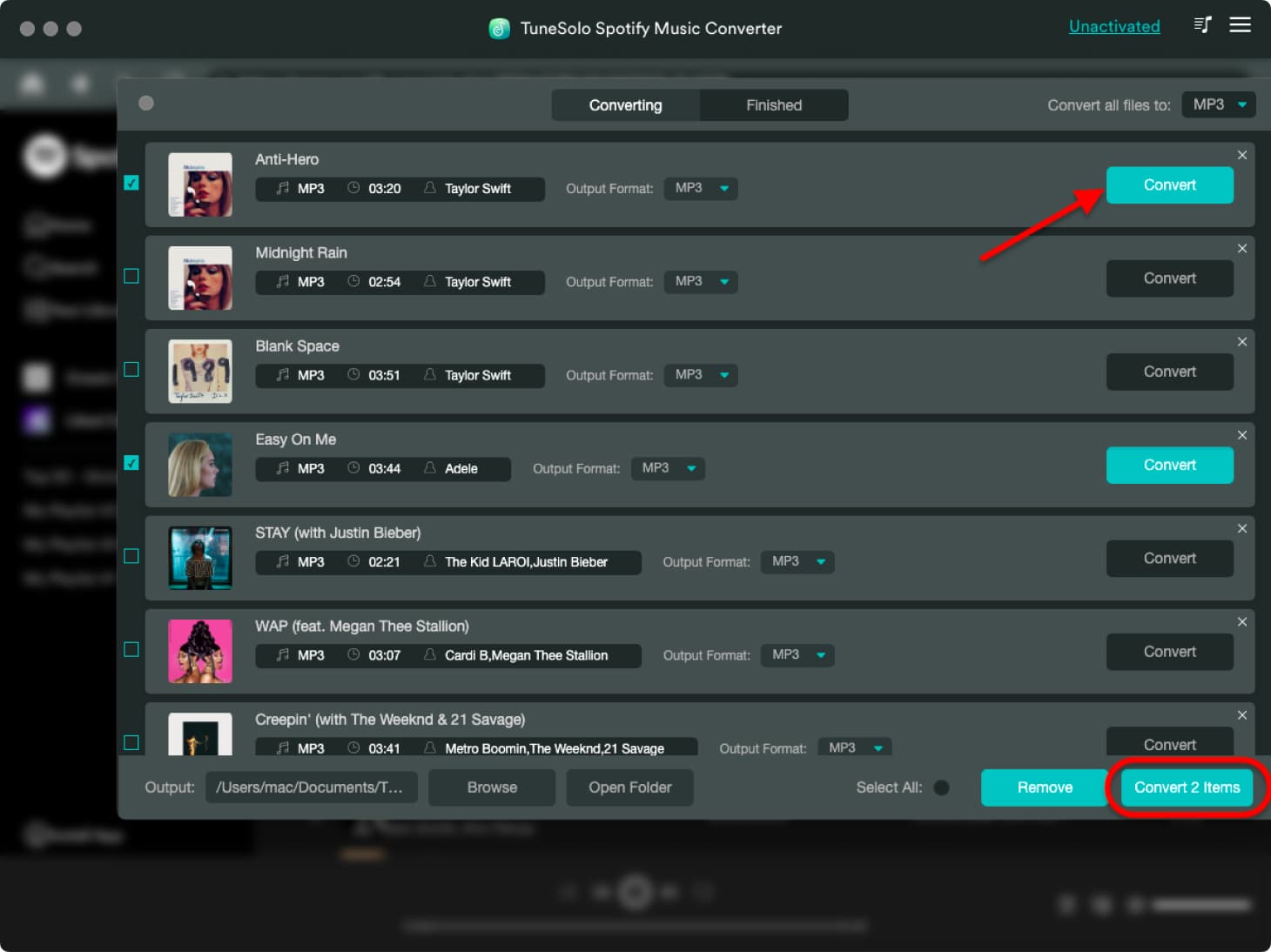
- 在您的计算机上下载、安装和启动该工具。
- 点击 “Open the Spotify Web Player”.
- 将要转换的 Spotify 音轨拖到红色的 PLUS 按钮上。
- 之后,选择输出格式,例如 MP3 或 WAV。
- 选择其他设置或首选项,然后选择将保存文件的目标文件夹。
- 点击 “Convert/Convert All Items” 一次性下载所有 Spotify Music。
TuneSolo Spotify Music Converter 能够保留高质量的音频,并且界面友好,对于任何想要离线欣赏自己喜爱的 Spotify 曲目而没有任何限制的人来说,它都是一个不错的选择。
第4部分. 结语
总之, Spotify 网络播放器跳过歌曲的问题可能令人沮丧,但有几种方法可以帮助解决这个问题。
这些解决方法包括:使用其他浏览器、检查网络连接、清除浏览器缓存和 Cookie、禁用浏览器扩展程序、更新浏览器、检查 Spotify 网络播放器是否有更新,以及注销并重新登录 Spotify。按照这些步骤操作,即可确保在 Spotify 网络播放器上获得流畅无阻的收听体验。
此外,像 TuneSolo Spotify Music Converter 这样的工具对于那些想要下载和转换 Spotify Music 以便离线收听的人来说非常有用。

