

分步指南:如何使用 GarageBand 制作铃声
你有没有听过一首朗朗上口的曲子,并希望它是你的铃声? 借助 GarageBand,您只需几个简单的步骤即可为您的 iPhone 创建个性化的铃声。 无论您是想使用自己喜欢的歌曲还是从头开始制作独特的铃声,GarageBand 都能让您轻松创建自定义铃声。
在本文中,我们将向您展示 如何使用 GarageBand 制作铃声 这样您就可以拥有反映您的风格和个性的独特铃声。 我们还将向您推荐一个很棒的工具 帮助你获得 MP3 歌曲来自 Spotify 轻松免费 以便您可以使用下载的曲目创建铃声。
文章内容 第1部分. What is GarageBand?第2部分. How to Make Ringtone with GarageBand (iPhone, iOS, or Mac)?第3部分. 如何获得 Spotify Music for Free for Making Ringtones第4部分. 结语
第1部分. What is GarageBand?
GarageBand 是苹果公司开发的数字音频工作站。它是专为 Mac 和 iOS 设备设计的音乐制作应用程序,允许用户创建和录制音乐和播客。 GarageBand 提供了广泛的功能,包括虚拟软件乐器、预制循环和效果。 该软件以其用户友好的界面和将任何人变成音乐制作人的能力而闻名。
车库乐队 于 2004 年作为 Apple iLife 应用程序套件的一部分首次推出。 它最初是为希望在不需要昂贵设备或专业软件的情况下创作和录制音乐的音乐爱好者设计的。 多年来,GarageBand 已经发展成为一个功能齐全的数字音频工作站,被世界各地的业余和专业音乐家使用。
现在,GarageBand 可在所有新的 Mac 和 iOS 设备上免费使用。 它为用户提供了录制现场乐器、演奏虚拟软件乐器、混音和掌握音轨以及创建播客的能力。 无论您是初学者还是经验丰富的音乐制作人, GarageBand 提供创作高品质音乐所需的工具 在您的 Mac 或 iOS 设备上。
第2部分. How to Make Ringtone with GarageBand (iPhone, iOS, or Mac)?
如果您是 iPhone 用户,您就会知道拥有独特的铃声是使您的设备个性化的好方法。 GarageBand 是 Apple 开发的音乐制作应用程序,可以帮助您为 iPhone 制作自定义铃声。
以下是在 iPhone、iOS 或 Mac 上使用库乐队制作铃声的步骤:
第1步: Open GarageBand on your device
如果您使用的是 iPhone 或 iPad,您可以 从 App Store 下载库乐队. 如果您使用的是 Mac,GarageBand 应该已经预装在您的计算机上。
第2步: Create a new project
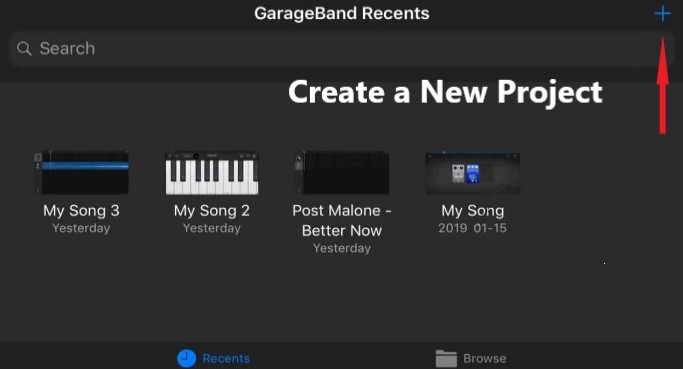
打开 GarageBand 后,选择“新建项目”。 如果您使用的是 Mac,请从项目类别中选择“铃声”。
第3步: Choose your sound source
通过选择“录音机”或“外部乐器”来选择您的声源。 如果您使用的是 iPhone,则可以使用内置麦克风录制声音。
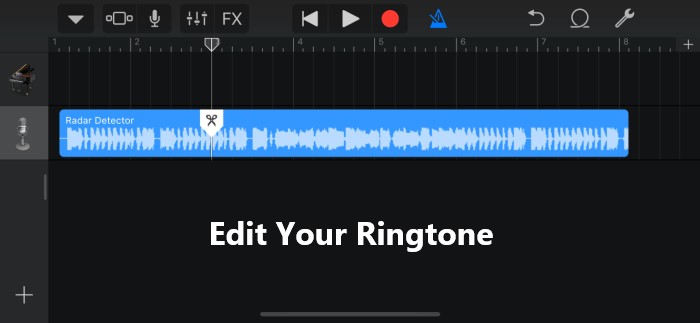
第4步: Edit the ringtone
通过将声音修剪到所需的长度来编辑声音。 您还可以添加效果并调整音量以创建完美的铃声。
第5步: Export your ringtone file
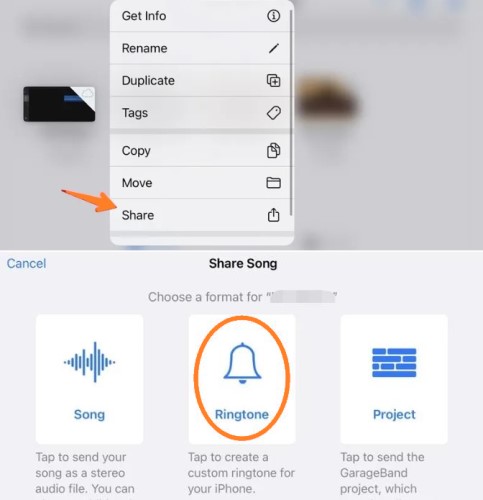
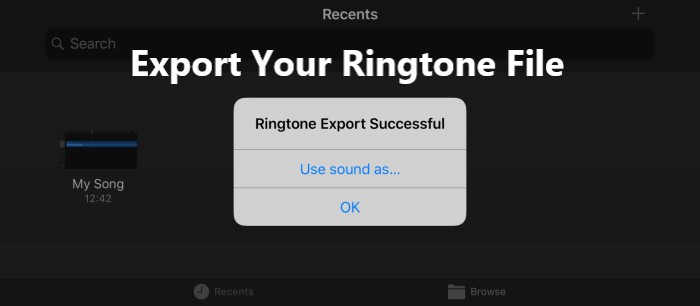
通过选择“我的歌曲”导出您的铃声,然后点击并按住您想要用作铃声的歌曲。 选择“分享”,然后选择“铃声”。 您现在可以在 iPhone 的“声音和触觉”设置中设置自定义铃声。
使用 GarageBand 制作铃声是一个快速简单的过程,可以帮助您个性化您的 iPhone。 只需几个简单的步骤,您就可以创建反映您的风格和个性的独特铃声。
第3部分. 如何获得 Spotify Music for Free for Making Ringtones
Spotify 是一种流行的音乐流媒体服务,它提供了一个庞大的歌曲库供用户收听。 虽然可以使用来自 Spotify 作为铃声,这个过程可能很复杂并且需要高级订阅。
幸运的是,有一些工具可以让你获得 Spotify Music for free and use it to create custom ringtones. One of the best tools for this purpose is TuneSolo Spotify Music Converter.
TuneSolo Spotify Music Converter is a software program that allows you to download and convert Spotify Music to a variety of high-quality audio formats, including MP3, FLAC, M4A, 和 WAV。 同 TuneSolo,您可以轻松地从 Spotify 在您的本地设备上,并使用它们为您的 iPhone 创建自定义铃声。

以下是使用步骤 TuneSolo 要得到 Spotify MP3 songs for free before you create a ringtone with GarageBand:
- TuneSolo Spotify Music Converter 可以下载并安装到您的电脑上。
- 启动应用程序并选择“打开 Spotify 网络播放器”。 之后,登录您的 Spotify 免费账号。
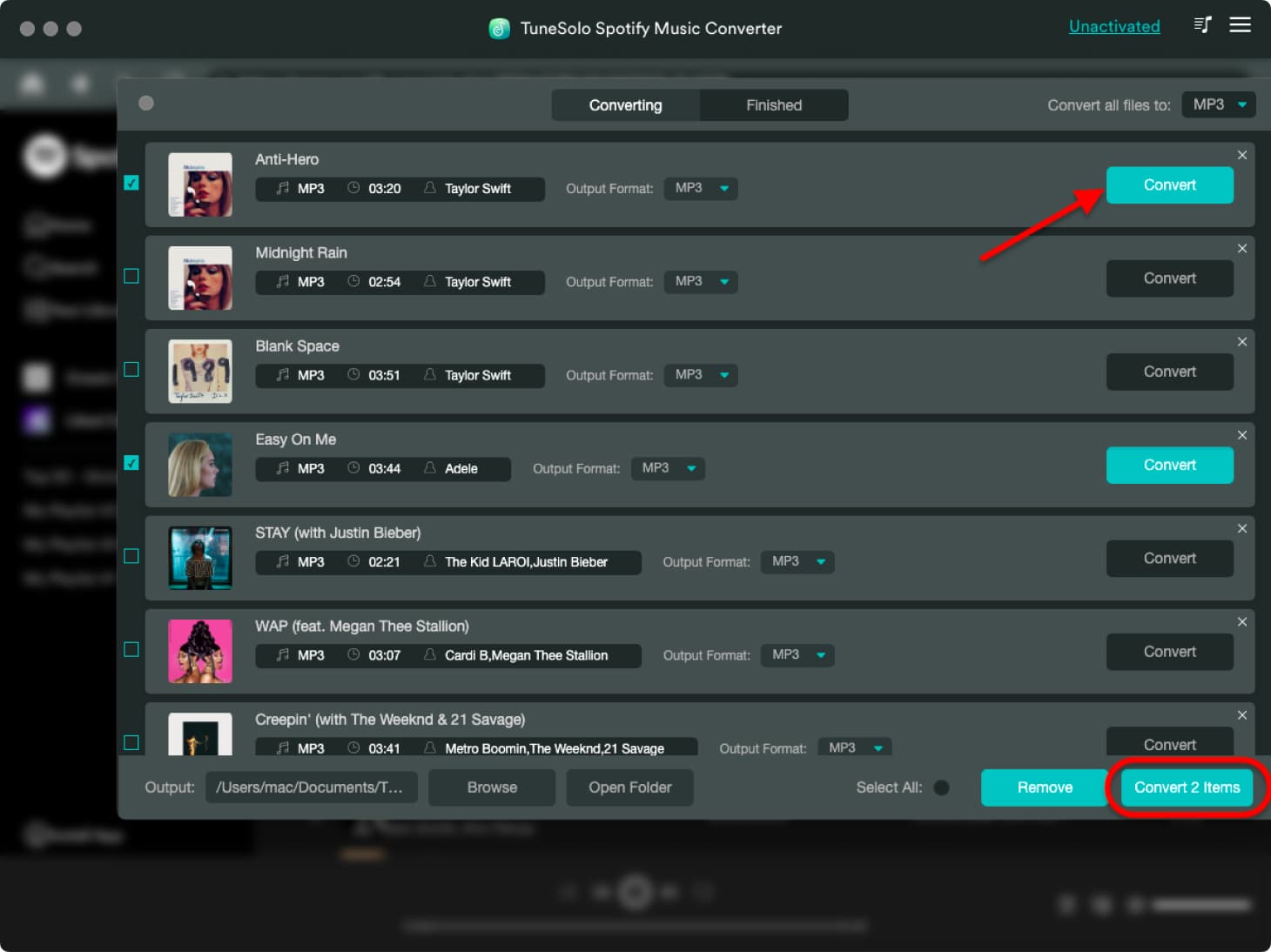
- 找到 Spotify 您想要转换的播客、歌曲、播放列表或专辑,并将它们添加到队列列表中。
- 选择 MP3 as the output format, and then the appropriate audio quality. Next, choose a location for the files to be saved.
- 要开始转换过程,请单击“转换所有项目”按钮。
- 转换完成后, MP3 文件将保存在输出文件夹中。
获得转换后的音频文件后,您可以使用它们通过 GarageBand 或其他音频编辑软件创建自定义铃声。 和 TuneSolo, 你可以得到 Spotify Music 迅速和 用它来制作独特的铃声 反映您的个人风格和品味。
第4部分. 结语
总之,使用 GarageBand 创建自定义铃声是个性化手机的好方法。 借助 GarageBand 的用户友好界面和强大的功能,您可以创建独特且高品质的铃声,以反映您的个人风格和品味。
并在帮助下 TuneSolo Spotify Music Converter,您可以轻松下载和转换 Spotify Music to create even more custom ringtones. It is a reliable and efficient tool that allows you to 得到 Spotify Music 免费. 其易于使用的界面和快速的转换速度使其成为想要创建独特铃声并使用 GarageBand 制作铃声的音乐爱好者的绝佳选择。
按照本文中概述的提示和技巧,您可以使用 iTunes 创建自定义铃声并将其从您的计算机传输到您的 iPhone 或 iPad。 那么,当您可以使用 GarageBand 和 TuneSolo? 试试看,尽情探索您的创造力吧!

