

كيفية إصلاح مشكلة عدم عمل Apple Music على نظام ماك؟
يُعدّ جهاز ماك أحد منتجات شركة آبل ، لذا من البديهي أن تحرص الشركة على أن تتوافق أجهزة ماك مع متطلبات Apple Music. ولكن للأسف، ليس هذا هو الحال دائمًا.
تمامًا كما يمكن أن يختفي تطبيق Apple Music من جهاز iPhone، قد يواجه المستخدمون أيضًا مشكلات تتعلق بعدم عمل تطبيق Apple Music على جهاز Mac.
الأخبار السيئة هي أن أجهزة iOS مختلفة تمامًا عن أجهزة كمبيوتر Mac. وبالتالي ، إذا كنت معتادًا على أجهزة iPhone و iPad ، فقد يكون حل المشكلة الأساسية أمرًا صعبًا بعض الشيء.
سيوضح لك هذا الدليل سبب عدم تشغيل ملف Apple Music على نظام ماك، وكيفية إصلاح هذه المشكلة باستخدام عدة طرق. للبدء، عليك أولاً فهم ماهية ملف Apple Music وسبب هذه المشكلة.
محتوى المادة الجزء 1. لماذا لا يعمل جهاز Apple Music الخاص بي على جهاز ماك؟الجزء 2. كيفية إصلاح مشكلة عدم عمل Apple Music على نظام ماك؟الجزء 3. ملاحظة إضافية: قم بتنزيل Apple Music بشكل دائم لتجنب عدم عمل Apple Music على نظام ماكالجزء 4. ملخص
الجزء 1. لماذا لا يعمل جهاز Apple Music الخاص بي على جهاز ماك؟
يُنظر إلى Apple Music غالبًا على أنه خدمة بث موسيقى لا أكثر. هذه النظرة ستجعل من الصعب عليك فهم ماهية Apple Music لنظام ماك. لذا، للبدء، عليك أن تكون لديك فكرة عامة عن ماهية Apple Music.
Apple Music: مقدمة
Apple Music هي خدمة قائمة على الاشتراك تم طرحها للجمهور في عام 2015 من قبل شركة Apple Inc. على الرغم من أنها حلت محل خدمة اشتراك Beats، إلا أنها أصبحت شائعة للغاية خلال فترة قصيرة من الزمن، متجاوزة عدد المشتركين في كل من Amazon Music و Spotify.
يُعرف تطبيق Apple Music بميزاته العديدة. ومن بين الميزات التي أعجبتني شخصيًا في تطبيق 1 أقسام المنصة. عند دخولك إلى المنصة، ستجد عدة أقسام، منها قسم "لك" وقسم "اكتشف" وغيرها الكثير.
تقدم هذه الأقسام الأغاني بطريقة مختلفة. يوفر لك For You التوصيات التي تناسب ذوقك ، بينما يتيح لك Discover استكشاف أغاني الفنانين المختلفين في الأنواع المختلفة. يمكنك أيضًا الاستماع إلى البودكاست ومحطات الراديو وحتى مشاهدة مقاطع الفيديو على هذا النظام الأساسي.
Apple Music: مشاكل شائعة على نظام ماك
على الرغم من الميزات العديدة البارزة لبرنامج Apple Music، لا يُمكن إنكار وجود بعض المشاكل في النظام. على سبيل المثال، يشتكي العديد من مستخدمي Apple Music من فقدان الموسيقى في مكتبة Apple Music، أو تحوّل الأغاني في مكتبة Apple Music إلى اللون الرمادي ، أو بطء تشغيل Apple Music أو توقفه عن العمل، وما إلى ذلك. وتختلف هذه المشاكل باختلاف الجهاز المُستخدم. إليك قائمة بالأسباب المعروفة لعدم عمل Apple Music على نظام Mac:
- عطل في Apple Musicعندما يتعطل جهاز Apple Music، فمن الطبيعي ألا يعمل على أي جهاز، حتى جهاز Mac الخاص بك. أنصحك بالتراجع عن أي إجراء قمت به والذي ربما تسبب في تعطل التطبيق.
- التكوين غير السليم. إذا قمت مؤخرًا بتغيير إعدادات Apple Music أو جهاز Mac الخاص بك بشكل عام، فهناك احتمال أنك ارتكبت خطأً وقمت بتغيير شيء لا ينبغي تغييره، مما أدى إلى المأزق الحالي.
- نظام تشغيل قديم. كما هو الحال دائمًا ، لن يؤدي وجود نظام قديم إلا إلى مشكلات غير متوقعة. وبالتالي ، من المهم أن تقوم دائمًا بتحديث macOS الخاص بك
- اشتراك غير نشط. من الواضح أن نسيان دفع اشتراكك أو إلغائه سيؤدي إلى عدم عمل Apple Music على جهاز Mac أو على أي جهاز آخر.
- ذاكرة تخزين مؤقت محملة بشكل زائد. تتوافق ذاكرة التخزين المؤقت مع البيانات المؤقتة التي يحتوي عليها التطبيق. تمامًا مثلما يتباطأ الهاتف الذي يحتوي على ذاكرة وصول عشوائي محملة بشكل زائد ، سيعاني التطبيق الذي يحتوي على ذاكرة تخزين مؤقت كاملة أيضًا من مشكلات بسيطة إلى كبيرة
- صيانة الخادم. على الرغم من أنه لا يمكنك فعل أي شيء حيال ذلك ، فمن المهم أن تعرف أن Apple قد تقوم ببعض صيانة الخادم بين الحين والآخر. عندما يحدث ذلك ، عليك ببساطة الانتظار حتى تنتهي.
الجزء 2. كيفية إصلاح مشكلة عدم عمل Apple Music على نظام ماك؟
سواء كنت تستخدم جهاز Mac أو iPhone أو iPad، فإنّ تعليمات إصلاح مشكلة عدم عمل Apple Music متشابهة إلى حد كبير. بعد قضاء وقت طويل في تحليل “Apple Music not working on Mac”لقد وجدنا 6 طرقًا لإصلاح هذه المشكلة:
- أغلق تطبيق Apple Music ثم أعد تشغيله
- أعد تمكين مكتبة موسيقى iCloud
- تحديث نظام macOS
- تحقق من اشتراك Apple Music
- حذف ذاكرة التخزين المؤقت للمكتبة Apple Music
- تحقق من حالة الخادم
على الرغم من أن ما ورد أعلاه بسيط ، إلا أنه لا يزال لدينا هنا بعض التفاصيل التي يمكن أن تقدم لك إرشادات.
#الحل 1. أغلق تطبيق Apple Music وأعد تشغيله
إذا لم يعمل برنامج Apple Music على نظام ماك، يمكنك إصلاح المشكلة ببساطة عن طريق إغلاق البرنامج بالقوة ثم إعادة تشغيله. إليك الخطوات التي يجب اتباعها:
الخطوة 1. على الشاشة الرئيسية لجهاز الآيفون الخاص بك، اسحب من الأسفل إلى الأعلى.
الخطوة 2. ابحث عن تطبيق Apple Music وحدده عن طريق التمرير الجانبي.
الخطوة 3. بمجرد العثور على التطبيق المذكور، انقر عليه واسحب لأعلى لإغلاقه.
الخطوة 4. والآن ارجع إلى شاشتك الرئيسية وافتح تطبيق Apple Music مرة أخرى.
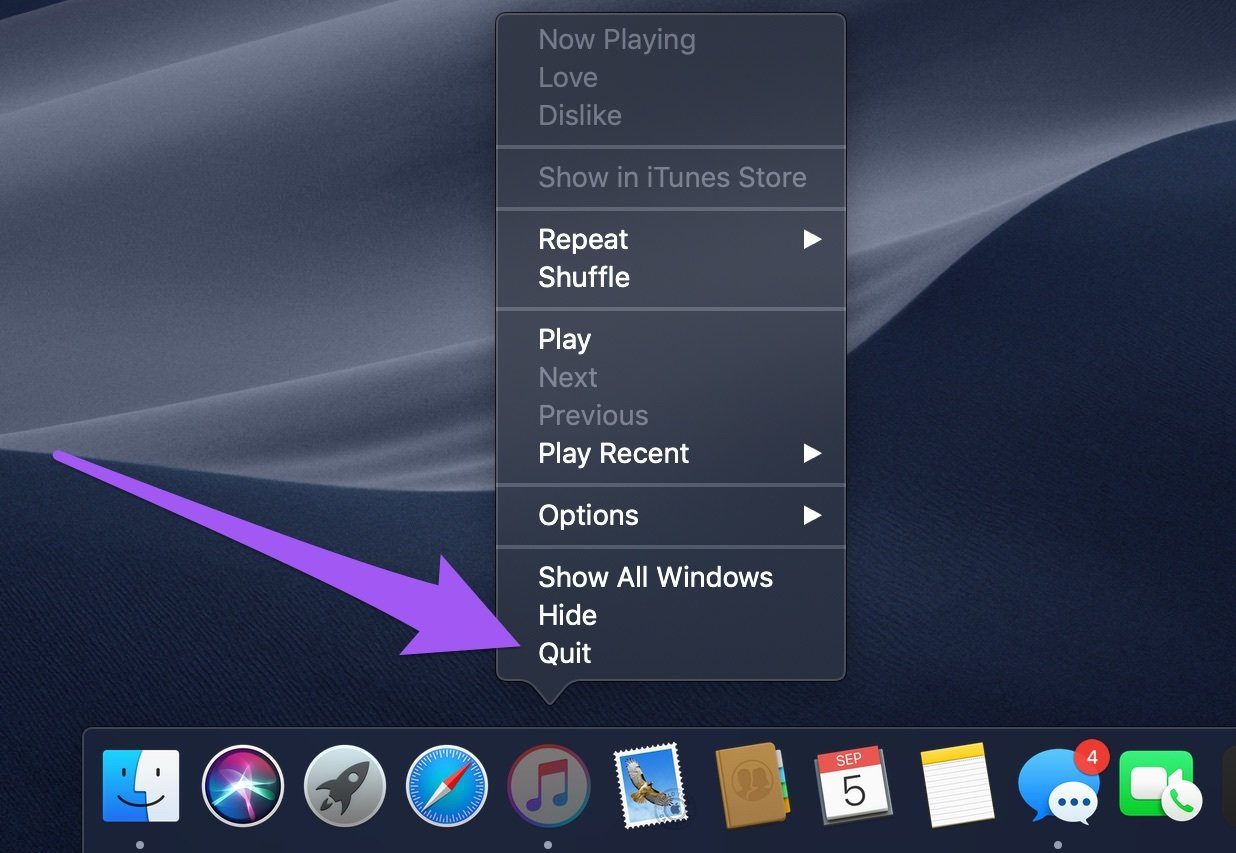
من المفترض أن يحل هذا المشكلات البسيطة، بما في ذلك مشكلة عدم مزامنة مكتبة Apple Music.
#الحل 2. إعادة تفعيل مكتبة موسيقى iCloud
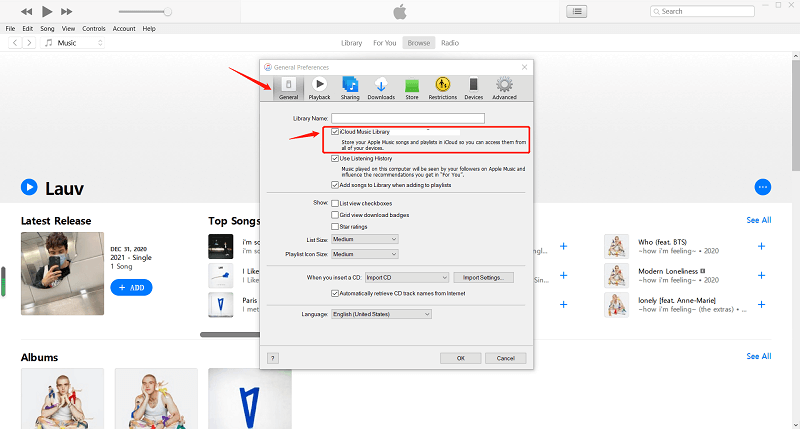
إذا كنت تستخدم iTunes بدلاً من Apple Music، فمن المحتمل أن يكون هناك خيارٌ عليك تفعيله في الإعدادات لإصلاح مشكلة عدم عمل Apple Music على نظام ماك. إليك الخطوات التي عليك اتباعها:
الخطوة 1. قم بتشغيل تطبيق iTunes على جهاز الكمبيوتر الخاص بك.
الخطوة 2. انقر على علامة التبويب "تحرير" في شريط القوائم.
الخطوة 3. حدد التفضيلات.
الخطوة 4. انتقل إلى علامة التبويب العامة.
الخطوة 5. الآن قم بتشغيل مكتبة موسيقى iCloud في نافذة التفضيلات
الخطوة 6. انقر على زر موافق.
سيؤدي ذلك إلى حل مكتبة موسيقى iCloud التي لا تظهر على iPhone.
#حل 3. تحديث نظام macOS
عادةً ما يتلقى macOS تحديثات بانتظام من Apple ، ولهذا السبب يتم إصلاح معظم الأخطاء التي تواجهها عادةً في التحديث التالي. في هذا الحساب ، إذا لم تقم بتحديث جهازك ، فستواجه في النهاية مشكلات كان من المفترض حلها بالفعل. فيما يلي خطوات تحديث macOS الخاص بك:
الخطوة 1. على جهاز ماك الخاص بك، انقر فوق أبل من شريط القوائم.
الخطوة 2. انقر على تفضيلات النظام.
الخطوة 3. اختر تحديث البرنامج.
إذا كان هناك تحديث متاح ، فيجب أن يكون هذا الخيار متاحًا. إذا لم يكن هناك ، فيمكنك المتابعة إلى الطريقة التالية.
#حل 4. تحقق من اشتراك Apple Music
إذا لم تتمكن من إيجاد حل لمشكلة عدم عمل Apple Music على نظام ماك، فغالباً لا تحتاج إلى إصلاحها. ربما نسيتَ فقط أن اشتراكك قد انتهى منذ فترة طويلة. لذا، يُرجى التحقق من حالة اشتراكك للتأكد من أنه لا يزال فعالاً.
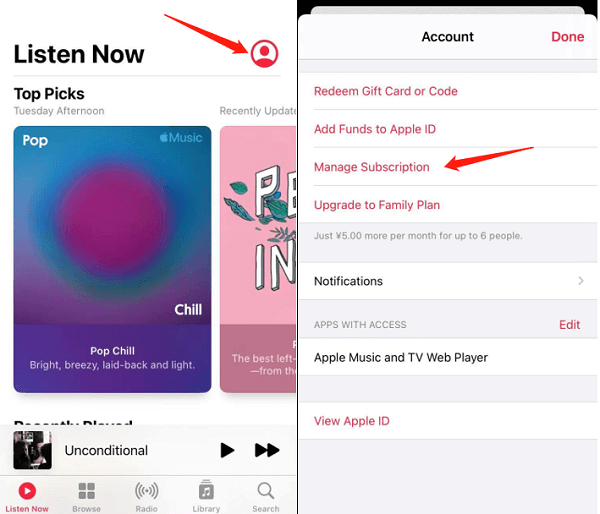
الخطوة 1. استخدم جهاز iOS متصل بجهاز الكمبيوتر الخاص بك من نوع ماك.
الخطوة 2. اذهب للاعدادات.
الخطوة 3. انقر على معرف Apple الخاص بك.
الخطوة 4. اختر الاشتراكات.
الخطوة 5. Tap Apple Music.
تأكد في هذه الشاشة من أن حالة اشتراكك في Apple Music فعّالة. إذا لم تكن كذلك، فيمكنك حل المشكلة باختيار خطة اشتراك.
#حل 5. حذف ذاكرة التخزين المؤقت للمكتبة Apple Music
كما ذكرنا سابقًا، إذا كانت ذاكرة التخزين المؤقت لمكتبة Apple Music ممتلئة، فستواجه مشاكل حتمًا. لذا، أول ما عليك فعله هو مسح ذاكرة التخزين المؤقت. سيساعد مسح ذاكرة التخزين المؤقت لتطبيق الموسيقى على إزالة أي ملفات مؤقتة قد تكون سببًا في عدم عمل Apple Music.
يمكنك العثور على ذاكرة التخزين المؤقت على نظام ماك عبر هذا المسار: /Library/Caches/com.apple.iTunes. ما عليك فعله هو حذف جميع الملفات الموجودة هناك باختيار "نقل إلى سلة المهملات". بعد ذلك، انتقل إلى مجلد "سلة المهملات" وأفرغه لمسح محتويات ذاكرة التخزين المؤقت غير الضرورية نهائيًا.
#حل 6. التحقق من حالة الخادم
توجد عدة طرق للتحقق من حالة خادم Apple Music. من الواضح أن هذا لن يحل مشكلة عدم عمل Apple Music على نظام ماك. لكنه سيمنحك راحة البال، لعلمك أن المشكلة تكمن في الخادم وليس في جهازك.
على أي حال، يمكنك التحقق من حالة الخادم من خلال هذا الرابط . كما يمكنك البحث عن مواقع إلكترونية تعرض حالة الخوادم، مثل موقع "هل هو معطل الآن؟" وغيرها الكثير.
الجزء 3. ملاحظة إضافية: قم بتنزيل Apple Music بشكل دائم لتجنب عدم عمل Apple Music على نظام ماك
على الرغم من أن مشكلة عدم عمل ملف Apple Music على أجهزة ماك لا تحدث بنفس وتيرة حدوثها على أجهزة آيفون، إلا أنها تبقى مشكلة مزعجة. لتجنب هذه المشكلة تمامًا، أنصح باستخدام برنامج تحويل خارجي.
TuneSolo Apple Music Converter أداةٌ تُتيح لك تحويل الملفات وتنزيلها من Apple Music والاحتفاظ بها للأبد. بفضل هذه الأداة، يمكنك الاحتفاظ بالأغاني حتى في حال تعرّض جهازك لأي مشكلة. انقر على الزر أدناه وجرّبها مجانًا!
فيما يلي بعض ميزات هذا البرنامج:
- إزالة DRM. استخدم حماية DRM هو الشيء الوحيد الذي يمنعك من الاحتفاظ بالأغاني على Apple Music إلى الأبد. مع TuneSolo، من الممكن إزالة DRM
- الاستماع دون اتصال. بامكانك ايضا استمع الى الاغاني التي تم تنزيلها بدون انترنت. هذا ممكن لمن لديهم أدوات iOS و Android و Zune و PSP و Xbox وما إلى ذلك.
- تحويل 16x. يتميز برنامج TuneSolo بسرعة تحويل تفوق سرعة البرامج العادية بـ 16 مرة. علاوة على ذلك، يمكنك تحويل ملفات متعددة في نفس الوقت.
- التنسيقات المدعومة. يمكن لبرنامج TuneSolo التحويل من وإلى العديد من الصيغ مع الحفاظ على الجودة الأصلية. تشمل هذه الصيغ MP4, وM4B وM4V وMP3, وWAV, وFLAC, وغيرها.

توضح الخطوات التالية كيفية تنزيل Apple Music والاحتفاظ به للأبد باستخدام TuneSolo:
الخطوة 1. اختر الأغاني
افتح برنامج TuneSolo على جهاز الكمبيوتر. تأكد من تثبيت برنامج iTunes على نظام التشغيل لديك. ستظهر لك قائمة. اختر منها الأغاني التي ترغب في تنزيلها أو تحويلها.

الخطوة 2. ضبط إعدادات الانتاج
ستجد أدناه قسم إعدادات الإخراج. من هنا يمكنك تغيير إعدادات مختلفة مثل التنسيق والجودة وبرنامج الترميز وما إلى ذلك. أنصحك باختيار التنسيق MP3.

الخطوة 3. تحويل Apple Music
انقر فوق الزر "تحويل" في أسفل النافذة. سيبدأ هذا عملية التحويل ، ولكن عليك الانتظار حتى تنتهي قبل إغلاق البرنامج.
ملاحظة: يرجى التأكد من إغلاق Apple Music/iTunes قبل فتح Apple Music Converter. وأثناء تحويل الأغاني، يرجى عدم إجراء أي عملية على Apple Music/iTunes.

الجزء 4. ملخص
مشكلة عدم عمل برنامج Apple Music على نظام ماك ليست شائعة. قد يكون هذا الأمر طبيعيًا على أجهزة آيفون، لكن ليس هذا هو الحال بالنسبة لمستخدمي ماك. لذا، إذا واجهت هذه المشكلة، فستواجه صعوبة كبيرة.
الخبر السار هو أنك لست مضطرًا لبذل كل هذا الجهد لحل هذه المشكلة. على الرغم من أنني شرحت بالتفصيل طرق حلها، يمكنك ببساطة تجنب هذه المشاكل باستخدام TuneSolo Apple Music Converter. سيساعدك هذا على تحميل الأغاني والألبومات بسهولة، لتتمكن من الاستماع إلى موسيقاك المفضلة مجانًا دون اتصال بالإنترنت.

