

لماذا لا تعمل بيانات الجوال على جهاز الآيفون الخاص بي؟ كيف يمكن إصلاح ذلك؟
يحتوي جهاز Apple Music على مكتبة ضخمة ومجموعة واسعة من الأغاني، مما يمنحك خيارات عديدة لاختيار الموسيقى التي ترغب في تشغيلها. يمكنك تشغيل الأغاني عبر اتصالك بشبكة الواي فاي. في حال عدم توفر الواي فاي، يمكنك استخدام بيانات هاتفك المحمول لتشغيل مقاطع Apple Music.
مع ذلك، توقع أن تواجه أحيانًا مشكلة " عدم عمل بيانات الهاتف ". ولحل هذه المشكلة، عليك أولًا معرفة أسبابها الرئيسية، وهو ما سنتناوله في هذا المقال.
في هذا المنشور، ستتعلم أيضًا الخطوات الأساسية حول كيفية تشغيل مقاطع Apple Music من خلال بيانات الهاتف المحمول والأداة التي يمكنك استخدامها لتنزيل المقاطع لتشغيلها دون اتصال بالإنترنت عندما لا ترغب في استخدام بيانات الهاتف المحمول.
محتوى المادة الجزء 1. لماذا لا تعمل بيانات الهاتف المحمول على جهاز الآيفون الخاص بي؟الجزء 2. كيفية إصلاح مشكلة عدم تشغيل الملفات الصوتية باستخدام بيانات الهاتف المحمول في جهاز Apple Music؟نصائح إضافية: كيف يمكن تحميل Apple Music مجاناً للاستماع إليه دون اتصال بالإنترنت؟
الجزء 1. لماذا لا تعمل بيانات الهاتف المحمول على جهاز الآيفون الخاص بي؟
هناك بالفعل الكثير من الأسباب المحتملة التي تجعلك تواجه أخطاء في البيانات الخلوية. تحقق من القائمة أدناه واعرف ما إذا كنت تعاني من أحدها.
#1. ضعف الاتصال بالإنترنت / إشارة غير مستقرة
من الطبيعي ألا تحصل على اتصال بيانات خلوي مناسب إذا لم يكن لديك إشارة ثابتة. في بعض الأحيان ستعمل ثم بعد بضع دقائق ، ستحدث هذه المشكلة مرة أخرى. إذا كنت تعاني من ضعف الاتصال بالإنترنت ، فتوقع أنك لن تتمكن من زيارة العديد من المواقع والبوابات على الإنترنت.
يمكنك تبديل اتصال wifi / البيانات الخلوية وإيقاف تشغيلها مرة أخرى. اختبر اتصالك بالإنترنت ومعرفة ما إذا كانت المشكلة لا تزال قائمة.
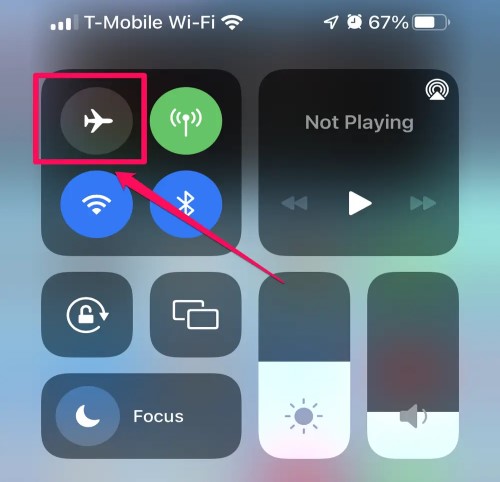
من المحتمل أن بيانات الهاتف المحمول في جهاز iPhone الخاص بك قد تم إيقافها عن طريق الخطأ. يمكنك التحكم بها من خلال مركز التحكم في جهاز iPhone . تأكد أيضًا من تفعيل وضع الطيران .
#2. لا توجد تغطية إنترنت في منطقتك
سبب آخر محتمل لعدم عمل البيانات الخلوية هو أن موقعك يفتقر إلى تغطية الشبكة. لذلك ، أصبح من المقنع الآن أنه لا يمكنك استخدام اتصال البيانات الخلوية بشكل صحيح. إذا كان هذا هو ما تواجهه في الوقت الحالي ، فيمكنك التفكير في استخدام مشغل آخر بدلاً من ذلك.
#3. عيوب الجهاز
يمكن أيضًا الاشتباه في الأخطاء الموجودة في جهازك بسبب مشكلة البيانات الخلوية. إذا كان جهازك يحتوي على الكثير من الأخطاء التي يجب أن تقلق بشأنها ، فقد يؤدي ذلك إلى حدوث أخطاء على جهازك. وسيكون لهذا تأثير في البداية على اتصال الإنترنت.
#4. مشكلة في المشغل
قد يقوم مشغل الشبكة أحيانًا بأعمال صيانة لإصلاح بعض المشاكل في الخدمة. في حال وجود فحص دوري للمشاكل، قد تواجه على الأرجح مشاكل في بيانات الهاتف المحمول.
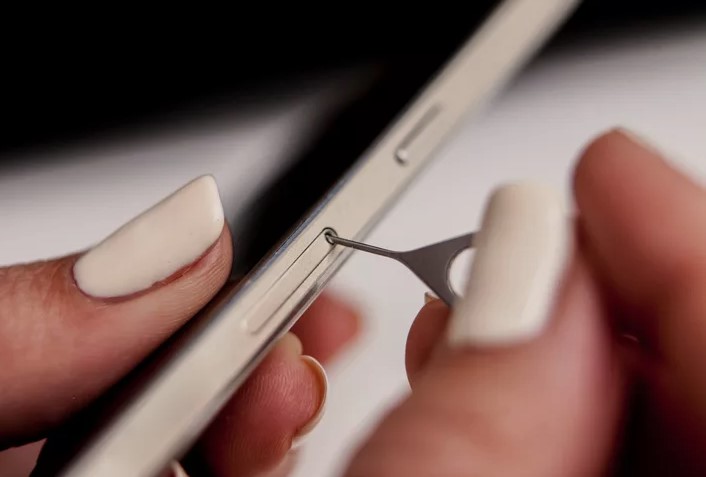
يمكنك محاولة إعادة تثبيت شريحة SIM : ابحث عن أداة إزالة شريحة SIM المرفقة بهاتفك أو استخدم مشبك ورق. أدخل الأداة في الفتحة القريبة من درج شريحة SIM واضغط برفق ولكن بثبات حتى يخرج الدرج. تأكد من أن شريحة SIM في الموضع الصحيح، ثم أعد إدخالها بحرص.
#5. خطأ في تحديث البرنامج
ربما كان معظمكم يواجه أخطاء مثل تباطؤ جهازك إذا تم تحديث البرنامج في جهازك. يمكن أن يكون لهذا تأثير أيضًا على اتصالك بالإنترنت وقد يتسبب في حدوث مشكلات في البيانات الخلوية.
#6. مشكلة في جهازك
الآن بعد أن تم فحص كل شيء بالفعل ولا توجد مشاكل في كل مكان ، فقد يكون جهازك نفسه هو السبب الرئيسي لعدم عمل بياناتك الخلوية.
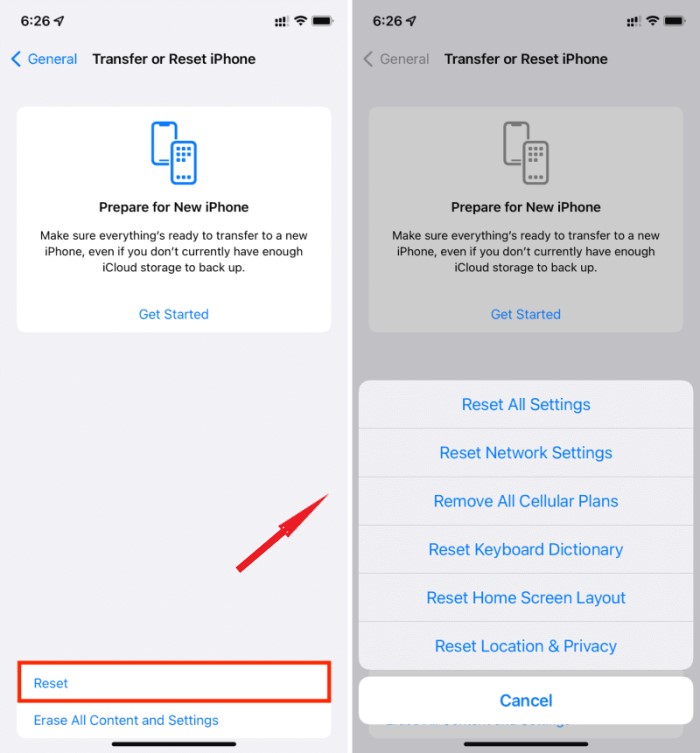
حاول إعادة تشغيل جهاز iPhone الخاص بك لحل هذه المشكلة. أو يمكنك إعادة ضبط إعدادات الشبكة على هاتفك. مع ذلك، يُرجى تذكر أنه سيتم حذف جميع الشبكات المحفوظة وأجهزة Bluetooth المقترنة وكلمات مرور Wi-Fi بعد إعادة الضبط.
#7. تشغيل وإيقاف بيانات الجوال
السبب الأخير هو الأبسط ولكن هناك بالفعل بعض المواقف التي تنسى فيها غالبًا تشغيل بيانات هاتفك المحمول. لذلك ، إذا كانت بياناتك الخلوية لا تعمل ، فمن الأفضل أن تتحقق أولاً من تشغيلها في المقام الأول.
الجزء 2. كيفية إصلاح مشكلة عدم تشغيل الملفات الصوتية باستخدام بيانات الهاتف المحمول في جهاز Apple Music؟
يواجه بعض المستخدمين مشاكل في تشغيل ملفات Apple Music باستخدام بيانات الجوال. على سبيل المثال، لا يعمل ملف Apple Music عند استخدام بيانات الجوال . إذا كنت تواجه المشكلة نفسها، يمكنك تجربة الخطوات الموضحة أدناه، والتي قد تساعدك في تشغيل ملفات Apple Music بشكل صحيح باستخدام بيانات الجوال.
قبل متابعة الخطوات ، تأكد من تشغيل بياناتك الخلوية بالفعل لهذه العملية.
- على جهاز iPhone الخاص بك ، حدد أيقونة الإعدادات.
- في النافذة التالية المعروضة ، انقر فوق "بيانات خليوية"
- من المجموعة التالية من الخيارات المعروضة ، ابحث عن خيار الموسيقى وانقر عليه بمجرد العثور عليه.
- تحت عنوان "السماح للموسيقى باستخدام البيانات"، أختر "WLAN والبيانات الخلوية".
بعد القيام بكل هذه الخطوات البسيطة ، قد تتمكن الآن من إدارة مكتبة الموسيقى الخاصة بك من خلال استخدام البيانات الخلوية الخاصة بك.
إذا لم يعمل جهاز Apple Music عبر بيانات الجوال، فتحقق مجددًا مما إذا كنت قد فعّلت خاصية تنزيل ملفات Apple Music . بعد ذلك، تأكد من تفعيل خاصية بث الموسيقى وتنزيلها. ستجد أدناه الخطوات اللازمة لذلك.
- مرة أخرى ، اضغط على ملف رمز الإعدادات على اي فون الخاص بك.
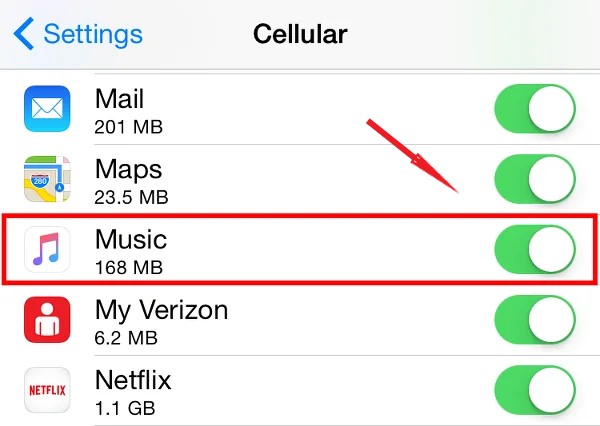
- من الخيارات المعروضة بعد ذلك ، ابحث عن "Music"ثم حدده.
- في نافذة الموسيقى ، انقر فوق الزر "بيانات خليوية"قم بتشغيله عن طريق تبديل الزر الأخضر.
- يجب عليك تشغيل "التنزيلاتخيار " " أيضًا. سيشير هذا إلى أنه يمكنك تنزيل ملفات Apple Music عبر بيانات هاتفك المحمول.
بعد إتمام الخطوات المذكورة أعلاه، حاول فتح تطبيق Apple Music مرة أخرى، وتحقق مما إذا كنت لا تزال تواجه مشاكل في تشغيل ملفات Apple Music. يُرجى ملاحظة أنه في حال تفعيل اتصال Wi-Fi الخاص بك، سيستخدم تطبيق Apple Music اتصال Wi-Fi بدلاً من بيانات الجوال. وإذا كنت لا ترغب في استخدام بيانات الجوال لتشغيل تطبيق Apple Music، يمكنك ببساطة إيقاف تشغيلها من قسم الإعدادات.
نصائح إضافية: كيف يمكن تحميل Apple Music مجاناً للاستماع إليه دون اتصال بالإنترنت؟
قد يكلفك استخدام بيانات هاتفك المحمول باستمرار للاستماع إلى الموسيقى عبر الإنترنت الكثير من المال. من السهل جدًا أن تتراكم عليك فاتورة بيانات ضخمة على جهاز iPhone . لذا، قد يساعدك تنزيل الملفات على جهازك كثيرًا. مع ذلك، يُمنع تنزيل ملفات Apple Music لأنها ملفات محمية.
لديّ هنا حلٌّ قد يُساعدك كثيرًا في حفظ ملفات Apple Music للاستماع إليها دون اتصال بالإنترنت. بمجرد إتقان هذه الطريقة، لن تُضطر للقلق بشأن مشكلة انقطاع بيانات الجوال عند تشغيل الموسيقى عبر الإنترنت. يمكنك استخدام أداة احترافية تُسمى TuneSolo Apple Music Converter لإتمام هذه العملية.
يعلم كل مستخدم لملف Apple Music أن محتويات Apple مشفرة بملف DRM، وهو المسؤول عن القيود والأخطاء التي تظهر عند محاولة تنزيلها. لتنزيل الملفات الصوتية، يجب إزالة ملف DRM أولاً . بعد إزالة ملف DRM، سيتم تحويل الملفات إلى صيغ إخراج متوافقة، ثم سيساعدك ملف TuneSolo في حفظها على جهازك.

تتضمن صيغ الإخراج المتاحة لعملية تحويل TuneSolo الصيغ التالية: MP3, وFLAC, وWAV, وM4A. يمكن الوصول إلى صيغ الصوت بسهولة على أجهزة متعددة من اختيارك. لذا، يمكنك نسخها ونقلها من جهاز 1 إلى جهاز آخر.
بفضل خاصية التنزيل في جهاز TuneSolo، يمكنك الاستمتاع بالبث دون اتصال بالإنترنت . إضافةً إلى ذلك، يحتفظ الجهاز بعلامات تعريف ملفات Apple Music بعد عملية التحويل، مما يضمن لك جودة بث مثالية.
ملاحظة : نوصي بتجربة الإصدار الجديد من TuneSolo Apple Music Converter لأن الأداة لم تعد تتطلب المزامنة مع iTunes لمعالجة تحويل الموسيقى دون اتصال بالإنترنت!
يحتوي على مشغل ويب مدمج Apple Music لتسهيل عملية التحويل والتنزيل عبر الإنترنت ! جرّب هذه الأداة لتنزيل الأغاني مجانًا والاستمتاع بها حتى في حال عدم توفر بيانات الهاتف!


