

كيفية استعادة أغنياتك على Apple Music
ربما يكون ذلك بسبب حالة طارئة، لكن من الشائع أن ينسى مستخدمو Apple Music تاريخ فوترة حساباتهم. ونظرًا لأن شركة آبل معروفة بقواعدها الصارمة، فقد يؤدي هذا إلى فقدان قوائم التشغيل الخاصة بك. وعند حدوث ذلك، فإن أول ما عليك فعله هو معرفة كيفية استعادة أغنياتك على Apple Music ، لكن الأمر لن يكون سهلاً.
على الرغم من سهولة تجديد اشتراكك في Apple Music، إلا أن المشكلة الرئيسية تكمن في استعادة أغنياتك أو قوائم التشغيل الخاصة بك. حتى عندما اختفت موسيقاي من مكتبة iTunes ، قضيت وقتًا طويلاً في جمع كل أغنياتي المفضلة وبدأت من الصفر.
ستركز هذه المقالة على كيفية استعادة أغنياتك على Apple Music بعد التجديد، وستشرح لك بالتفصيل ما يعنيه قضاء بضعة أشهر بدون اشتراك Apple Music. لنبدأ.
محتوى المادة الجزء 1. هل يمكنني استعادة الموسيقى الخاصة بي على جهاز Apple Music؟الجزء 2. كيف تستعيد أغنياتك على جهاز Apple Music؟الجزء 3. مكافأة: قم بتنزيل Apple Music للاستماع دون اتصال بالإنترنتالجزء 4. ملخص
الجزء 1. هل يمكنني استعادة الموسيقى الخاصة بي على جهاز Apple Music؟
هناك عدة إجابات لسؤالك. هل يمكنك العودة إلى منصة Apple Music؟ نعم. هل يمكنك استعادة جميع الأغاني التي جمعتها حتى الآن؟ يعتمد ذلك على المستخدم. تختلف تجارب المستخدمين في مثل هذه الحالة. قد يفقد البعض مكتبة Apple Music بالكامل، بينما قد يفقد آخرون أغاني محددة فقط. على أي حال، ستفهم الأمر عندما تتعرف أكثر على Apple Music.
مقدمة إلى Apple Music
تطبيق Apple Music متوفر على الإنترنت منذ 2015,، وهو حاليًا من أشهر خدمات بث الموسيقى في السوق. تشتهر هذه المنصة بواجهتها التفاعلية وخوارزميتها المتطورة. باختصار، إذا كان YouTube هو المعيار لمنصة بث فيديو متطورة، فإن Apple Music هو نظيره الموسيقي.

FairPlay DRM
بينما توجد مشكلة فقدان الأغاني بسبب إلغاء الاشتراك أو نسيان الدفع، عليك أيضًا أن تقلق بشأن FairPlay DRM.
سياسة FairPlay DRM مُدمجة في جميع أغاني Apple Music. تمنع هذه السياسة المستخدمين من توزيع محتواهم بشكل غير قانوني لتحقيق أقصى قدر من الأرباح، كما أنها تحمي حقوق مُنشئي المحتوى والفنانين.
تُصعّب هذه السياسة علينا كمستخدمين مشاركة أغانينا المفضلة مع أصدقائنا أو حفظها على وحدات تخزين أخرى. وبما أنك غير قادر على تأمين الأغاني، فمن الطبيعي ألا يكون لديك أي طريقة أخرى لاستعادتها سوى تعلم كيفية استعادة قائمة التشغيل Apple Music بعد إلغائها.

تجديد الاشتراك Apple Music
كما ذكرنا سابقًا، تجديد اشتراك Apple Music سهل للغاية. مع ذلك، إذا فقدت جميع قوائم التشغيل الخاصة بك بسبب عدم مزامنة مكتبة Apple Music ، فستفقدها نهائيًا. بالطبع، يمكنك محاولة إعادة كل شيء من جديد بإضافة الأغاني إلى قائمة التشغيل، ولكن هذا ممكن فقط إذا كنت مشتركًا في Apple Music.
الجزء 2. كيف تستعيد أغنياتك على جهاز Apple Music؟
إذا كنت تريد معرفة كيفية استعادة أغنياتك على Apple Music بعد عدم سداد الدفعة، فلديك ما مجموعه 4 خيارًا، ويكون الخيار الأخير 1 بمثابة مكافأة.
فيما يلي نظرة عامة على التعليمات المتعلقة بكيفية استعادة أغنياتك على Apple Music:
- تمكين مكتبة الموسيقى على iCloud
- إعادة تهيئة إعدادات Apple Music
- قم بتسجيل الدخول إلى حسابك Apple Music مرة أخرى
الحل 1.: تفعيل مكتبة موسيقى iCloud
مكتبة موسيقى iCloud هي ميزة في أجهزة الكمبيوتر المكتبية تتيح للمستخدمين مزامنة مكتبة الموسيقى الخاصة بهم (Apple Music) مع أجهزتهم. لذا، من الضروري تفعيل مكتبة موسيقى iCloud إذا كنت تستخدم جهاز كمبيوتر مكتبيًا بشكل أساسي. تختلف الخطوات بين نظامي macOS وWindows، لذا سنبدأ بنظام macOS.
ماك
الفرق بين نظام macOS ونظام Windows PC هو أن نظام macOS يحتوي على تطبيق Apple Music مُدمج. لذا، إذا كنت تستخدم نظام macOS، فالأمر سهل. إليك الخطوات التي عليك اتباعها:
- قم بتشغيل تطبيق Apple Music.
- في شريط القائمة ، انقر فوق الموسيقى وحدد التفضيلات.
- انتقل الآن إلى علامة التبويب "عام" وتأكد من تحديد مزامنة المكتبة.
- انقر على OK.
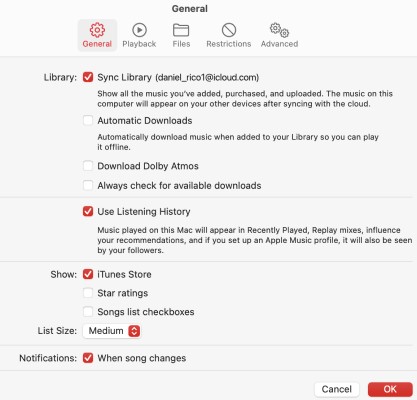
على الرغم من أنه يقول فقط “Sync Library” هذا يتوافق مع مكتبة موسيقى iCloud. أما على جهاز iTunes، فسيكون الأمر أكثر وضوحًا.
نوافذ PC
لا يمكن للمستخدمين تثبيت Apple Music على أجهزة الكمبيوتر التي تعمل بنظام ويندوز، ولكن يمكنك تثبيت iTunes، وهو ما ستستخدمه في هذه الطريقة. اتبع الخطوات التالية للمتابعة:
- افتح تطبيق iTunes.
- انقر فوق علامة التبويب تحرير من شريط القائمة وحدد التفضيلات.
- توجه إلى علامة التبويب "عام" كما فعلت من قبل ولكن هذه المرة ، قم بتشغيل الخيار مكتبة موسيقى iCloud.
- انقر على OK.
سيستغرق الأمر بعض الوقت لمزامنة أغنياتك. لقد تعلمت الآن طريقة 1 لاستعادة أغنياتك على Apple Music.
حل 2. إعادة تهيئة إعدادات Apple Music
تتضمن الطريقة الثانية تغيير إعدادات Apple Music. عادةً، لن يؤثر هذا على قائمة التشغيل الخاصة بك إطلاقًا، ولكن نظرًا لأن المشكلة التي نواجهها حاليًا غير معتادة، فلا بأس من المحاولة. إليك الخطوات التي عليك اتباعها:
- على جهازك ، انتقل إلى الإعدادات.
- انتقل إلى قسم الموسيقى.
- الآن قم بتشغيل خيار Sync Library.
- ارجع إلى صفحة الإعدادات وهذه المرة ، تابع إلى الاشتراكات.
- اختر Apple Music.
- قم بتغيير الإعدادات التي تريد تغييرها هنا ، أو يمكنك إعادة تعيينها إلى الإعدادات الافتراضية.
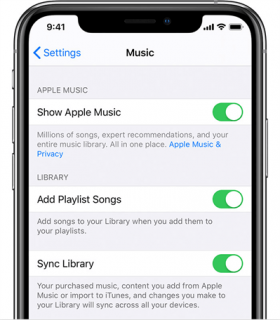
بذلك، ستصحح أي خطأ قد تكون ارتكبته عند ضبط إعدادات جهاز Apple Music. نأمل أن يكون هذا كافيًا لحل المشكلة، وإلا فانتقل إلى الحل التالي.
الحل 3.: سجّل الدخول إلى حسابك Apple Music مرة أخرى
من البديهي أنك لن تتمكن من رؤية قوائم التشغيل أو الأغاني الخاصة بجهاز Apple Music إذا لم تكن مسجلاً الدخول إلى الحساب الصحيح. مع ذلك، هذا لا يعني أنك لن تواجه مشاكل حتى لو كنت مسجلاً الدخول.
أفضل شيء تفعله عند مواجهة مشكلة مثل مشكلتك هو تسجيل الخروج وتسجيل الدخول مرة أخرى إلى النظام الأساسي لإجراء تدبير جيد. توجد خطوات مختلفة للأجهزة المحمولة وأجهزة كمبيوتر سطح المكتب. لنبدأ مع أجهزة iOS:
أجهزة iOS
- افتح الإعدادات على جهاز iOS الخاص بك.
- اضغط على زر تسجيل الدخول.
- أدخل بيانات الاعتماد الخاصة بك بما في ذلك المعرف وكلمة المرور.
MacOS / Windows PC
- إطلاق iTunes/Apple Music.
- انتقل إلى القائمة وافتح نافذة التفضيلات كما فعلت في الحل 1.
- الآن انقر فوق الزر تسجيل الدخول.
- أدخل بيانات اعتماد حساب Apple الخاص بك.

الجزء 3. مكافأة: قم بتنزيل Apple Music للاستماع دون اتصال بالإنترنت
عادةً، ستحتاج إلى إعادة تجميع أغنياتك المفضلة عند نسيان تجديد اشتراكك في Apple Music. ولكن، لن تضطر إلى تحمل هذه المشقة إذا جربت TuneSolo Apple Music Converter لتحميل أغنياتك المفضلة من Apple Music.
TuneSolo Apple Music Converter هي أداة تتيح للمستخدمين تنزيل الأغاني من منصة Apple Music. وبذلك، يمكنك تنزيل الأغاني لحفظها، فلا داعي للقلق بشأن فقدان ملفاتك حتى في حال نسيان دفع رسوم الاشتراك. لذا، لا داعي للقلق بشأن فقدان أغنياتك، يمكنك استعادتها على Apple Music. انقر على الزر أدناه وجرّبها مجانًا الآن!
فيما يلي بعض الميزات الرئيسية لهذا البرنامج:
- الاستماع دون اتصال. يمكن للمستخدمين الوصول إلى جميع الأغاني التي تم تنزيلها عبر TuneSolo بدون الحاجة إلى الإنترنت. هذه الميزة متوفرة على أجهزة متنوعة تشمل iOS وAndroid وXbox وZune وPSP وغيرها.
- إزالة DRM. من الممكن إزالة حماية DRM عن الأغاني التي تحمل رمز TuneSolo. وهذا يسمح للمستخدمين بفعل أي شيء يريدونه بالأغاني.
- 16x السرعة. يمكنك تحويل وتنزيل ملفات متعددة في الوقت نفسه باستخدام هذا البرنامج. كما يتميز برنامج TuneSolo بسرعة تفوق سرعة برامج التحويل الشائعة بـ 16 مرة.
- التنسيقات المدعومة. يمكن للمستخدمين تحويل الملفات بصيغ مختلفة. على وجه الخصوص، يدعم برنامج TuneSolo الصيغ التالية: MP4,، MP3,، WAV,، FLAC,، M4B، M4V، AAC,، وغيرها الكثير. وتحتفظ الملفات المحولة بجودة الملف الأصلي.

اتبع الخطوات التالية إذا كنت ترغب في معرفة كيفية استعادة أغنياتك على جهاز Apple Music:
الخطوة 1. اختر الأغاني
افتح برنامج TuneSolo على سطح المكتب. تأكد من تثبيت برنامج iTunes على نفس الجهاز. ستظهر لك قائمة بالعناوين. اختر الأغاني التي ترغب بتنزيلها.

الخطوة 2. تم تعديل إعدادات الإخراج
ستجد في أسفل البرنامج إعدادات الإخراج. ما عليك فعله هو تغيير ما تريده، سواءً كان ذلك التنسيق أو الجودة أو الترميز أو ما شابه. أقترح اختيار MP3 للتنسيق.

الخطوة 3. قم بتنزيل Apple Music
عند تغيير الإعدادات ، انقر فوق الزر "تحويل" أدناه. سيبدأ هذا عملية التحويل لذا أقترح الانتظار قليلاً حتى تنتهي العملية.
ملاحظة: يرجى التأكد من إغلاق Apple Music/iTunes قبل فتح Apple Music Converter. وأثناء تحويل الأغاني، يرجى عدم إجراء أي عملية على Apple Music/iTunes.

الجزء 4. ملخص
يمكنك استعادة امتيازاتك بعد إلغاء اشتراكك، لكن الأمر يختلف بالنسبة للأغاني. قد يتطلب الأمر أكثر من مجرد تجديد الاشتراك، وكما ترى، هناك حالات اختفت فيها قائمة التشغيل Apple Music بعد انتهاء الاشتراك، وهو أمر لا رجعة فيه.
لحسن الحظ، سيساعدك هذا الدليل ليس فقط على استعادة أغنياتك على جهاز Apple Music ، بل أيضًا على تأمين جميع أغنياتك المفضلة باستخدام أداة خارجية. كما سيساعدك هذا في أمور أخرى إلى جانب حل المشكلة التي تواجهها حاليًا.

