

Spotify لا تظهر الملفات المحلية؟ كيفية حل المشكلة [دليل 2025]
يُعرف تطبيق Spotify بأنه أحد أشهر منصات بث الموسيقى وأكثرها وعدًا على مستوى العالم. وهو ملتزم تمامًا بتحقيق هدفه المتمثل في تقديم أفضل تجربة استماع لمستخدميه من خلال تحديث ميزاته وخدماته باستمرار. ومع ذلك، ورغم كونه من أفضل التطبيقات، قد تواجه بعض المشاكل، مثل عدم ظهور ملفاتك المحلية عند استخدام هذا التطبيق. هذه مشكلة شائعة بين مستخدمي Spotify. وبالطبع، واجه مستخدمو Apple Music مشاكل مماثلة، مثل عدم عرض ملفات Apple Music.
لتجنب مواجهة صعوبة كبيرة في حل مشكلتك، ناقشتُ أدناه جميع الطرق الموصى بها. في الجزء الأخير من هذه المقالة، تم تقديم جهاز Spotify Music Converter، والذي سيكون مفيدًا للغاية لحفظ مقاطعك الموسيقية المفضلة والاستمتاع بها دون اتصال بالإنترنت.
محتوى المادة الجزء 1. أين توجد ملفاتك المحلية على Spotify؟الجزء 2. كيف يمكن حل مشكلة عدم ظهور الملفات المحلية Spotify؟الجزء 3. كيفية تنزيل أغاني Spotify للاستماع إليها دون اتصال بالإنترنت؟الجزء 4. خاتمة
الجزء 1. أين توجد ملفاتك المحلية على Spotify؟
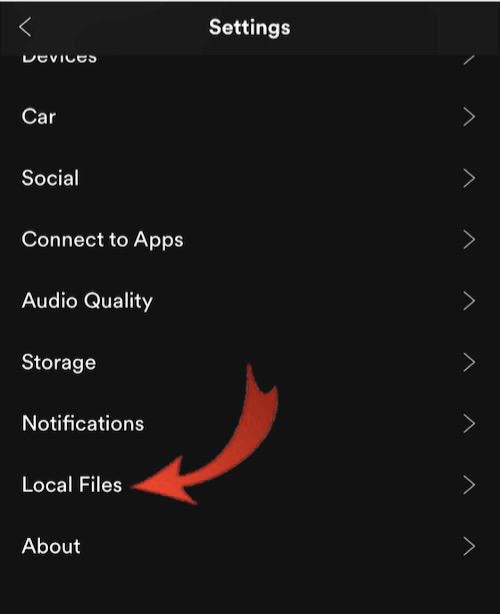
بالتأكيد، سيشتكي البعض من عدم العثور على ملفات Spotify فورًا عند مزامنة ملفات Spotify مع جهاز الكمبيوتر المحلي ورغبتهم في مشاركتها مع شخص ما. أما مشكلة عدم ظهور ملفات Spotify المحلية، فهي شائعة بين مستخدمي Spotify. ولتجنب هذه المشكلة، إليك بعض الخطوات التي يمكنك اتباعها للعثور على ملفات Spotify المحلية بسهولة.
الخطوة 1. أول شيء يجب فعله هو فتح تطبيق سطح المكتب Spotify.
الخطوة 2. مع عرض الواجهة الرئيسية ، لاحظ علامة التبويب "الإعدادات" على الجزء الأيسر من شاشتك واطلب النقر عليها بمجرد العثور عليها. بعد القيام بذلك ، انقر فوق "تحرير" ثم "تفضيلات". بالنسبة لأولئك الذين يستخدمون Windows ، لديهم علامة التبويب "الإعدادات" من خلال النظر إلى الزاوية اليمنى العليا من شاشتك. من هناك سترى قائمة منسدلة ، انقر عليها للعثور على خيار "الإعدادات".
الخطوة 3. تتضمن المجموعة التالية من الخيارات التي ستظهر على شاشتك ما يلي: “Local Files” خيار مع وصف لـ “Show Local Files” أسفلها مباشرةً. ما عليك سوى النقر على الزر المجاور لها لمعرفة موقع ملفاتك المحلية.
الجزء 2. كيف يمكن حل مشكلة عدم ظهور الملفات المحلية Spotify؟
من المزعج حقًا البحث بشكل عاجل عن ملفات Spotify المحلية وعدم العثور عليها فورًا. هناك العديد من العوامل التي قد تسبب هذه المشكلة، وإذا كنت ترغب في معرفة طرق بديلة لحل مشكلة عدم ظهور ملفات Spotify المحلية، فتعلم الكثير من العملية الموضحة أدناه.
الطريقة 1قم بتغيير إعدادات جدار الحماية لجهاز الكمبيوتر الخاص بك
قد تحدث مشكلة عدم ظهور الملفات المحلية في جهاز Spotify إذا كنت تستخدم برنامج مكافحة فيروسات أو لديك جدار حماية مُفعّل. يمكنك تغيير إعدادات جدار الحماية من هنا. إليك كيفية القيام بذلك.
هناك بعض الأشياء المهمة جدًا التي يجب وضعها في الاعتبار قبل القيام بهذا الإجراء. يرجى الاطلاع على التعداد أدناه:
- أول ما يجب تذكره هو التأكد من أن الأجهزة التي تستخدمها مثل الكمبيوتر والهاتف المحمول الخاص بك متصلة بنفس الشبكة.
- احصل على الوقت الكافي لفحص جهاز الكمبيوتر الخاص بك أولاً إذا كان متصلاً بكابل إيثرنت. إذا كان الأمر كذلك ، فعليك إزالته وتوصيل جهاز الكمبيوتر الخاص بك بشبكة WI-FI.
بمجرد التأكد من اتباعك للتذكيرات المذكورة أعلاه ، يمكنك الآن اتباع الخطوات التالية:
الخطوة 1 . انتقل إلى لوحة التحكم في جهاز الكمبيوتر الخاص بك، ثم جميع عناصر لوحة التحكم وحدد جدار حماية Windows Defender.
خطوة 2. في الزاوية العلوية اليسرى من الصفحة التي تظهر بعد النقر "Windows Defender Firewall"، والعثور على "Allow an app or feature through Windows Defender Firewall" زر. ستجده ضمن لوحة التحكم الرئيسية. بمجرد العثور عليه، انقر عليه.
خطوة 3. بمجرد النقر، ستظهر لك قائمة بالتطبيقات والميزات المختلفة المسموح بها. استمر في تصفح القائمة حتى ترى "Spotify.exe."
الخطوة 4 . عند العثور على الملف "Spotify.exe"، حدد خانتي الاختيار "عام" و"خاص" المجاورتين له. عند الانتهاء، انقر على "موافق" أسفل الصفحة لحفظ التغييرات.
الخطوة 5 . بعد إتمام الخطوات السابقة، أعد تشغيل هاتفك أو جهاز الكمبيوتر. من المفترض أن تكون مشكلة عدم ظهور الملفات المحلية Spotify قد حُلت.
الطريقة 2: تم تفعيل إعداد الملف المحلي
لا تظهر الملفات المحلية Spotify بعد استيرادها إلى البرنامج. من المحتمل أيضًا أنك قمت بتعطيل إعدادات الملفات المحلية. بتعطيل هذا الإعداد، لن تظهر الملفات Spotify. توضح لك الخطوات التالية كيفية فتح الإعدادات لإصلاح مشكلة عدم ظهور الملفات المحلية في Spotify بسهولة:
الخطوة 1. افتح Spotify وانقر على صورة ملفك الشخصي.
الخطوة 2. حدد "الإعدادات" > "Local Files" لتفعيل خيار "إظهار الملفات المحلية".
الخطوة 3. ثم قم بالتبديل "Show song sources" قم بتقسيم القسم وتفعيل حفظ الملفات المحلية التي تم تحميلها في كل مكان.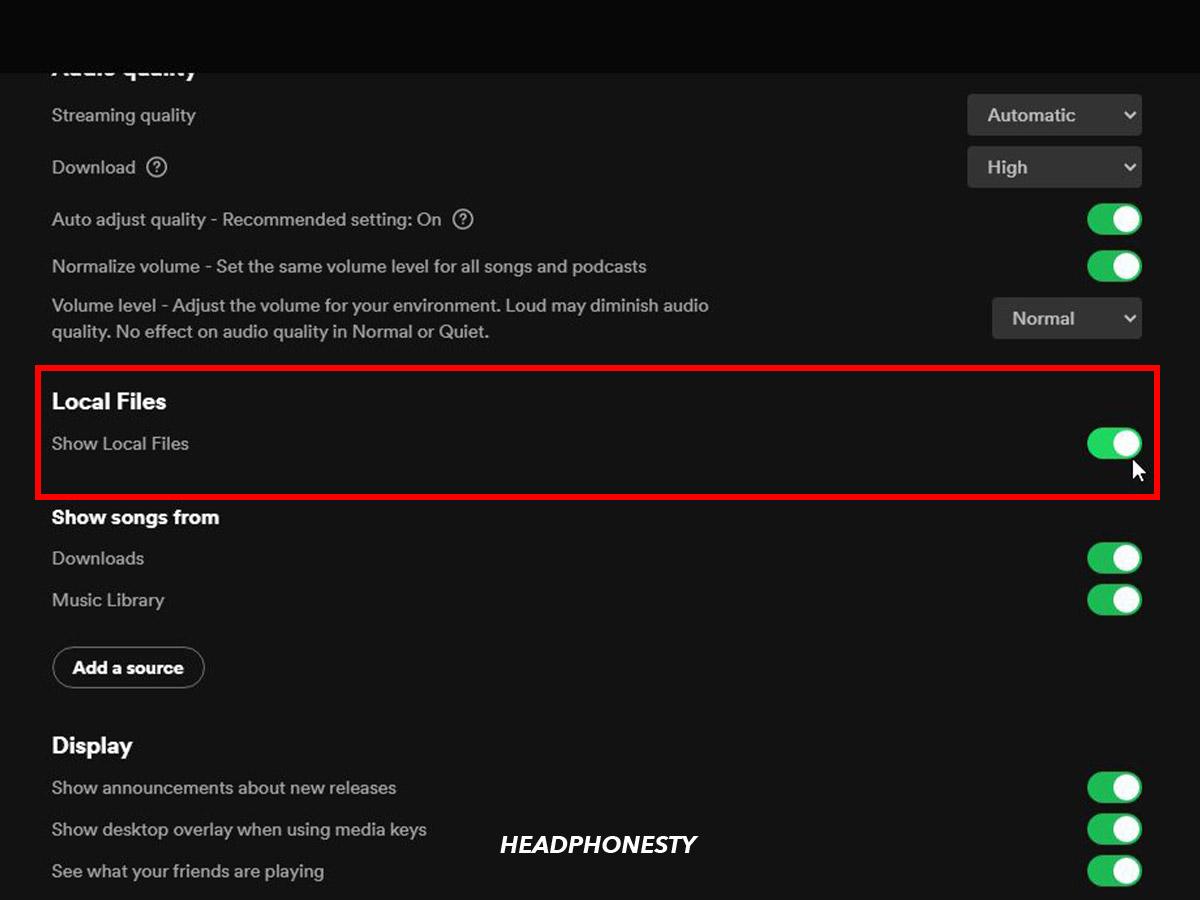
الطريقة 3حذف ملف "Local-files.bank"
من الحلول المقترحة الأخرى لحل مشكلة 1 حذف مجلد "local-files.bank". هذا المجلد هو بمثابة وجهة يستخدمها تطبيق Spotify لحفظ ملفاتك المحلية Spotify Music. سيؤدي حذف هذا المجلد في الغالب إلى حل مشكلة عدم ظهور ملفاتك المحلية Spotify. إليك الخطوات البسيطة التي يمكنك اتباعها كدليل.
الخطوة 1. انتقل إلى تطبيق Spotify على جهازك المستخدم وافتحه.
الخطوة 2. في الزاوية العلوية اليمنى من واجهة التطبيق ، سترى الزر المخصص لـ "إعدادات" حسابك. بمجرد العثور عليه ، انقر فوق الزر الخاص به.
الخطوة 3. ومن القائمة التي سيتم عرضها بعد ذلك على شاشتك، قم بتصفحها وقم بإلغاء تحديد جميع مواقع أو أماكن ملفاتك المحلية.
الخطوة 4. بعد الانتهاء من العثور على جميع مواقع الملفات المحلية، يمكنك الآن إغلاق تطبيق Spotify.
الخطوة 5. بعد القيام بذلك، انتقل إلى جهاز الكمبيوتر الخاص بك وابحث عن ملف "local-files.bank". بمجرد العثور عليه، احذفه ثم افتح تطبيق Spotify مرة أخرى.
الطريقة 4:مسح ذاكرة التخزين المؤقت Spotify
ماذا لو واجهت مشكلة في عدم ظهور الملفات المحلية لتطبيق Spotify على سطح المكتب؟ في هذه الحالة، أنصحك بحذف التطبيق، ومسح بياناته المخزنة مؤقتًا، ثم إعادة تشغيل Spotify. إليك الخطوات التفصيلية لمسح ذاكرة التخزين المؤقت لتطبيق Spotify.
على أجهزة الكمبيوتر
الخطوة 1. افتح Spotify على جهاز الكمبيوتر الخاص بك، وانقر على صورة ملفك الشخصي وابحث عن خيار "الإعدادات".
الخطوة 2. بعد النقر على الإعدادات المتقدمة، ابحث عن "التخزين".
الخطوة 3. ثم انقر فوق "مسح ذاكرة التخزين المؤقت" لحذف الملفات المؤقتة من Spotify
على الهواتف
الخطوة 1: قم بتشغيل الإعدادات بعد فتح تطبيق Spotify.
الخطوة 2: انقر على خيار "التخزين" وحدد "حذف ذاكرة التخزين المؤقت".
الطريقة 5نقل الملفات المحلية
يتمثل الهدف الرئيسي لهذا الحل المقترح الآخر لمشكلة عدم ظهور الملفات المحلية في تطبيق Spotify في جعل التطبيق Spotify يُحدّث نسخة ملفاته المحلية. إليك خطوات القيام بذلك.
الخطوة 1: انسخ جميع ملفات الموسيقى إلى محرك أقراص آخر أو أي جهاز متاح
الخطوة 2: ثم احذفها من تطبيق Spotify
الخطوة 3: ثم انتقل إلى النسخة الاحتياطية، انسخ الملف والصقه مرة أخرى في موقعه الأصلي.
الطريقة 6أعد تثبيت Spotify
إذا لم تنجح الطريقة المذكورة أعلاه، فيرجى محاولة حذف تطبيق Spotify من هاتفك أو جهاز الكمبيوتر الخاص بك وإعادة تثبيت تطبيق Spotify مرة أخرى، وسيتم حل خطأ عدم إمكانية تشغيل الملف المحلي Spotify تلقائيًا.
ملاحظة:إذا واجهت مشاكل أخرى متعلقة بـ Spotify، فلا تقلق، إليك بعض الإرشادات حول حل المشاكل الشائعة مع Spotify، يمكنك النقر لعرضها بأمان.
- كيفية إصلاح مشكلة عدم عمل البحث Spotify
- كيفية إصلاح مشكلة تسجيل الخروج المستمر من حساب Spotify
- كيفية استعادة قوائم التشغيل المحذوفة Spotify
- كيفية إصلاح مشكلة عدم ظهور كلمات الأغاني على جهاز Spotify
الجزء 3. قم بتنزيل ملفات Spotify واستمع إليها على أي جهاز
إذا لم تتمكن من عرض وتشغيل ملفات Spotify المحلية بشكل طبيعي في البرنامج بعد تجربة جميع الطرق المذكورة أعلاه، فيمكنك استخدام أدوات احترافية لتنزيلها. تحويل أغاني Spotify إلى تنسيق MP3 الشائع، ثم قم بتشغيلها في مشغلات الوسائط الأخرى.
أما بالنسبة لأفضل أداة تساعدك على تحميل الأغاني من Spotify للاستماع إليها دون اتصال بالإنترنت، فإن TuneSolo Spotify Music Converter هي خيارك الأمثل. بعد تحميل الملفات من Spotify، يمكنك استخدام الطرق المذكورة أعلاه لتجنب مشكلة عدم ظهور الملفات المحلية من Spotify. سأناقش أولاً ميزات هذا المحول الشهير، ثم خطوات استخدامه. TuneSolo Spotify Music Converter.
ميزات TuneSolo Spotify Music Converter
إزالة Spotify و DRM
جميع الأغاني والمحتويات الأخرى المرتبطة بها محمية بموجب بروتوكول Spotify، مما يعني أنها غير قابلة للوصول على بعض الأجهزة الأخرى إلا إذا كان ذلك مصرحًا به أو مدعومًا من قِبل Spotify. لن تُشكل هذه المشكلة عائقًا بعد الآن، حيث يُمكنك TuneSolo Spotify Music Converter من تحويل الأغاني التي قمت بتنزيلها إلى أي صيغة إخراج من اختيارك، بما في ذلك MP3, وWAV, وFLAC, وAAC, وغيرها الكثير من الصيغ، مما يُتيح لك تشغيلها على أي مشغل صوتي لديك، واستخدامها بلا حدود وعلى أي عدد من الأجهزة.
100 جودة عالية بنسبة 10%
حسنًا، إذا كنت تفكر في الغالب فيما سيحدث لجودة أغاني Spotify إذا قمت بتحويلها إلى تنسيق صوتي آخر، فمع TuneSolo Spotify Music Converter، أنت تضمن جودة عالية بنسبة 80000044056QXZ.
سرعة التحويل 5X
لن تضطر للانتظار طويلاً. هذا الجهاز الرائع Spotify Music Converter قادر على إنجاز المهمة في غضون دقائق معدودة. بإمكانه تحويل الأغاني بسرعة تصل إلى خمسة أضعاف السرعة العادية، مما يوفر لك الكثير من الوقت لتتمكن من القيام بأنشطة أخرى.
احتفظ معلومات البيانات الوصفية وعلامات ID3
من أبرز ميزات TuneSolo Spotify Music Converter التي تستحق الإشادة قدرتها على حفظ أهم معلومات أغاني Spotify، بما في ذلك بيانات التعريف (Metadata) ووسوم ID3. كما يمكنك تنظيم مكتبة الموسيقى الخاصة بك حسب الفنان أو الألبوم، مما يسهل عليك العثور على أي ملف تريده. هذا يوفر عليك الكثير من الوقت ويُمكّنك من إنجاز مهام أخرى.
دعم فني مجاني
1 أما آخر ما يعجبني في TuneSolo Spotify Music Converter فهو أنه عند تحميل هذا التطبيق، ستحصل على تحديثات غير محدودة ومجانية تمامًا. كما يمكنك الاستعانة بفريق الدعم الفني متى احتجت إليه.
إذا كنت ترغب في استخدام “TuneSolo Spotify Music Converter”فيما يلي الخطوات البسيطة التي يجب عليك اتباعها بحكمة.
الخطوة 1. الخطوة الأولى التي يجب القيام بها هي التنزيل “TuneSolo Spotify Music Converter” قم بتثبيته على جهازك المستخدم. يمكنك دائمًا الحصول على هذا التطبيق من متجر التطبيقات أو ببساطة انقر على زر الأمان أدناه.
الخطوة 2. بمجرد الانتهاء من التثبيت ، افتح المحول وقم بتحميل ملفاتك. لتحميل ملفاتك ، يمكنك إما نسخ ولصق رابط ملفات الأغاني الخاصة بك أو يمكنك فقط سحب الملفات وإفلاتها في المحول.
الخطوة 3. بعد التحميل بنجاح ، يمكنك الآن تحديد تنسيق الإخراج الذي تريده. أنت حر في الاختيار من بين تنسيقات الإخراج المذكورة منذ فترة.
الخطوة 4. الآن بعد أن اخترت تنسيقك المستهدف، يمكنك الحصول على “Convert All” تم النقر على الزر لبدء عملية التحويل.
الخطوة 5. بعد اكتمال عملية التحويل، يمكنك الآن الحصول على الأغاني المحولة بمجرد النقر على الزر. “View Output File”.
الجزء 4. خاتمة
إذا كنت ترغب في تحديد موقع ملفاتك المحلية Spotify بسهولة وتجنب مشاكل عدم ظهور ملفات Spotify، فما عليك سوى تعلم جميع الطرق المذكورة أعلاه والإجراءات اللازمة لتنفيذها بنجاح. ولا يمكننا إنكار وجود العديد من الأدوات القوية المتاحة على الإنترنت والتي تُساعدك بشكل كبير في الاستمتاع بتجربة استماع مثالية. تتميز هذه الأدوات بخصائص المحول الموثوق، ولكن عليك اختيار الأفضل لتسهيل العمل وإنجازه بأسرع وقت.
فيما يتعلق بهذا الموضوع، سيكون خياري دائماً هو “TuneSolo Spotify Music Converter” وأوصي بشدة باستخدام هذه الأداة أيضًا لأنها الأفضل بين جميع برامج التحويل. بفضل ميزاتها الرائعة “TuneSolo Spotify Music Converter” كما ذُكر أعلاه، سيكون لهذا الأمر دورٌ هامٌ في حل مشكلتك المتعلقة بعدم ظهور الملفات المحلية Spotify. انقر على الزر أدناه وجرّبه مجاناً الآن!

