

Cómo recuperar tus canciones en Apple Music
Quizás sea por una emergencia, pero es común que Apple Music usuario para olvidar su fecha de facturación. Dado que Apple es conocida por sus estrictas reglas, tal acto puede hacer que pierda sus listas de reproducción. Y cuando eso suceda, lo primero que debe hacer es saber cómo recuperar tus canciones Apple Music, pero no será fácil.
Mientras renueva su Apple Music La suscripción es sencilla, el principal problema radica en si recuperarás tus canciones o listas de reproducción o no. Incluso cuando mi música desapareció de biblioteca de iTunesPasé mucho tiempo reuniendo todas mis canciones favoritas y comencé desde cero.
Este artículo se centrará en cómo recuperar tus canciones. Apple Music después de renovar y explicarle los detalles de lo que significa pasar unos meses sin un Apple Music Suscripción. Empecemos.
Contenido del artículo Parte 1. ¿Puedo recuperar mi música? Apple Music?Parte 2. Cómo recuperar tus canciones en Apple Music?Parte 3. Bono: Descarga Apple Music para escuchar sin conexiónParte 4. Resumen
Parte 1. ¿Puedo recuperar mi música? Apple Music?
Hay varias respuestas a tu pregunta. ¿Puedes volver a la Apple Music ¿Plataforma? Sí. ¿Puedes recuperar todas las canciones que has recopilado hasta ahora? Depende. Los usuarios tienen diferentes experiencias con esta situación. Algunos pueden tener su Apple Music biblioteca completamente borrada, mientras que a otros solo les faltarán canciones específicas. De cualquier manera, comenzarás a entender una vez que aprendas más sobre Apple Music.
Introducción a los Apple Music
Apple Music ha estado en internet desde 2015, y actualmente es uno de los servicios de transmisión de música más populares del mercado. Esta plataforma es particularmente conocida por su interfaz interactiva y su algoritmo avanzado. En pocas palabras, si YouTube es el estándar para una plataforma avanzada de transmisión de video, entonces Apple Music sería su equivalente musical.

FairPlay DRM
Si bien existe el problema de perder sus canciones debido a la cancelación de su suscripción o al olvido de pagar, también debe preocuparse por FairPlay DRM.
FairPlay DRM es una política que está integrada en todos Apple Music canciones. Impide que los usuarios distribuyan su contenido ilegalmente para maximizar sus ganancias y también por el bien de los creadores de contenido/artistas.
Esta política también dificulta que los usuarios compartamos nuestras canciones favoritas con nuestros amigos o las guardemos en otras unidades de almacenamiento para su custodia. Dado que no puedes proteger las canciones, es normal que no tengas otra forma de recuperarlas que aprender a recuperarlas. Apple Music lista de reproducción después de la cancelación.

Renovando Apple Music Suscripción
Como se dijo anteriormente, renovando Apple Music La suscripción es bastante fácil. Sin embargo, si perdiste todas tus listas de reproducción debido a Apple Music La biblioteca no se sincroniza, entonces desaparecen para siempre. Por supuesto, puedes intentar hacerlo todo de nuevo agregando las canciones a tu lista de reproducción, pero eso solo sería posible si eres un Apple Music abonado.
Parte 2. Cómo recuperar tus canciones en Apple Music?
Si quieres saber cómo recuperar tus canciones en Apple Music Después de un pago atrasado, usted tiene un total de 4 opciones, la última 1 ser una ventaja.
Aquí hay una descripción general de las instrucciones sobre cómo recuperar sus canciones. Apple Music:
- Habilitar biblioteca de música de iCloud
- Reconfigurar Apple Music Configuración
- Inicie sesión en su Apple Music Cuenta nuevamente
Solución 1. Habilitar biblioteca de música de iCloud
La biblioteca musical de iCloud es una función específica en las computadoras de escritorio que básicamente permite a los usuarios sincronizar su música. Apple Music biblioteca a sus computadoras. Por lo tanto, es fundamental habilitar la Biblioteca Musical de iCloud si usa principalmente una computadora de escritorio. Los pasos difieren si usa macOS o Windows, así que comenzaremos con macOS.
macOS
La diferencia entre macOS y Windows PC es que macOS tiene la aplicación integrada, Apple MusicPor lo tanto, si usas macOS, lo tienes fácil. Estos son los pasos que debes seguir:
- Inicie el Apple Music .
- En la barra de menú, haga clic en Música y seleccione Preferencias.
- Ahora vaya a la pestaña General y asegúrese de que Sync Library esté marcado.
- Haga clic en OK.
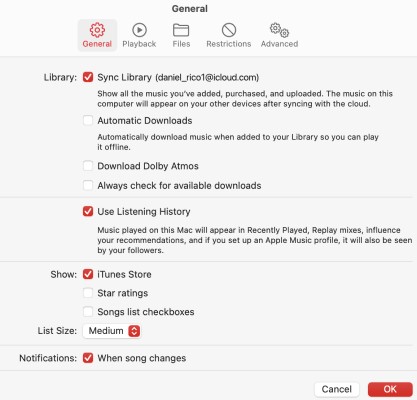
Aunque solo dice "Biblioteca de sincronización", esto corresponde a la Biblioteca de música de iCloud. En iTunes, sin embargo, sería más evidente.
PC con Windows
Los usuarios no pueden instalar Apple Music En una PC con Windows, puedes instalar iTunes, que es lo que usarás para este método. Sigue los pasos a continuación para continuar:
- Abre la aplicación de iTunes.
- Haga clic en la pestaña Editar de la barra de menú y seleccione Preferencias.
- Dirígete a la pestaña General como lo hiciste antes, pero esta vez, activa la opción Biblioteca de música de iCloud.
- Haga clic en OK.
Te llevará algún tiempo sincronizar tus canciones. Ahora has aprendido 1 método sobre cómo recuperar tus canciones Apple Music.
Solución 2. Reconfigurar Apple Music Configuración
El segundo método implica cambiar la configuración de Apple MusicNormalmente, esto no afectará en absoluto a tu lista de reproducción, pero dado que el problema que estamos experimentando ahora es inusual, no hay nada de malo en intentarlo. Estos son los pasos que debes seguir:
- En su dispositivo, vaya a Configuración.
- Proceda a la sección de Música.
- Ahora active la opción Sincronizar biblioteca.
- Vuelva a la página de Configuración y, esta vez, vaya a Suscripciones.
- Seleccionar Apple Music.
- Cambie la configuración que desea cambiar aquí, o puede restablecerla a los valores predeterminados.
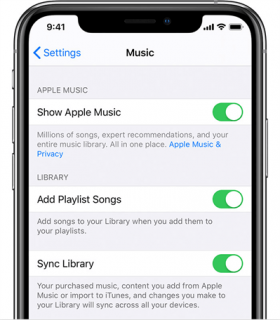
Al hacerlo, básicamente estás revirtiendo cualquier error que hayas podido cometer al configurar tu Apple Music Configuración. Con suerte, esto será suficiente para solucionar el problema; de lo contrario, pase a la siguiente solución.
Solución 3. Inicie sesión en su Apple Music Cuenta nuevamente
Obviamente, no podrás ver tu Apple Music Las listas de reproducción o las canciones no se reproducirán si no has iniciado sesión en la cuenta correcta. Sin embargo, eso no significa que si has iniciado sesión no vayas a tener problemas.
Lo mejor que puede hacer cuando se enfrenta a un problema como el suyo es cerrar la sesión y volver a iniciar sesión en la plataforma por si acaso. Hay diferentes pasos para dispositivos móviles y computadoras de escritorio. Comencemos con los dispositivos iOS:
dispositivos iOS
- Abra Configuración en su dispositivo iOS.
- Toque el botón Iniciar sesión.
- Ingrese sus credenciales, incluida su identificación y contraseña.
MacOS / PC con Windows
- Inicia iTunes/Apple Music.
- Ve al menú y accede a la ventana de Preferencias como lo hiciste en la Solución. 1.
- Ahora haga clic en el botón Iniciar sesión.
- Ingrese las credenciales de su cuenta de Apple.

Parte 3. Bono: Descarga Apple Music para escuchar sin conexión
Normalmente, tendrás que volver a recopilar tus canciones favoritas cuando olvides renovar tu Apple Music suscripción. Sin embargo, no tienes que pasar por esa molestia si puedes intentarlo. TuneSolo Apple Music Converter para descargar tus canciones favoritas de Apple Music.
TuneSolo Apple Music Converter es una herramienta que permite a los usuarios descargar canciones de la Apple Music plataforma. Como tal, puedes descargar canciones para guardarlas de forma segura, por lo que no perderás tus archivos incluso después de que ocurran problemas como olvidar pagar la suscripción. Por lo tanto, no tienes que preocuparte de que tus canciones se pierdan y recuperarlas en Apple Music. ¡Puedes hacer clic en el botón de abajo y probarlo gratis ahora!
Pruébalo gratis Pruébalo gratis
A continuación se presentan algunas características principales de este software:
- Escucha sin conexión. Todas las canciones descargadas a través de TuneSolo puede ser accedido por usuarios sin internet. Dicha función está disponible en varios dispositivos, incluidos iOS, Android, Xbox, Zune, PSP y otros.
- Eliminación de DRM. Es posible eliminar la protección DRM en canciones con TuneSolo. Esto permite a los usuarios hacer lo que quieran con las canciones.
- 16Velocidad x. Puede convertir y descargar varios archivos al mismo tiempo con este software. TuneSolo también presenta una velocidad 16 veces más rápida que los convertidores comunes
- Formatos admitidos. Los usuarios pueden convertir archivos en diferentes formatos. Particularmente, TuneSolo apoya MP4, MP3, WAV, FLAC, M4B, M4V, AAC, y muchos más. Los archivos convertidos heredan la calidad del archivo original.

Sigue los pasos a continuación si quieres aprender cómo recuperar tus canciones en Apple Music:
Paso 1. Elija canciones
Abra el panel de TuneSolo software en su escritorio. Asegúrese de que iTunes esté actualmente instalado en esa computadora. A continuación, verá una lista de títulos. Simplemente seleccione las canciones que desea descargar.

Paso 2. Modificar la configuración de salida
En la parte inferior del software, verá la configuración de salida. Lo que debe hacer es cambiar lo que desee, ya sea el formato, la calidad, el códec, etc. Sugiero seleccionar MP3 para el formato.

Paso 3. Descargar Apple Music
Al cambiar la configuración, haga clic en el botón Convertir a continuación. Esto iniciará el proceso de conversión, por lo que sugiero esperar un poco hasta que finalice el proceso.
Tip: Por favor asegúrese de que Apple Music/iTunes está cerrado antes de abrirse Apple Music Converter. Y durante la conversión de la canción, por favor no realice ninguna operación en Apple Music/iTunes.

Parte 4. Resumen
Es posible recuperar tus privilegios cuando acabas de cancelar tu suscripción, pero no ocurre lo mismo con las canciones. Es posible que tengas que hacer mucho más que renovar tu suscripción y, como puedes ver, hay casos de Apple Music La lista de reproducción desaparece tras la suscripción, que dura para siempre.
Afortunadamente, con esta guía, debería poder aprender no solo cómo recuperar tus canciones Apple Music, sino también para proteger todas sus canciones favoritas con una herramienta de terceros. Esto también debería ayudarlo en otros asuntos además de solucionar el problema al que se enfrenta actualmente.

