

Cómo copiar una lista de reproducción en Spotify [Guía completa 2025]
Poder modificar u organizar su propio conjunto de listas de reproducción es realmente un gran beneficio para todos los usuarios. La elección es toda tuya sobre cómo recolectarías las canciones de la manera que prefieras que sean. Lo bueno es que también puede compartirlos con otros. ¿Sabes qué es aún mayor? También puede transferirlos a otras ubicaciones.
Entonces, si está usando Spotify para disfrutar de sus pistas favoritas, debe aprender a copiar una lista de reproducción en Spotify. Si está bien equipado para este tipo de procedimiento, sería muy útil para usted, especialmente si ha encontrado una lista de reproducción de la que deseaba tener una copia. Mi sugerencia para ti es que sigas leyendo hasta el final de este artículo y sepas exactamente lo que debes tener en cuenta sobre cómo copiar una lista de reproducción en Spotify.
Contenido del artículo Parte 1. Cómo copiar una lista de reproducción en Spotify En Windows y MacParte 2. Cómo copiar un Spotify Lista de reproducción para Android e iOSParte 3. Cómo copiar un Spotify Lista de reproducción a otra cuentaParte 4. Cómo copiar Spotify Lista de reproducción para Apple MusicParte 5. Cómo descargar Spotify Listas de reproducción gratisParte 6. Conclusión
Parte 1. Cómo copiar una lista de reproducción en Spotify En Windows y Mac
Si eres miembro de una lista de reproducción compartida en Spotify y se está cansando del cambio constante de las pistas de música, entonces lo mejor que debe hacer es aprender a copiar una lista de reproducción en Spotify.
Entonces, para dominar el procedimiento sobre cómo copiar una lista de reproducción en Spotify en Windows y Mac, tómese su tiempo para comprender los pasos que se explican a continuación.
Paso 1. Lo primero que tienes que hacer es descargar el Spotify aplicación en su computadora. Asegúrese de instalar la aplicación y ejecutarla en su dispositivo.
Paso 2. Abra el panel de Spotify aplicación y luego seleccione todos los Spotify listas de reproducción que desea copiar. Después de hacer clic en la lista de reproducción principal, se le mostrará un montón de canciones o pistas incluidas en la lista de reproducción que ha seleccionado. De la lista, piense en todos los elementos para someterse al procedimiento.
Paso 3. Ahora, en lugar de hacer clic en las canciones 1 by 1, puedes intentar seleccionar 1 Primero, selecciona la pista y luego comienza a resaltar las siguientes. Además, para evitar acceder accidentalmente a las pistas o al álbum, asegúrate desde el principio de haber hecho clic en la fecha de adición.
Paso 4. Justo después de eso, después de haber seleccionado 1 Para seleccionar pistas, al igual que para seleccionar elementos por lotes, basta con mantener pulsada la tecla Ctrl y la tecla A para seleccionar todas las pistas a la vez. Estas instrucciones son para usuarios de Windows; para usuarios de Mac, pulsen la tecla Comando y la tecla A.
Paso 5. Tras seleccionar las pistas, haz clic con el botón derecho sobre ellas. De las opciones que aparecerán, elige «Añadir a» y luego «Crear una nueva lista de reproducción» o «Elegir un nombre para la lista de reproducción».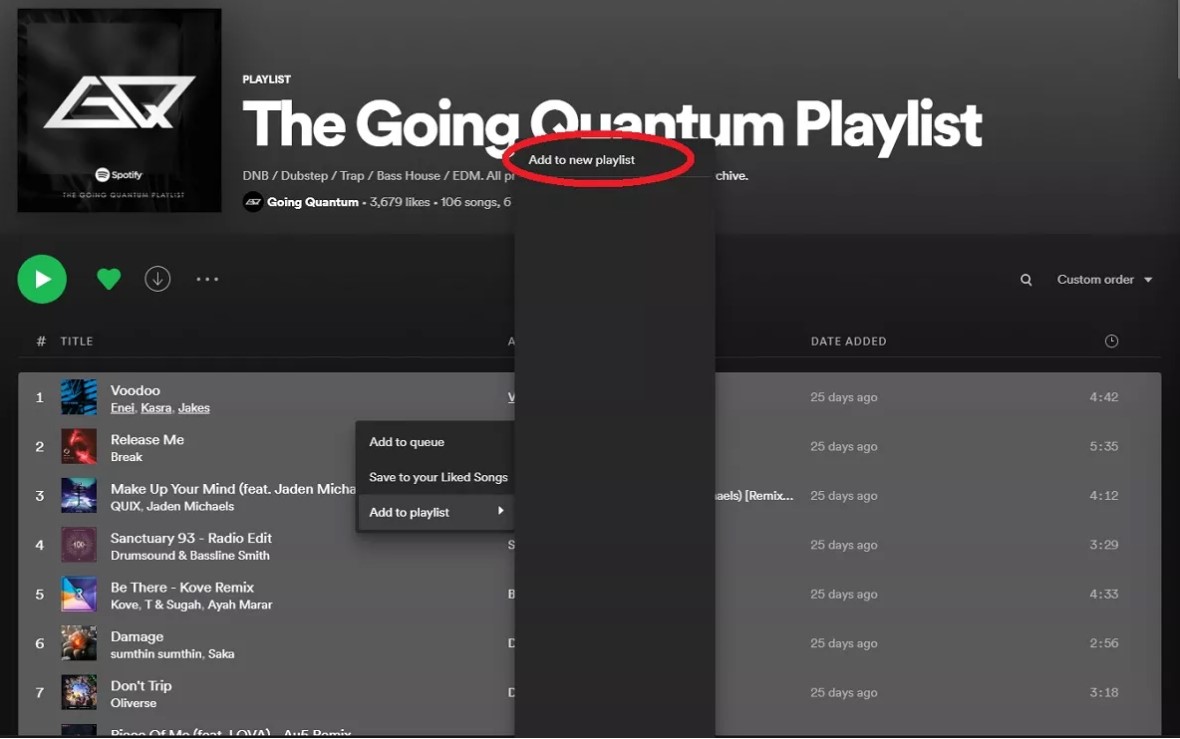
Después de seguir todos los pasos anteriores, se incluirá una copia auténtica certificada de todas las pistas que ha seleccionado y resaltado hace un tiempo en la nueva lista de reproducción que se creará. Ya no tendrás que preocuparte por los constantes cambios con respecto a la lista de pistas. Puede agregar o eliminar una pista según su elección o incluso cambiar el nombre de la lista de reproducción.
Parte 2. Cómo copiar un Spotify Lista de reproducción para Android e iOS
Con la guía detallada anterior, creo que has copiado con éxito Spotify listas de reproducción en la computadora. Pero algunas personas pueden preguntar, ¿puedo copiar? Spotify lista de reproducción en el móvil? La respuesta es sí. Ahora, la capacidad de copiar Spotify Las listas de reproducción también están disponibles en la aplicación móvil. Ya sea que estés usando un dispositivo Android o iOS, sigue estos pasos para copiar una de tus listas de reproducción:
Paso 1. En la Spotify aplicación, abra la lista de reproducción que desea copiar.
Paso 2. Haga clic en el botón 3-Haz clic en el icono de puntos debajo del nombre de la lista de reproducción y selecciona "Agregar a otras listas de reproducción".
Paso 3. En el siguiente menú, haga clic en "Nueva lista de reproducción" o seleccione una de las listas de reproducción existentes.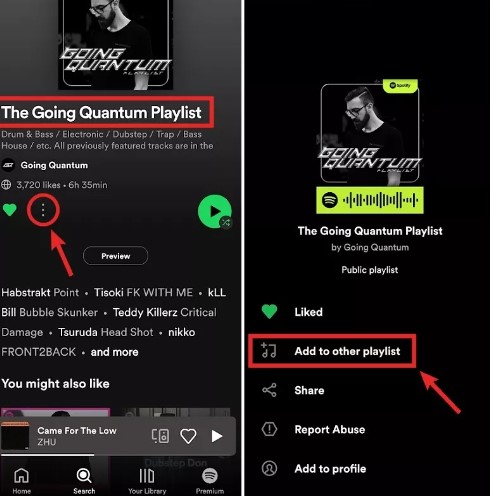
Sin embargo, al copiar Spotify listas de reproducción en el móvil, no puedes copiar varias canciones al mismo tiempo. En su lugar, debes tocar y mantener presionada individualmente la canción que deseas copiar. Luego, en la siguiente ventana, seleccione "Agregar a la lista de reproducción". Una vez que hayas reunido tus canciones favoritas, podrás compartir la Spotify lista de reproducción con tus amigos.
Parte 3. Cómo copiar un Spotify Lista de reproducción a otra cuenta
Si está planeando crear un nuevo Spotify Tengo una cuenta y problemas para transferir mis listas de reproducción guardadas de la cuenta antigua a la nueva. 1, entonces solo tienes que seguir los pasos que se explican detalladamente a continuación.
Paso 1. Lo primero que debes hacer es revisar tu cuenta anterior y comprobar si tienes todas tus listas de reproducción configuradas como "Públicas". Otra opción es crear una lista de reproducción alternativa llamada "Tu Música". En ella podrás guardar todas las canciones que hayas almacenado en la aplicación. Para ello, simplemente arrastra y suelta en la nueva lista de reproducción las canciones que hayas seleccionado en la sección "Canciones".
Paso 2. Justo después de confirmar que las listas de reproducción son públicas, es hora de cerrar sesión en tu antigua cuenta.
Paso 3. Para el inicio oficial del proceso de resaltado, es mejor que utilice una computadora o un ordenador de escritorio para garantizar una ejecución más sencilla de los pasos. En su ordenador de escritorio, inicie sesión en Spotify usando su nueva cuenta y localice su antigua Spotify perfil a través de la barra de búsqueda que verás en la página actualmente mostrada. Sólo tipo "Spotify:Usuario: Nombre de usuario” en la barra de búsqueda, pero no olvide reemplazar la parte del nombre de usuario con su nombre de usuario utilizado anteriormente. Para aquellos que han conectado su Facebook cuenta a sus Spotify app, otra forma que puedes hacer para localizar tu antiguo Spotify cuenta es buscando en su cuenta de Facebook.
Paso 4. Tras acceder correctamente a tu antigua cuenta, dirígete a la sección de "Listas de reproducción públicas". Como configuraste tus listas de reproducción como públicas antes de cerrar sesión en tu antigua cuenta, todas las listas que contengan tus canciones favoritas se mostrarán automáticamente al hacer clic en "Listas de reproducción públicas".
Paso 5. Haga clic en 1 Selecciona la lista de reproducción de destino, ábrela y asegúrate de que todas las canciones incluidas en ella estén seleccionadas.
Paso 6. Tras resaltar y seleccionar todas las canciones, haga clic con el botón derecho sobre ellas y, de las opciones que aparecerán, elija "Añadir a la lista de reproducción" y, a continuación, "Nueva lista de reproducción".
Paso 7. Después de hacerlo, tendrás una nueva lista de reproducción en tu nueva cuenta con las mismas canciones que copiaste de tu cuenta anterior. Ahora depende de ti si vas a copiar también el título de la lista de reproducción o cambiarlo por uno nuevo. 1.
Paso 8. Para copiar las listas de reproducción restantes, simplemente repita los pasos anteriores por segunda vez.
Parte 4. Cómo copiar Spotify Lista de reproducción para Apple Music
Con la creciente demanda de servicios musicales en la actualidad, se están introduciendo y mejorando muchas plataformas de transmisión de música para satisfacer los deseos y necesidades constantes de las personas. Y ya no es nuevo cambiar repentinamente a otra plataforma porque la anterior 1 Puede que le faltara algo que el último 1 contiene.
1 Un ejemplo común de esa situación es Spotify usuarios que cambian a Apple MusicAhora bien, la pregunta es "¿cómo copiar tu...?" Spotify listas de reproducción para Apple Music?”. En realidad, hay varias maneras de copiar una lista de reproducción en Spotify a Apple Music Pero en esta sección, nos centraremos en "Afinar mi música".
"Tune My Music" es perfecto para aquellos que no se sienten cómodos y no confían en una aplicación descargable que se encuentra en la web porque puede funcionar y ayudarlo a copiar una lista de reproducción en Spotify a Apple Music ¡Con solo buscarlo en línea y tomar nota, usar esta aplicación es totalmente gratis! Otra ventaja es que puedes usar cualquier dispositivo para acceder a "Tune My Music". Para copiar un Spotify lista de reproducción para Apple Music Para usar Tune My Music, siga estos pasos:
Paso 1. Visita el sitio web de Tune My Music.
Paso 2. Seleccione "Comencemos" para iniciar el proceso.
Paso 3. Elija Spotify como plataforma de origen y conecte su Spotify cuenta.
Paso 4. Seleccione las listas de reproducción que desea transferir. Apple Music.
Paso 5. Elija Apple Music como plataforma de destino e inicie sesión en su Apple Music cuenta.
Paso 6. Inicie el proceso de transferencia y espere a que se complete.
Una vez finalizada la transferencia, deberías poder encontrar tu Spotify listas de reproducción en tu Apple Music cuenta. Ten en cuenta que Tune My Music puede tener algunas limitaciones dependiendo del tamaño de tus listas de reproducción y la disponibilidad de ciertas funciones.
Parte 5. Cómo descargar Spotify Listas de reproducción gratis
Habiendo leído hasta aquí, supongo que te resultará muy fácil copiar listas de reproducción en Spotify escritorio y móvil. Definitivamente puedes disfrutar de las canciones que te encantan si no te resulta difícil acceder a ellas y reproducirlas. Lo mejor que puedes hacer para que esto sea posible es tener las pistas permanentemente en tu dispositivo. Si tienes una cuenta en Spotify, puede tener las canciones guardadas en su teléfono simplemente aprendiendo cómo copiar una lista de reproducción en Spotify a través de la utilización de una poderosa herramienta en particular “TuneSolo Spotify Music Converter.
TuneSolo es una poderosa herramienta de conversión de música que puede convertir archivos de música a formatos de audio populares San Pancho MP3, M4A, FLAC, y WAVFunciona a 5 veces la velocidad de los métodos tradicionales, manteniendo al mismo tiempo una calidad de transmisión superior.
Con TuneSolo, puede almacenar archivos descargados en sus dispositivos y transferirlos a cualquier reproductor de música de su elección. Esto permite disfrutar sin conexión y tener la libertad de llevar tu música favorita a cualquier lugar sin limitaciones.
Cómo Descargar Spotify Listas de reproducción para escuchar sin conexión
Paso 1. Lo primero que debes hacer es descargar “TuneSolo Spotify Music ConverterPuedes obtener este software simplemente haciendo clic en el botón de seguridad que aparece a continuación. Después de descargar la aplicación, asegúrate de instalarla en tu dispositivo y de que el software esté en funcionamiento.
Pruébalo gratis Pruébalo gratis
Paso 2. El segundo paso es subir los archivos de las canciones al convertidor. Para ello, puedes copiar y pegar el enlace de cada canción que quieras convertir. Otra opción es simplemente arrastrar y soltar los archivos directamente en el convertidor.
Paso 3. Ahora que las canciones están cargadas en el convertidor, puedes comenzar a seleccionar el formato de salida que prefieras. Puedes elegir entre la lista de formatos de audio que mencionamos anteriormente.
Paso 4. Después de hacerlo, haz clic en el botón "Convertir todo" para iniciar formalmente la conversión de tus canciones.
Paso 5. Finalmente, tras el proceso de conversión, puedes comprobar los archivos de las canciones haciendo clic en «Ver archivo de salida». En este punto, podrás descargar las canciones y guardarlas permanentemente en tu teléfono móvil.
Con la ayuda de "TuneSolo Spotify Music Converter”, puedes copiar fácilmente la lista de reproducción en tu teléfono sin tener que preocuparte por los constantes cambios realizados en tu archivo compartido. Spotify lista de reproducción cada vez que aparece música nueva. Otro beneficio que puedes obtener es poder agregar las pistas que te encantaría incluir y eliminar las que no sientes tener.
Parte 6. Conclusión
¡Eso es todo! Ahora ya sabes copiar Spotify listas de reproducción en su teléfono y computadora. También puedes copiar tus listas de reproducción favoritas en Spotify. Para escuchar y gestionar mejor Spotify listas de reproducción, le recomendamos que utilice TuneSolo Spotify Music Converter descargar Spotify listas de reproducción a su computadora para que pueda escucharlas en cualquier dispositivo.

