

Opgelost: Spotify Foutcode 3 [2025 Handleiding]
Spotify Error Code 3 behoorde tot de meest voorkomende problemen onder Spotifymiljoenen abonnees. Er zijn echter enkele gevallen die dit inderdaad kunnen veroorzaken Spotify Error Code 3 om opvallend te verschijnen. Als je eenmaal een probleem hebt, blijft de vraag wat de oorzaak ervan is waarschijnlijk door je hoofd spoken. In vrijwel alle gevallen lijkt het wachtwoord de bron van het probleem te zijn. Je zou dit laatste probleem zelfs kunnen oplossen door je wachtwoord te resetten. Spotify account wachtwoord. Hieronder staan slechts enkele oplossingen die nodig zijn om echt een manier te vinden om het probleem op te lossen Spotify Error Code 3:
Artikel Inhoud Deel 1. Wat doet Spotify Error Code 3 Gemiddelde?Deel 2. Hoe los ik een foutcode op? 3 on Spotify?Deel 3. Play Spotify Music Offline om te vermijden Spotify Code 3 IssueDeel 4. Conclusie
Deel 1. Wat doet Spotify Error Code 3 Gemiddelde?
Wat betekent het dan precies om die foutcode te hebben? 3 on Spotify? Wat doe je eraan? Spotify abonnees hadden ook herhaaldelijk gemeld dat ze de Spotify Error Code 3 zelfs nog vaker. Deze fout treedt doorgaans op wanneer gebruikers proberen in te loggen via de desktopapplicatie of de website. Ook gebruikers die inloggen via hun sociale media-accounts, zoals Facebook, kunnen dit probleem tegenkomen. Er zijn ook meldingen dat VPN-tools het probleem ook kunnen veroorzaken. Spotify kan vermoeden dat uw account op de een of andere manier al is gehackt of, erger nog, dat iemand anders mogelijk probeert ongeautoriseerde toegang tot uw account te krijgen Spotify account.
Zodra u een probleem in uw apps tegenkomt, vraagt u zich misschien af waarom het zich voordoet. Meestal doet het probleem zich voor op: Spotify. Spotify Error Code 3 voorkomt dat gebruikers logginloggen op je account via de desktopapplicatie of misschien de Spotify webpagina. Spotify Error Code 3 Dit geeft aan dat de inloggegevens of mogelijk de toegangscode onjuist zijn ingevoerd. Dit is echter geen eenvoudig probleem. Als u dit probleem niet onmiddellijk oplost, kan het leiden tot een reeks andere problemen.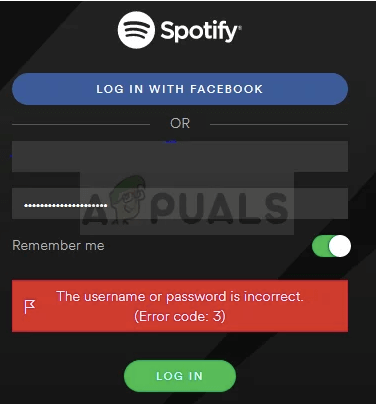
Deel 2. Hoe los ik een foutcode op? 3 on Spotify?
Er zijn veel redenen waarom er is Spotify Error Code 3. We laten je hieronder zien hoe je het probleem eenvoudig kunt oplossen. Onze methoden werken. En als ze niet werken, geven we je een alternatieve manier om het probleem te verhelpen. Deze alternatieve manier is een tijdelijke oplossing. Daarover later meer.
Hoewel dit een veel voorkomend probleem is, zijn er verschillende oplossingen voor: Spotify Error Code 3 Van problemen met onjuiste gebruikersnamen tot wachtwoorden, het is over het algemeen eenvoudig op te lossen door de onderstaande instructies te volgen.
Het resultaat 1. Je resetten Spotify Account wachtwoord
De optie 1 De oplossing was inderdaad fantastisch, omdat het de zaken vaak snel verbetert, zoals het in de loop der jaren voor veel mensen heeft gedaan. Je moet je gebruikersnaam wel wijzigen, zodat je hem niet nog een keer vergeet.
Stap 1. Hoewel deze fout zowel via de webpagina als via de desktopapplicatie kan optreden, kunt u het probleem het beste binnen dezelfde applicatie oplossen. Spotify online speler heeft de voorkeur. Ga verder naar Spotify's hoofdwebpagina druk vervolgens op het tabblad Aanmelden een in de rechterbovenhoek van de toepassing.
Stap 2. Voordat u daadwerkelijk op "Volgende" drukt, voert u uw gegevens in. Spotify e-mailadres. Druk vervolgens op de optie "Uw wachtwoord vergeten" in de pop-up Wachtwoord invoeren.
Stap 3. Vul vervolgens bij de optie 'Wachtwoord herstellen' het exacte e-mailadres in waarmee u bent ingelogd. Spotify, die de captcha invullen wanneer daarom wordt gevraagd, en daarna op "Volgende" drukken.
Stap 4. Vervolgens ontvangt u een bevestigingsmail op uw e-mailadres. Lees de instructies in de e-mail om de wachtwoordwijziging te voltooien. Meld u daarna aan met het gewijzigde wachtwoord om te controleren of het probleem is opgelost.
Het resultaat 2. Gebruik je gebruikersnaam in plaats van je e-mailadres en vice versa.
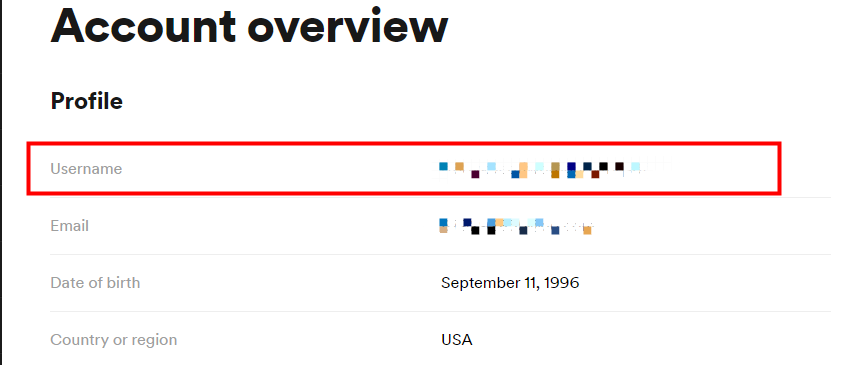
Houd er rekening mee dat de gebruikersnaam gewoon het eerste deel van uw e-mailaccount is, zelfs vóór het '@'-symbool! Dit proces is een beetje extra ingewikkeld voor voornamelijk Facebook-aanmeldingsgebruikers, ook al is het vrij eenvoudig!
Stap 1. Als je al bent ingelogd op de Spotify.com de belangrijkste website die u via uw internetbrowser gebruikt en die u naar een dergelijke webpagina leidt waar u bepaalde basisgegevens over uzelf kunt vinden. Spotify rekening daar.
Stap 2. Daarnaast ziet u onder het menu 'Accountgegevens' in het profielgedeelte ook de velden 'Gebruikersnaam' en 'E-mailadres'. Noteer deze gegevens en gebruik ze wanneer u wilt inloggen.
Het resultaat 3. Het VPN-programma verwijderen
Met behulp van zo'n VPN tijdens gebruik Spotify wordt niet echt aanbevolen, vooral als Spotify inderdaad niet in bijna elk deel van de wereld toegankelijk was, evenals een verkeerd geconfigureerde VPN-verbinding, kan dit probleem ook onmiddellijk veroorzaken. We raden u aan ook de VPN-software en eventuele andere resterende stuurprogramma's te verwijderen.
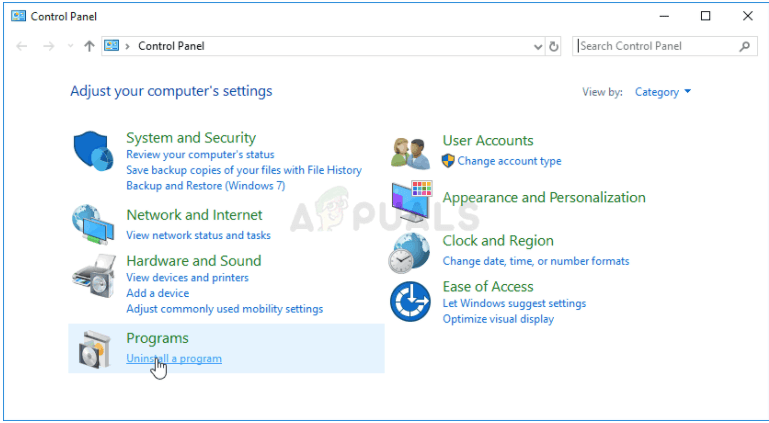
Stap 1. Om te beginnen opent u het Configuratiescherm door simpelweg 'Configuratiescherm' in de zoekbalk van uw browser te typen. U kunt de instellingen ook openen door op het Windows-symbool linksonder te klikken en vervolgens op de menuknop.
Stap 2. Ga vervolgens naar het Configuratiescherm, wijzig de weergave, ga naar het tabblad Categorie en vervolgens in het menu Functies en programma's naar de optie 'Een programma verwijderen'.
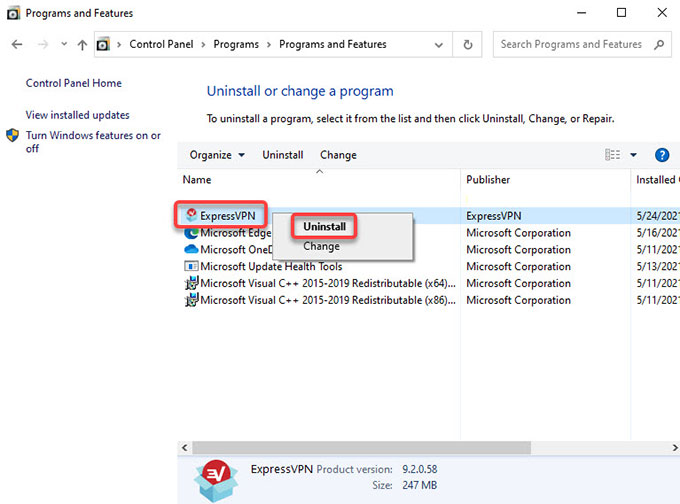
Stap 3. Vanuit daar ga je, wanneer je de Instellingen gebruikt, gewoon naar het gedeelte Apps, dat direct toegankelijk is zodra je de Instellingen opent.
Stap 4. Bekijk vervolgens het volledige overzicht van geïnstalleerde programma's, zoek de VPN-tool die u altijd hebt gebruikt, tik erop en selecteer 'Verwijderen'. Als u meerdere vergelijkbare tools hebt gebruikt, kunt u overwegen deze te verwijderen wanneer u ze niet meer nodig hebt.
Stap 5. Volg daarna de instructies in het venster om de verwijdering van uw apparaat te voltooien. Bevestig vervolgens alle verdere aanwijzingen die verschijnen, zodat u uw keuze zeker weet.
Stap 6. Typ de bestandsnaam van de applicatie die je eerder hebt verwijderd in Verkenner en zoek vervolgens naar bestanden die daarmee verband houden en verwijder ook alles wat daarmee te maken heeft.
Stap 7. Start nu uw computer opnieuw op om de wijzigingen door te voeren.
Het stuurprogramma van dat systeem kan gewoon nog steeds op uw computersysteem blijven nadat u het al hebt verwijderd, en er kunnen nog steeds meer of minder problemen optreden als u dit niet verwijdert met behulp van Apparaatbeheer. Voer de onderstaande stappen uit.
Stap 1. Allereerst moet je het Configuratiescherm openen door dit in het zoekvak aan de linkerkant van de Windows-taakbalk te typen. Kies vervolgens Hardware en geluid en ga ten slotte naar Apparaatbeheer.
Stap 2. Ga vervolgens naar de knooppunten van de netwerkadapters en klik met de rechtermuisknop op een item dat dezelfde naam heeft als de applicatie waarmee het is gedownload. Als je het niet zeker weet, zoek dan even online naar elk van deze netwerkadapters en kies de juiste. 1 Die kun je ook verwijderen door er met de rechtermuisknop op te klikken en vervolgens op 'Apparaat verwijderen' te tikken.
Stap 3. Om de verwijderingsprocedure daadwerkelijk te starten, drukt u vervolgens op OK in het dialoogvenster bij de optie "Apparaat verwijderen bevestigen".
Stap 4. Nadat u de verwijderingsprocedure hebt voltooid, start u uw systeem opnieuw op en controleert u vervolgens of het probleem is opgelost. Spotify Error Code 3 toont het nogmaals.
Spotify Error Code 3 Het was inderdaad een vrij veelvoorkomend, maar vervelend probleem voor luisteraars die optimaal van hun favoriete muziekdienst wilden genieten. Het goede nieuws is echter dat dit probleem met een paar eenvoudige methoden in een mum van tijd kan worden opgelost. Zo hoeft u niet meer terug te keren naar uw favoriete dienst wanneer u deze kleine storing tegenkomt.
Lees ook:
- opgelost: Spotify Error Code 4
- opgelost: Spotify Error Code 6
- opgelost: Spotify Error Code 17
- opgelost: Spotify Error Code 18
Deel 3. Play Spotify Music Offline om te vermijden Spotify Code 3 Issue
Om op de een of andere manier te voorkomen dat je geïrriteerd raakt door de Spotify Error Code 3, downloaden Spotify Music voor verder offline spelen en streamen, moet je eerst rechtstreeks naar je bibliotheek gaan. Druk daarna op het tandwiel Instellingen dat zich in het rechterbovengedeelte van de interface bevindt en kies vervolgens de optie Afspelen. Vanaf daar klikt u op de schakelknop Offline zodat Spotify offline modus zal zijn. Daarna, wanneer u gebruik maakt van Spotify en abonneert u zich op een premium abonnement, kunt u nu naar uw favoriete muziek luisteren die u hebt gedownload.
Maar voor gratis abonnees hebben we ook iets voor je dat je misschien kunt gebruiken om de Spotify Error Code 3. Dus hier is de truc: omdat je nooit weet wanneer het probleem zich voordoet, is de makkelijkste manier om het te ontwijken en verder te spelen. Spotify tracks zonder problemen zou zijn om nummers volledig op te slaan voor offline luisteren. Verder, met behulp van TuneSolo Spotify Music ConverterU kunt uw hele bestand opslaan. Spotify Music Je kunt ze beluisteren op je pc zonder een Premium-abonnement nodig te hebben. Je hoeft dus geen programma te openen. Spotify toepassing.
gebruik TuneSolo Spotify Music Converter had consequent bewezen een zeer krachtige converter te zijn, die daartoe in staat was sporen converteren met halsbrekende snelheden. Bovendien zouden zowel de acquisitie- als de conversieactiviteiten allemaal substantieel kunnen worden versneld, ruim zestien keer. TuneSolo maakt clusterconversie mogelijk, zodat u audio echt snel en effectief kunt converteren, wat u moeite en tijd bespaart!
Gratis proberen Gratis proberen
Hoe permanent op te lossen Spotify Error Code 3 Probleem met TuneSolo
Stap 1. Om te beginnen moet u dit hulpprogramma eerst downloaden naar uw pc voordat u het kunt uitvoeren. Om het te verkrijgen TuneSolo Spotify Music ConverterGa naar de officiële homepage met een browser zoals Chrome, klik vervolgens op 'Installeren' om de installatie te starten en het programma op uw systeem te installeren. Start daarna het programma op uw computer en begin met de conversie.
Stap 2. Waarop, om invoer 1 of meerdere muzieknummers, hebben gebruikgemaakt van kopiëren/plakken op die audio-URL of hebben op een andere manier op die muzieknummers geklikt en ze verder gesleept. TuneSolo Spotify Music Converter.

Stap 3. Ga vervolgens naar de instellingen en selecteer een bepaald type muziekbestandsformaat. Kies daarna waar u uw muziekbestanden wilt opslaan.

Stap 4. Als laatste stap moest de conversie worden gestart. Om te beginnen klikt u gewoon op de knop "Converteren" en alle geselecteerde opties worden geconverteerd. Spotify Music De bestanden worden vervolgens op de lokale schijf opgeslagen. Nadat de conversie volledig is voltooid, klikt u op de knop "Bestandsuitvoer bekijken" om de verkregen muziek te bekijken en te downloaden.

Deel 4. Conclusie
In dit artikel hebben we ingegaan op wat precies? Spotify foutcode 3 lijkt dat te zijn. En als gevolg daarvan bespreken we direct, en bieden we ook, zonder veel zekerheid, mogelijke oplossingen aan om zoiets als dit op te lossen. Spotify foutcode 3. Daarna hebben we het ook nog gehad over hoe we kunnen spelen. Spotify Music offline om foutmeldingen te voorkomen Spotify Foutcode 3.
We hebben ook gesproken over wat u moet doen als u dit probleem niet kunt omzeilen. Waarin we u een zeer efficiënte en zelfs krachtige tool hebben voorgesteld die u kan helpen bij het verkrijgen van Spotify Music voor verder offline luisteren en het was de TuneSolo Spotify Converter, door gebruik te maken van deze tool, zou je echt kunnen voorkomen dat je die krijgt Spotify Error Code 3 en geniet gewoon puur van je offline streaming op de Spotify Music die je verkrijgt door het gebruik van de tool. We hopen dat je een hele fijne en productieve dag tegemoet gaat!

